

使用ColorPix取色工具如何放大取色区域?

软件分类:图片处理大小:604 KB时间:2016-08-31
软件介绍:ColorPix是一款帮助你快速在屏幕上取色的工具.并且能根据你取的颜色得到Pixel、RGB、HEX、HSB、CMYK代码.打开软件后,鼠标经过的地方即为ColorPix取色的区域.点击放大镜,会在软件下半部分以放大的形式显示出来,方便精确的取色.点击软件最上面的"+".能使软件总在最前,而不会被其他窗口遮挡.
ColorPix是一款相当出色的屏幕取色工具。它体积小但功能强大,能依据所取颜色生成Pixel、RGB、HEX、HSB、CMYK代码,操作简便。在取色区域较小时,可放大取色位置以获取更精准色值,下面来看看操作方法。
1、 双击下载好的colorpix取色软件(绿色版)的可执行文件。
2、 软件可在网络搜索ColorPix关键字,在搜索结果第一条记录处点击官网下载。
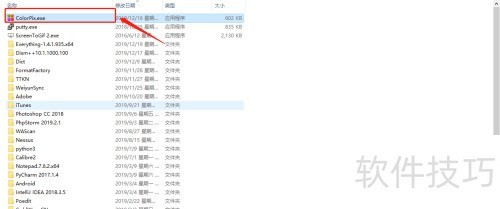
3、 打开后,会显示出一个很小的界面窗口。
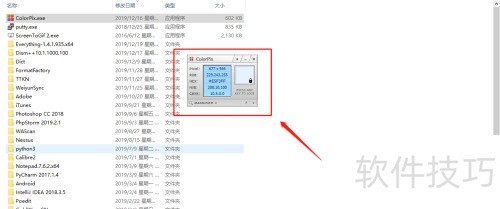
4、 鼠标移动时,软件右侧会实时显示对应的颜色。

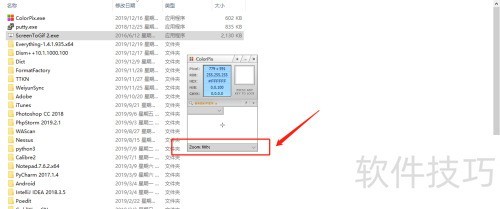
5、 默认不显示取色区域位置框,点击软件底部查询小图标(Magnifier)所在位置,取色窗口就会展开。
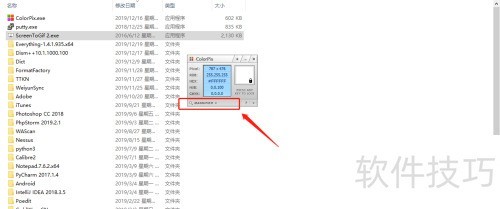
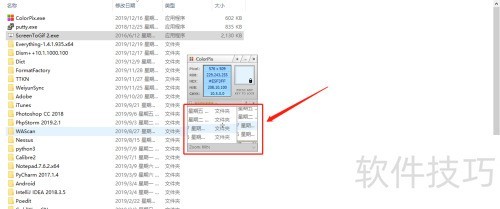
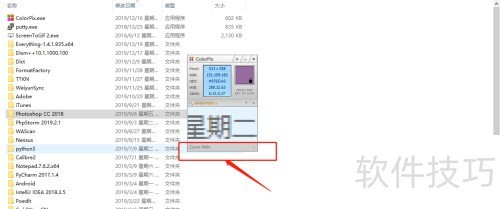
6、 默认放大倍数为100%,若想取色更精准,可点击100%处继续放大,这样能显示更细微的颜色内容以供取色,直接按空格就能锁定取色。
7、 总结:
8、 1、下载解压后可看到colorpix.exe文件(仅一个文件)。
9、 2. 双击软件将其打开后就能开始取色。
10、 3、点击底部的放大镜以展开取色框。
11、 4、点zoom可放大取色位置。
12、 5、按空格锁定以获取色值。
文章标题:使用ColorPix取色工具如何放大取色区域?
文章链接://www.hpwebtech.com/jiqiao/323734.html
为给用户提供更多有价值信息,ZOL下载站整理发布,如果有侵权请联系删除,转载请保留出处。
- 上一问:图片处理软件下载 好用的图片处理软件推荐
- 下一问:ColorPix 指针错位的问题


其他类似技巧
- 2025-03-29 13:46:01简单好用的屏幕取色工具colorpix
- 2025-03-27 13:19:01Colorpix如何使用/取色
- 2025-03-27 09:05:01ColorPix 指针错位的问题
- 2025-03-25 17:43:01使用ColorPix取色工具如何放大取色区域?
- 2024-09-28 06:53:02图片处理软件下载 好用的图片处理软件推荐
- 2024-06-09 16:42:022024年精选五款免费取色器软件:让你轻松获取心仪颜色
- 2024-06-09 16:39:022024年图形设计必备:十款高效取色器
- 2024-06-09 16:38:022024年探讨十款常用取色器软件的优劣对比
- 2024-06-09 16:36:012024年推荐:十款实用的取色器软件
- 2024-06-09 16:21:022024年专业设计师必选取色器软件推荐
ColorPix (屏幕取色)软件简介
ColorPix是一款帮助你快速在屏幕上取色的工具.并且能根据你取的颜色得到Pixel、RGB、HEX、HSB、CMYK代码.
打开软件后,鼠标经过的地方即为ColorPix取色的区域.
...
详细介绍»


