

简单好用的屏幕取色工具colorpix

Colorpix是一款小巧实用的屏幕取色工具,操作简单,应用广泛。无论是专业图像编辑还是日常PPT制作,它都能提供极大便利。下面为大家介绍这款软件的具体使用方法。
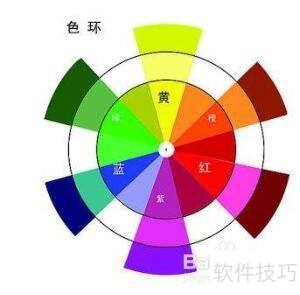
1、 在日常工作中,我们经常要用到颜色,例如为表格添加醒目的底色,或为PPT选择合适的背景色。然而,系统自带的颜色选择有限,往往无法满足需求,我们需要通过自定义手动调整颜色模式。有时,我们发现某个颜色非常合适,但由于不清楚其具体参数而难以匹配。此时,只需使用Colorpix,便可快速获取所需颜色,省时又高效。
2、 先到官网下载Colorpix软件,此软件无需安装,下载后可直接运行,程序体积小巧,不会占用电脑内存空间。
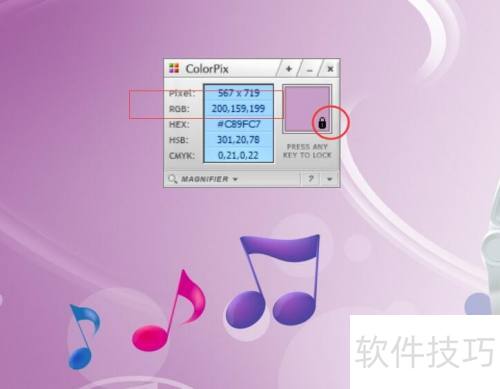
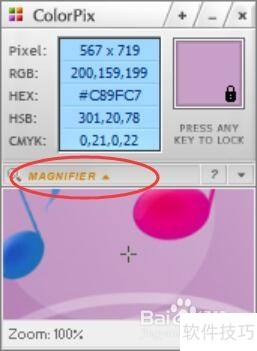
3、 启动Colorpix,移动鼠标至心仪颜色处,点击任意键锁定。锁定时,小屏幕会出现标识,随即该颜色的配置信息便会展现在你眼前,简单便捷。
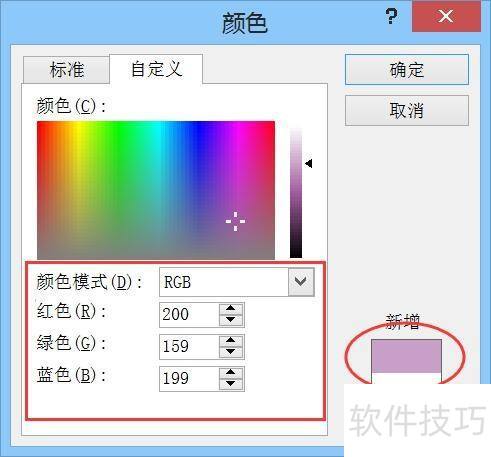
4、 在系统自定义颜色里输入颜色配置,就能调整出你喜欢的颜色,是不是很简单?
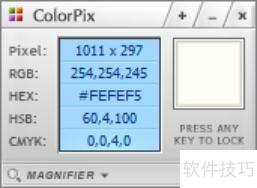
5、 回到Colorpix软件,按下任意键即可解除锁定,然后继续选取下一个喜欢的颜色。如果觉得小窗口选色不够清晰,可以打开放大镜选项,这样会显示大窗口方便选色。若不需要大窗口,再次点击放大镜按钮即可关闭。
6、 以上便是Colorpix的使用方法,它能提取屏幕上任何颜色,转化为你的自定义色彩,是一款非常实用的小工具。
文章标题:简单好用的屏幕取色工具colorpix
文章链接://www.hpwebtech.com/jiqiao/327326.html
为给用户提供更多有价值信息,ZOL下载站整理发布,如果有侵权请联系删除,转载请保留出处。
- 上一问:Colorpix如何使用/取色
- 下一问:专业级免费取色器软件:哪款最受用户青睐


其他类似技巧
- 2025-03-29 13:46:01简单好用的屏幕取色工具colorpix
- 2025-03-27 13:19:01Colorpix如何使用/取色
- 2025-03-27 09:05:01ColorPix 指针错位的问题
- 2025-03-25 17:43:01使用ColorPix取色工具如何放大取色区域?
- 2024-09-28 06:53:02图片处理软件下载 好用的图片处理软件推荐
- 2024-06-09 16:42:022024年精选五款免费取色器软件:让你轻松获取心仪颜色
- 2024-06-09 16:39:022024年图形设计必备:十款高效取色器
- 2024-06-09 16:38:022024年探讨十款常用取色器软件的优劣对比
- 2024-06-09 16:36:012024年推荐:十款实用的取色器软件
- 2024-06-09 16:21:022024年专业设计师必选取色器软件推荐
ColorPix (屏幕取色)软件简介
ColorPix是一款帮助你快速在屏幕上取色的工具.并且能根据你取的颜色得到Pixel、RGB、HEX、HSB、CMYK代码.
打开软件后,鼠标经过的地方即为ColorPix取色的区域.
...
详细介绍»


