

数据恢复精灵怎样恢复分区内的文件

在许多情况下,带有盘符的磁盘分区可能会变得无法访问。例如,打开分区时出现提示:驱动器中的光盘需要格式化后才能使用,是否要格式化?或者显示文件或目录损坏且无法读取参数错误此卷不包含可识别的文件系统等,甚至分区变为RAW格式。此时,分区内的所有文件似乎都消失了。导致这一问题的原因多种多样,主要包括:移动硬盘或U盘被非正常拔出、病毒破坏、在文件读写过程中电脑死机或突然断电等。此外,如果分区被误格式化,原有的文件也会消失,变得无法读取。这些情况的共同特征是:分区突然变得不可访问,但分区本身并未丢失。当遇到这些问题时,可以借助数据恢复精灵软件的恢复分区内的文件功能来尝试找回数据。
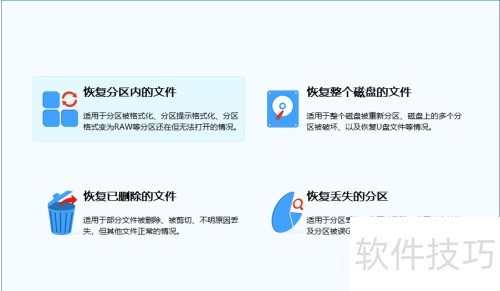
1、 本功能通过向导依次完成三个步骤:选择分区、扫描并挑选要恢复的文件、选定目标文件夹进行恢复。
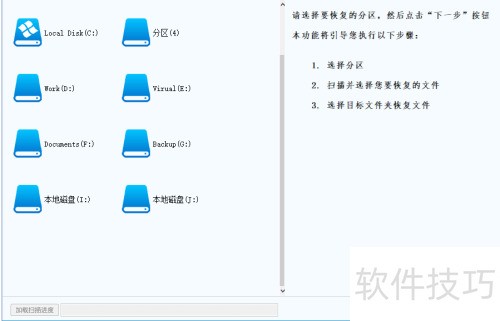
2、 先选择要恢复文件的分区,选中后,该分区的相关信息会显示在右侧窗口中,所示。
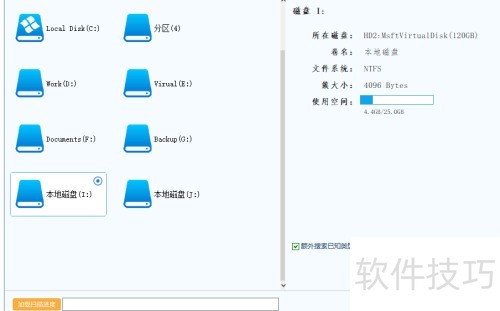
3、 若之前恢复过此分区的文件并保存了进度,现在可点击加载扫描进度按钮,继续未完成的扫描任务。
4、 确保选中的分区就是要恢复的分区,点击下一步按钮后,数据恢复精灵将开始扫描该分区并进入向导下一步。
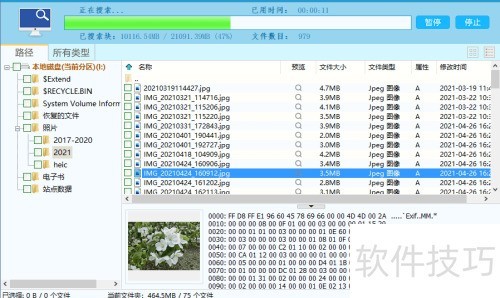
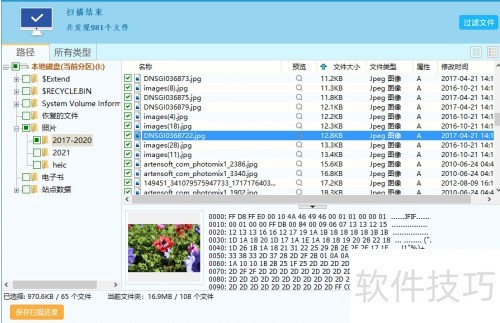
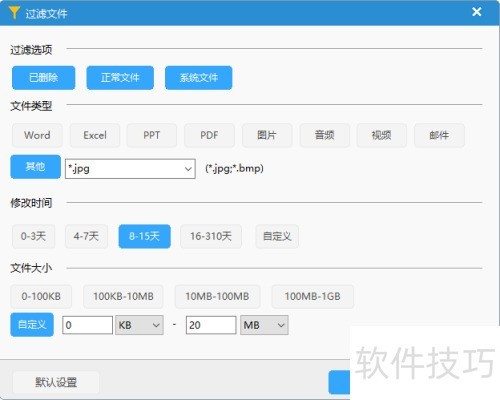
5、 若只需恢复部分文件,扫描完成后可点击过滤文件按钮,利用文件名(支持通配符)、属性、大小及时间进行筛选。设置完成后,点击过滤即可锁定目标文件以便恢复。
6、 扫描文件后,除了点击恢复按钮复制,还可通过右键菜单操作。选中需要恢复的文件或文件夹,右击弹出菜单,选择相应选项,设置目标文件夹即可开始复制。具体操作可查看使用右键菜单复制文件相关内容。
7、 点击恢复复制时,选好要恢复的文件和文件夹后,单击恢复按钮。数据恢复精灵会弹出浏览文件夹对话框,所示。
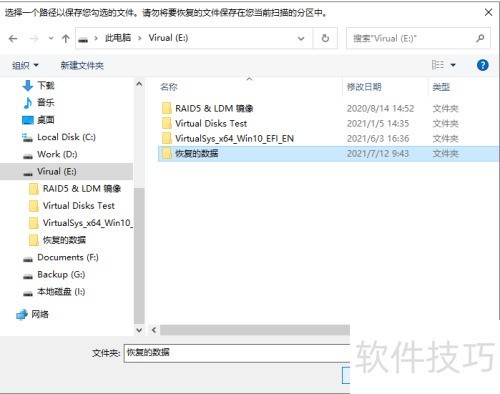
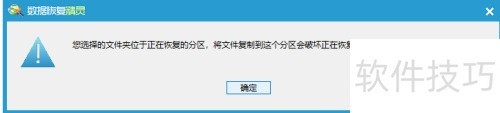
8、 在此对话框选择目标文件夹时,切勿选择正在恢复文件的分区,以免造成二次破坏。若选择了该分区,数据恢复精灵软件会弹出警告。遇到此情况,请重新选择其他文件夹以确保数据安全。
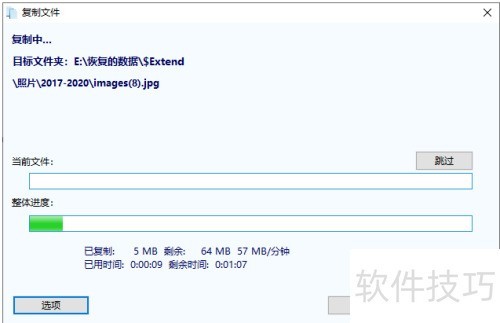
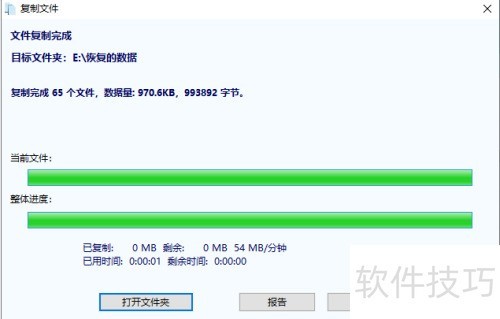
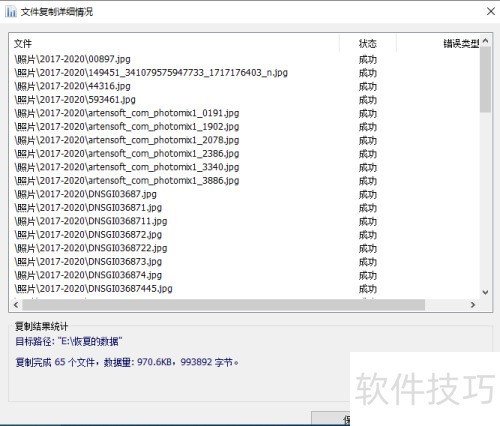
9、 选定文件夹后,点击确定开始复制,完成后即可。
文章标题:数据恢复精灵怎样恢复分区内的文件
文章链接://www.hpwebtech.com/jiqiao/324451.html
为给用户提供更多有价值信息,ZOL下载站整理发布,如果有侵权请联系删除,转载请保留出处。
- 上一问:数据恢复精灵怎样恢复已删除的文件
- 下一问:数据恢复精灵怎样恢复整个磁盘的文件


其他类似技巧
- 2025-03-30 21:24:02数据恢复精灵右键菜单复制文件
- 2025-03-28 14:31:01数据恢复精灵不能访问相册照片怎么解决
- 2025-03-27 21:04:01数据恢复精灵怎么彻底删除?
- 2025-03-27 17:58:01数据恢复精灵怎样恢复整个磁盘的文件
- 2025-03-26 13:16:01数据恢复精灵怎样恢复分区内的文件
- 2025-03-26 12:25:01数据恢复精灵怎样恢复已删除的文件
- 2024-09-02 16:28:02安全防护软件有哪些好用 好用的安全防护软件排行榜
- 2024-06-21 18:07:022024年数据丢失问题不再困扰:免费硬盘数据恢复软件推荐
- 2024-05-20 15:34:012024年探索免费回收站恢复软件:哪个更好用?
- 2024-05-20 15:14:022024年数据恢复软件:免费与付费的差异
数据恢复精灵软件简介
数据恢复精灵是一款功能强大、简单易用的数据恢复软件。数据恢复精灵基于DiskGenius内核开发而成。它能让您迅速地恢复丢失的文件或分区。该软件界面简捷、容易上手。需要的朋友可不要错过哦。软件基础简介数据恢复精灵是一款功能强大、简单易用的数据恢复软件。基于DiskGenius内核开发而成,能让您迅速地恢复丢失的文件或分... 详细介绍»


