

数据恢复精灵怎样恢复整个磁盘的文件

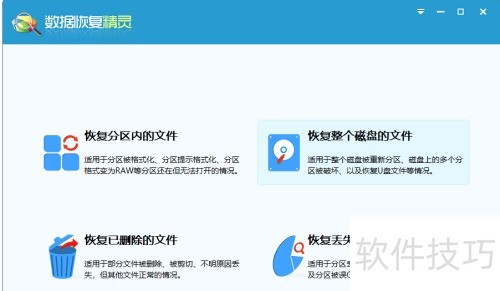
1、 本功能会以向导模式,按顺序执行下面三个步骤:一是选择磁盘;二是扫描并选取要恢复的文件;三是选择目标文件夹保存文件。
2、 先选定要恢复的磁盘,其相关信息(容量、型号、当前分区情况等)会于右边窗口显示,示。
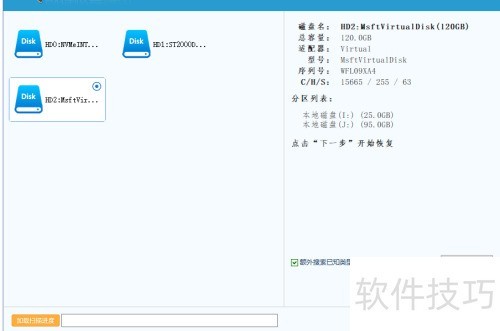
3、 若您之前恢复过此分区文件且保存了恢复进度,这时可点击加载扫描进度按钮,继续上次未完成的扫描。
4、 选好要恢复的磁盘且设置好扫描范围后,即可点击下一步按钮开始搜索文件,所示。
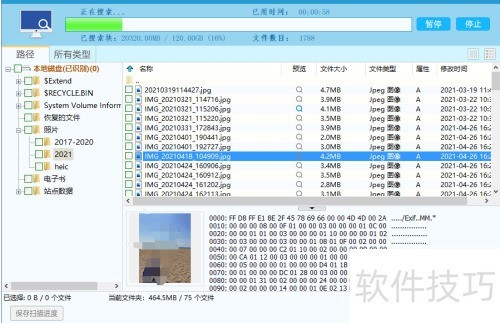
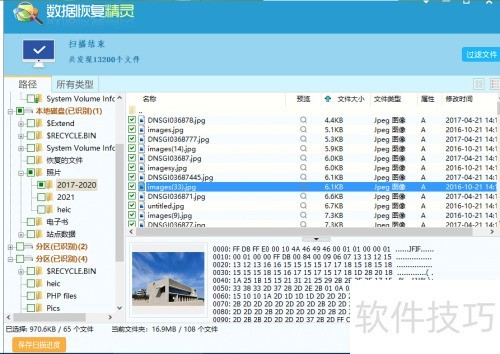
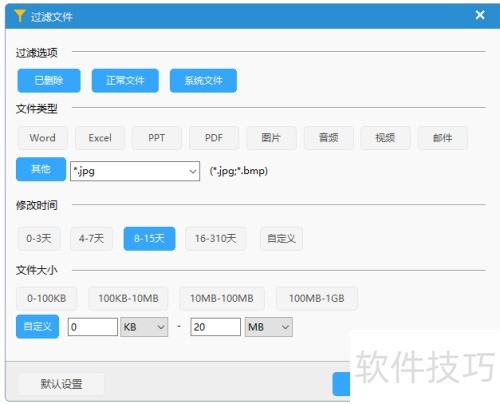
5、 若仅需恢复部分文件,扫描完成后可点击过滤文件按钮。在过滤器里设置文件名(支持通配符)、文件属性、文件大小和时间来筛选要恢复的文件,设置完毕点击过滤按钮就行。
6、 文件扫描完成后,除了点击恢复来复制文件,也可使用右键菜单进行复制。勾选需恢复的文件和文件夹后,右击鼠标会弹出菜单,接着选择菜单项并设定好目标文件夹就可开始复制。详情可查看通过右键菜单复制文件。
7、 若点击恢复复制,勾选好需恢复的文件与文件夹后再点击恢复按钮,数据恢复精灵软件就会弹出浏览文件夹对话框,。
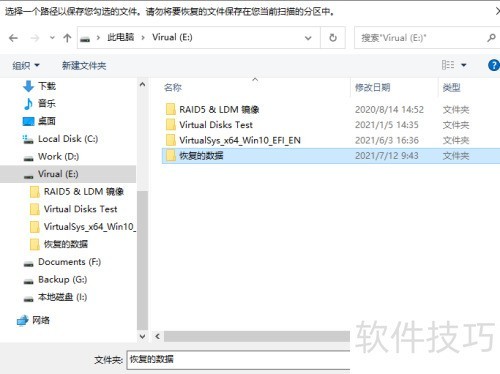
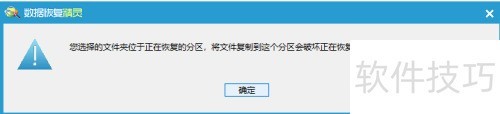
8、 您能够在这个对话框里挑选目标文件夹。为避免二次损坏,别把目标文件夹设定到正在恢复文件的分区。要是您这么做了,数据恢复精灵软件会弹出警告消息,这时就得重新选择文件夹了。
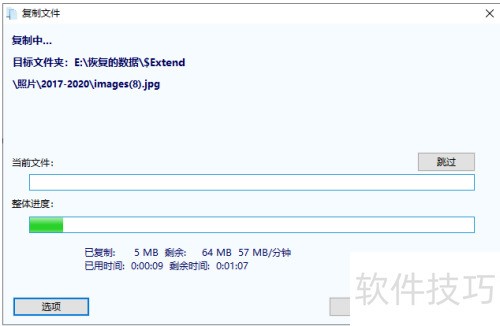
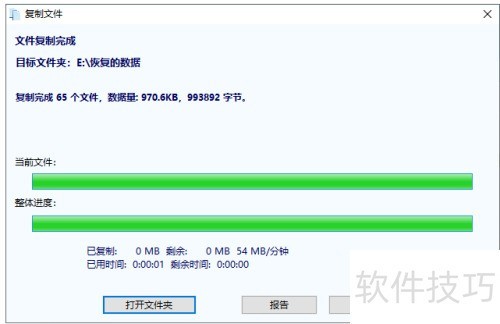
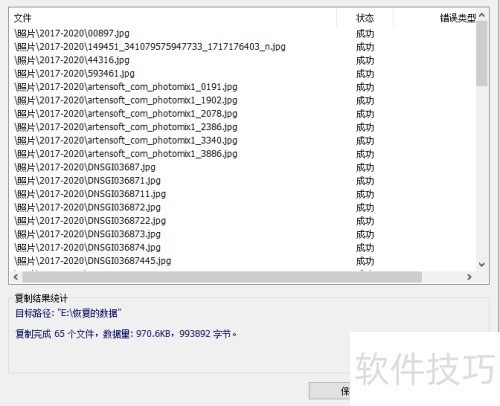
9、 选好文件夹,点击确定开始复制,直至文件复制完毕。
文章标题:数据恢复精灵怎样恢复整个磁盘的文件
文章链接://www.hpwebtech.com/jiqiao/325664.html
为给用户提供更多有价值信息,ZOL下载站整理发布,如果有侵权请联系删除,转载请保留出处。
- 上一问:数据恢复精灵怎样恢复分区内的文件
- 下一问:数据恢复精灵怎么彻底删除?


其他类似技巧
- 2025-03-30 21:24:02数据恢复精灵右键菜单复制文件
- 2025-03-28 14:31:01数据恢复精灵不能访问相册照片怎么解决
- 2025-03-27 21:04:01数据恢复精灵怎么彻底删除?
- 2025-03-27 17:58:01数据恢复精灵怎样恢复整个磁盘的文件
- 2025-03-26 13:16:01数据恢复精灵怎样恢复分区内的文件
- 2025-03-26 12:25:01数据恢复精灵怎样恢复已删除的文件
- 2024-09-02 16:28:02安全防护软件有哪些好用 好用的安全防护软件排行榜
- 2024-06-21 18:07:022024年数据丢失问题不再困扰:免费硬盘数据恢复软件推荐
- 2024-05-20 15:34:012024年探索免费回收站恢复软件:哪个更好用?
- 2024-05-20 15:14:022024年数据恢复软件:免费与付费的差异
数据恢复精灵软件简介
数据恢复精灵是一款功能强大、简单易用的数据恢复软件。数据恢复精灵基于DiskGenius内核开发而成。它能让您迅速地恢复丢失的文件或分区。该软件界面简捷、容易上手。需要的朋友可不要错过哦。软件基础简介数据恢复精灵是一款功能强大、简单易用的数据恢复软件。基于DiskGenius内核开发而成,能让您迅速地恢复丢失的文件或分... 详细介绍»


