

用 ResHacker 进行简单汉化

说起汉化,有些朋友可能觉得这是很高深的技术。确实,部分汉化耗时费力,但有些简单软件汉化,无需专业工具也能轻松完成。
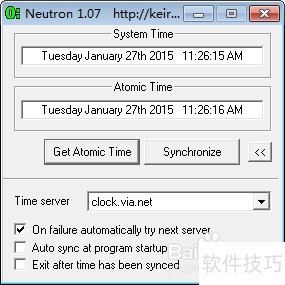
1、 neutron是一款轻量级网络对时软件,不过界面为英文,这对英语不太好的用户有一定障碍。接下来,我们就将其汉化为简体中文版,方便大家使用。
2、 先开启ResHacker软件,这是一款资源编辑工具,从名称即可看出其功能。
3、 把 neutron 文件拖到 ResHacker 窗口,或通过文件-打开功能选择该文件。
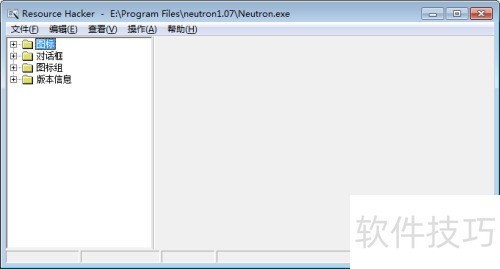
4、 在左侧窗格中,你能看到一些 neutron 的资源。需要汉化的资源通常位于对话框里。打开后,你会发现只有一个编号为101的对话框,点击它,就会出现 neutron 界面,就是这个了。
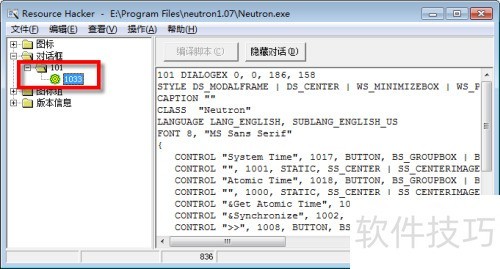
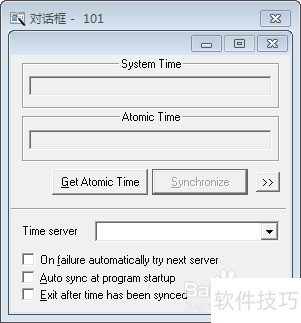
5、 在 ResHacker 的右侧窗格找到要汉化的字符串,选中后,右侧对话框中对应的控件会自动选中。同样,你也可以先在对话框中选择某个控件,然后在右侧窗格中标有红色五角星的字符串位置进行汉化处理。
6、 图中红色部分为已汉化内容,蓝色区域为选中部分,且对话框内对应控件已被选中。
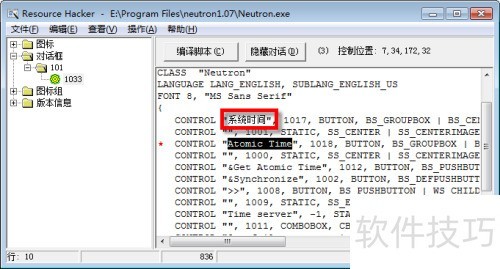
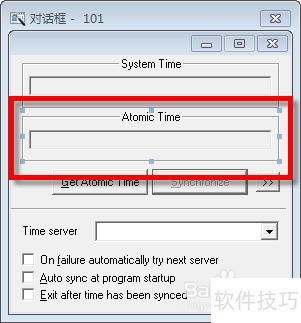
7、 左边已改完,为何右边不显示?
8、 在 ResHacker 里点击编译脚本按钮后,右侧对话框中的控件是否已更改为中文显示?
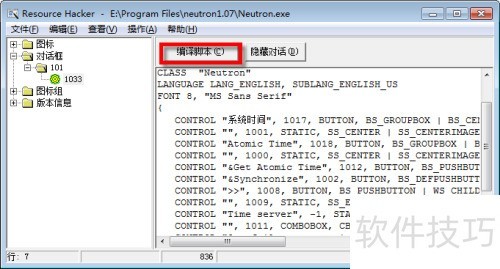
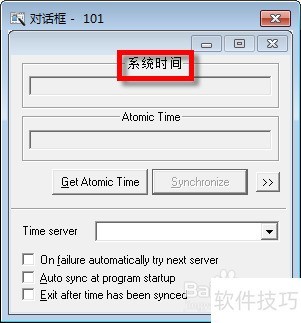
9、 继续逐一进行汉化,右侧控件未显示的内容不要汉化,以免出现问题。
10、 所示,汉化已基本完成。
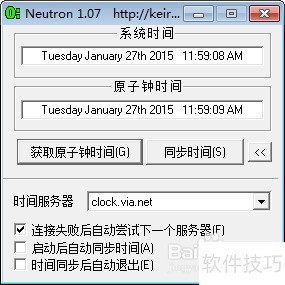
11、 细心的小伙伴们或许已经注意到一个问题:汉化后的中文后面会带一个括号和&符号。这表示可以通过同时按下 Alt 和&后面的字符来快速选中该项。例如,在 neutron 界面的最后一行,按下 Alt+E 即可选中或取消对应选项。汉化后,&后的字符通常对应原英文字符串中带有下划线的字母,当然你也可以根据需要自行修改,只需确保同一界面内没有重复即可。
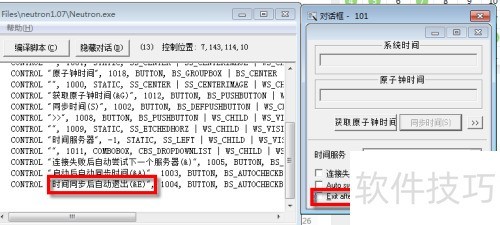
12、 好了,全部内容已汉化完成。
13、 咦,界面怎么这么丑?好多中文字符都没显示完整。
14、 别急,事情还没结束。
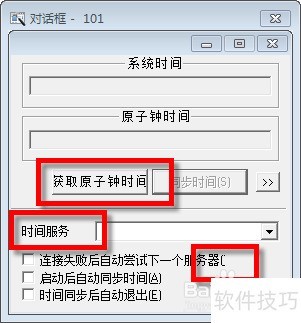
15、 上一步界面中,点击显示不全的空间,调出调整柄,按钮,拉动扩大,是否已显示完整?
16、 用同样方法调整所有显示不全或位置不当的内容。
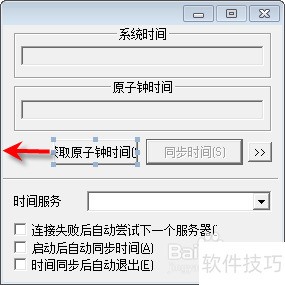
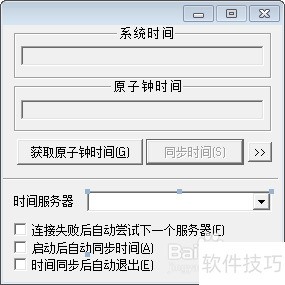
17、 完成所有操作后,点击编译脚本,再选择文件-保存。此时,neutron 文件夹会生成一个 xxx-原始文件,作为备份内容。
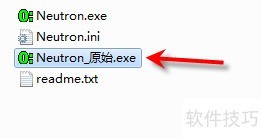
18、 启动 neutron.exe,是不是充满成就感了?
19、 好了,简单汉化到此为止。想了解的可以网络教程,慢慢学习,也可以跟我讨论,我学过一些相关技术。
20、 点击头像旁用户名,查看我写的经验,别忘投票支持,谢谢大家!
文章标题:用 ResHacker 进行简单汉化
文章链接://www.hpwebtech.com/jiqiao/324671.html
为给用户提供更多有价值信息,ZOL下载站整理发布,如果有侵权请联系删除,转载请保留出处。
相关软件推荐


其他类似技巧
- 2025-03-27 14:01:01使用 ResHacker 替换电脑程序图标
- 2025-03-26 17:06:01用 ResHacker 进行简单汉化
- 2024-11-19 07:19:01资源搜索软件下载 热门资源搜索软件排行
- 2024-05-20 14:23:012024年破解软件的合法性和趋势分析
- 2024-05-10 09:43:012024年探索资源搜索软件的五大优化策略
- 2023-12-05 14:25:35软件破解工具:合法与非法之间的灰色地带
- 2023-12-05 14:25:34保护你的设备免受软件破解威胁
- 2023-12-05 14:25:33软件破解工具:安全风险与法律问题探讨
- 2023-12-05 14:25:32免费破解软件:省钱又实用的选择
- 2023-12-05 14:25:31破解软件:免费的工具受欢迎程度排名
ResHacker软件简介
ResHacker是一个类似于eXeScope的但在某些方面比它还好一些的工具:eXeScope不能预览菜单但ResHacker可以。以下是它主页上对它的介绍: 用于察看、反汇编和取代 Windows 32 位可执行程序中的资源,支持 Delphi 5 和 C++ Builder。其实它虽然能保存资源但实际上只能直接修改图标和光标,而其他资源必须先导出保存为相应的... 详细介绍»


