

使用 ResHacker 替换电脑程序图标

有些小程序图标不好看、不协调,强迫症患者总想更换。桌面快捷方式换图标简单,但程序文件的图标要怎么换?
1、 如今技术不断发展,许多软件要么加壳,要么加密,导致直接使用 ResHacker 无法更换图标。这里通过一个例子介绍 ResHacker 的用法。示例中使用的软件是2006年推出的系统DIY(仅供学习交流,请知悉)。
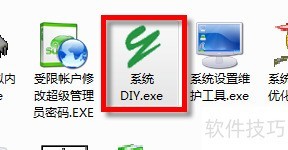
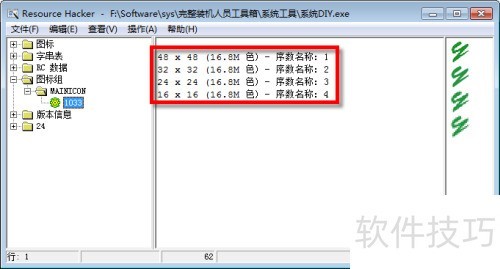
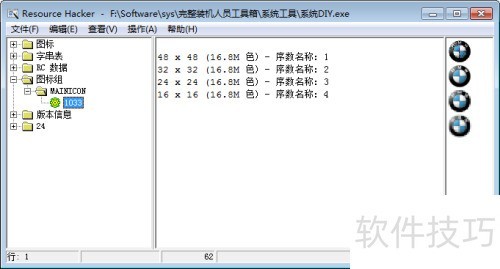
2、 先用ResHacker打开系统DIY软件,查看图标组包含哪些格式的图标,所示,将这些格式记录下来。
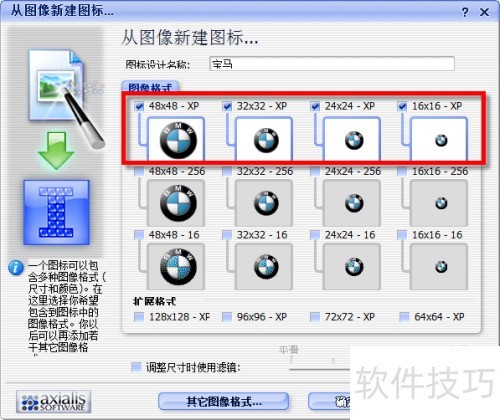
3、 接下来开始制作图标,使用IconWorkShop这款工具,采用图片转换为图标的方式。格式选择时,选刚才提到的几种格式。之前步骤中图标大小为16.8M,在IconWorkShop里,最大支持XP系统的16M色,因此选择该选项即可。
4、 关于 IconWorkShop 的使用方法,请参考以下内容:
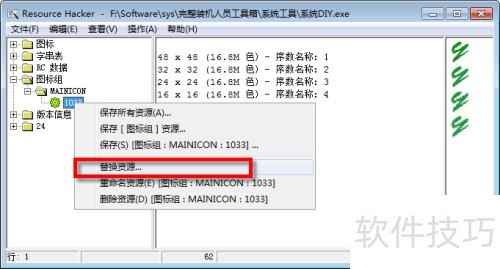
5、 返回ResHacker,右键点击图标组资源,从快捷菜单选择替换资源...。
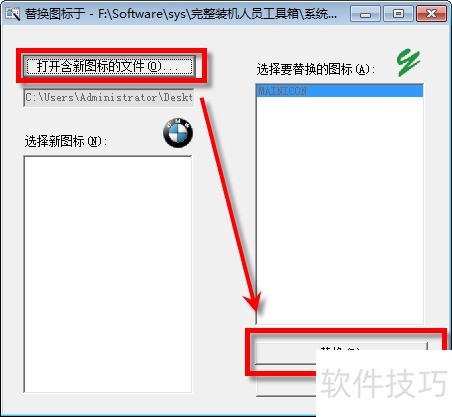
6、 在弹出窗口中,点击打开含新图标的文件...,选取 IconWorkShop 制作的图标,最后点击右下角替换完成操作。
7、 好了,让我们查看图标组的显示效果。
8、 保存文件,替换操作即可完成。
9、 图标没变?别急,可能是缓存问题。试试重启设备,或者清理图标缓存(文中工具可下载相关方法),即可解决。
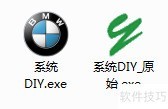
10、 这难道不是一件很简单的事吗?
11、 想看更多精彩经验?点击头像旁用户名27com关注我,更多精彩等你发现!
文章标题:使用 ResHacker 替换电脑程序图标
文章链接://www.hpwebtech.com/jiqiao/325445.html
为给用户提供更多有价值信息,ZOL下载站整理发布,如果有侵权请联系删除,转载请保留出处。
- 上一问:用 ResHacker 进行简单汉化
- 下一问:十款免费的软件破解工具软件推荐
相关软件推荐


其他类似技巧
- 2025-03-27 14:01:01使用 ResHacker 替换电脑程序图标
- 2025-03-26 17:06:01用 ResHacker 进行简单汉化
- 2024-11-19 07:19:01资源搜索软件下载 热门资源搜索软件排行
- 2024-05-20 14:23:012024年破解软件的合法性和趋势分析
- 2024-05-10 09:43:012024年探索资源搜索软件的五大优化策略
- 2023-12-05 14:25:35软件破解工具:合法与非法之间的灰色地带
- 2023-12-05 14:25:34保护你的设备免受软件破解威胁
- 2023-12-05 14:25:33软件破解工具:安全风险与法律问题探讨
- 2023-12-05 14:25:32免费破解软件:省钱又实用的选择
- 2023-12-05 14:25:31破解软件:免费的工具受欢迎程度排名
ResHacker软件简介
ResHacker是一个类似于eXeScope的但在某些方面比它还好一些的工具:eXeScope不能预览菜单但ResHacker可以。以下是它主页上对它的介绍: 用于察看、反汇编和取代 Windows 32 位可执行程序中的资源,支持 Delphi 5 和 C++ Builder。其实它虽然能保存资源但实际上只能直接修改图标和光标,而其他资源必须先导出保存为相应的... 详细介绍»


