

用particular制作下雨场景

许多电影、电视的片头或者片中特效,常以particular插件生成的粒子制作逼真特效。本文将用此插件模拟下雨场景,还会在场景里添加真实背景,让下雨效果更显真实。
1、 用particular来制作雨点。
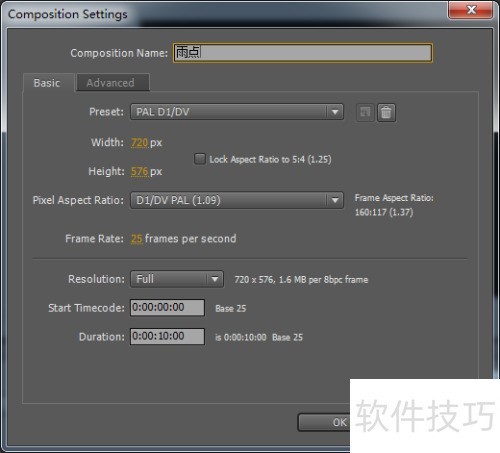
2、 首先,我们利用particular特效生成的粒子来模拟雨点。在AE软件里新建合成,将其命名为雨点,其余设置默认。
3、 图1:创建雨点合成。
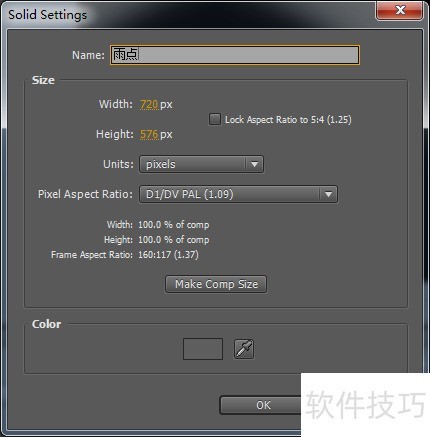
4、 在这个合成里新建固态层,取名雨点,其余设置为默认。
5、 图2创建雨点固态层。
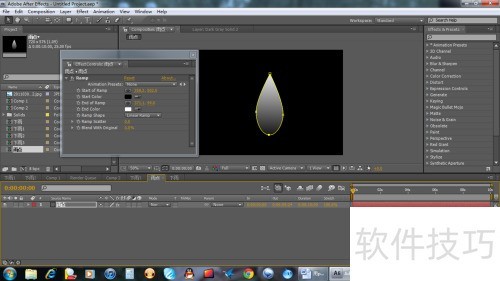
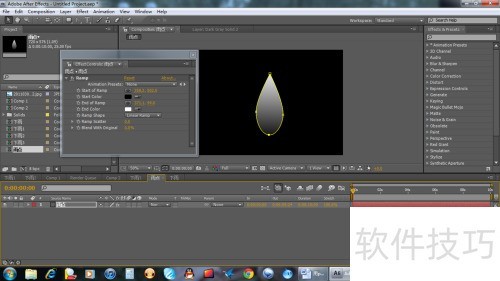
6、 可以用钢笔工具画个雨点形状,接着添加ramp特效做出渐变,或者导入雨点图片来制作雨点。
7、 图3:绘制雨点的形状。
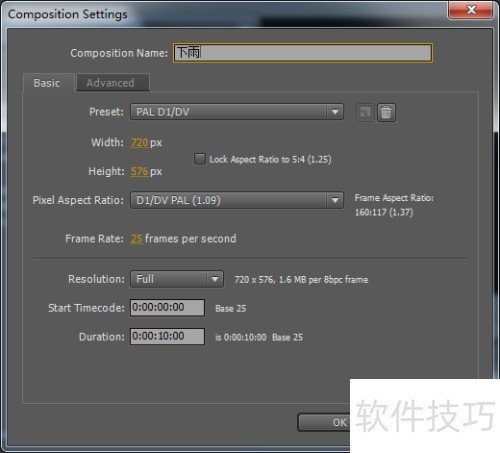
8、 接着新建合成,将其命名为下雨,其余设置为默认。
9、 图4 新构建的下雨合成。
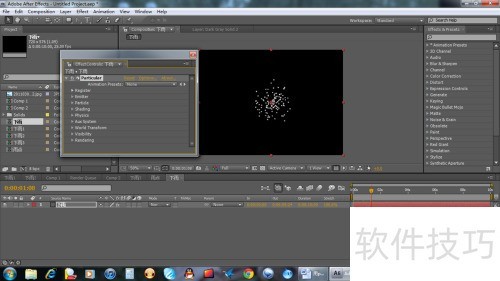
10、 在这个合成里新建固态层,将其命名为下雨,其他设置保持默认,再添加particular特效。
11、 图5:下雨固态层添加particular特效后的效果。
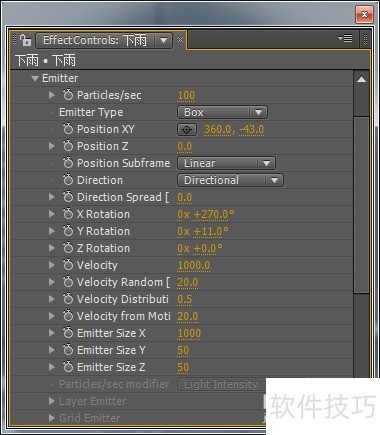
12、 特效默认情况下,粒子朝各个方向运动,而我们想要粒子向下运动。于是进入emitter选项,把direction设为directional,这样粒子发射方向就改成一个方向了。不过,雨点下落是在较宽广的区域,并非一个点,所以要将发射器发射类型选为box,box型能在三维空间自由发射粒子。但这时发现粒子是朝着屏幕发射的,和实际雨点下落方向不同,我们就调整x rotation为270度或者90度,让雨点朝屏幕下方落下。并且,粒子只在较小区间向下落,所以要调整下落范围,调整emitter x,沿x轴拉伸粒子,形成较大的下落空间。至此,雨点基本下落状态已完成,可位置不对,下落速度像雪花,还得进一步调整粒子参数。调整position xy,减小y轴的值,让发射粒子的位置上移,最好移出屏幕,看不到粒子产生的状态。粒子下落方向比较散漫,是因为下落方向有随机值,设置Direction Spread:0,让雨点下落方向固定为垂直,不偏移。粒子下落速度慢,调整velocity来提高速度。虽然雨点这样下落了,但没有下雨的感觉,只是白色粒子一个个往下落。为了让雨点下落方向随风倾斜,我们可以调整y rotation。
13、 图6:下雨参数设置。
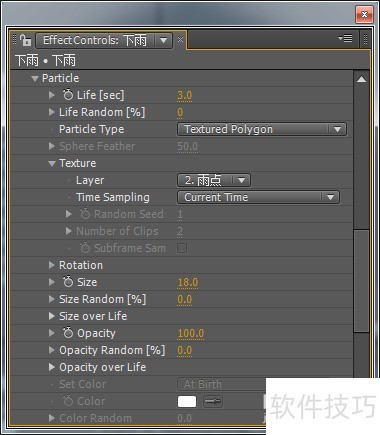
14、 现在得用到最开始制作的雨点了。把雨点合成拖曳到下雨合成里的下雨固态层下方,打开下雨固态层的particular特效控制器,在particle(粒子)->particle type(粒子类型)里选择textured polygon(纹理多边形),在texture(纹理)->layer(图层)中,选中刚刚拖过来的雨点合成,然后关掉雨点合成前面的显示按钮。在particle(粒子)->size(大小)里调整粒子的大小,让其接近实际下雨时雨点的大小。
15、 图7 雨点的制作。
16、 还有最为关键的一步设置,即增加粒子的运动模糊。先开启合成里的运动模糊,再打开图层的运动模糊,如此,下落粒子就更像雨点了。
17、 图8,提高模糊程度。
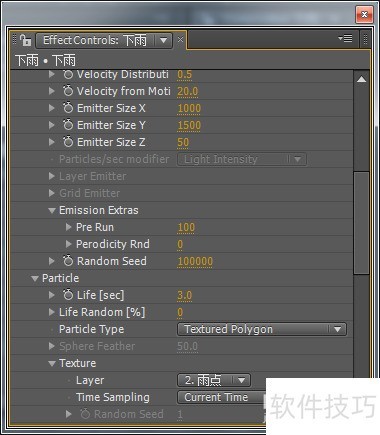
18、 为了让粒子呈现透视效果,做到离摄像机近的雨点大、远的雨点小,我们要增大emitter y的值。这里很多读者可能会疑惑,为什么是调整Y值?在三维空间里,调整纵深应该调整Z值才对。这是因为之前粒子下落时旋转了一定角度,所以现在要调整的纵深是Y轴而非Z轴。在调整完所有参数并预览效果后,我们会发现在第0帧看不到任何粒子下落。这是由于在0帧时,插件没有时间生成粒子,而且粒子生成后要过几帧才能落到屏幕最下方。因此,若想让粒子下落效果在第0帧就出现,我们可以把emission extras/pre - run调整为最大值100,这意味着在第一秒之前的10秒,粒子就已经开始生成了。
19、 图9让粒子产生的时间提前。
20、 地面与雨点发生碰撞的制作。
21、 雨点落到地面时,地上若有积水,就可能出现水滴反弹现象。下面我们来制作雨点与地面碰撞产生的水滴反弹效果。在下雨合成里新建一个固态层,将其命名为地面,其他设置保持默认,然后把这个固态层转为3D图层,并移到雨点下方,调整地面固态层的位置,让雨点落在它所在的平面上。
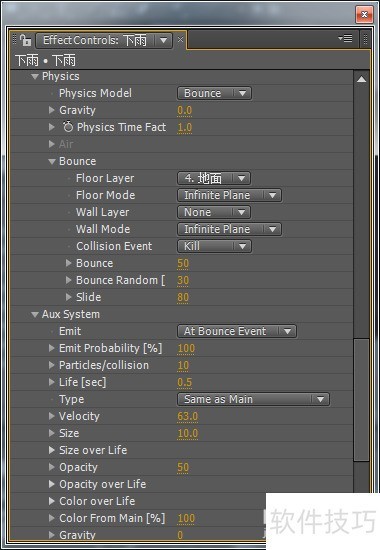
22、 打开下雨固态层的particular特效控制器,把辅助系统aux system面板的emit属性设为碰撞事件at bounce event,再打开physics面板,将physics mode设为bounce,在bounce面板里把floor layer设为地面,floor mode设为infinite plane,这样粒子落到地面所在平面就会碰撞反射,但这不是我们想要的效果,我们希望粒子落到地面固态层就消失,同时产生小粒子并扩散开,所以要把collision event设为kill。接着调整aux system下的velocity,让雨点落到地面固态层后能产生溅出的水花,再通过调整size来改变溅起水花的大小。
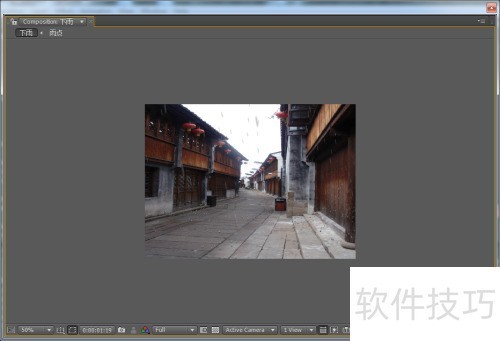
23、 添加下雨场景作为背景。
24、 在AE里添加一张有平整路面的图片,把它插入到名为下雨的合成的最后。接着调整固态层地面的位置,让它和路面平整对齐。有三种办法能让固态层颜色消失,与路面融为一体。其一,新建固态层时创建null object(空对象),利用空对象使下落粒子碰撞,效果相同;其二,把固态层地面的合成模式设为pin light;其三,直接隐藏固态层。
文章标题:用particular制作下雨场景
文章链接://www.hpwebtech.com/jiqiao/325314.html
为给用户提供更多有价值信息,ZOL下载站整理发布,如果有侵权请联系删除,转载请保留出处。


其他类似技巧
- 2025-03-30 20:51:02Particular教程——文字随着烟雾消散
- 2025-03-30 20:35:01AE Particular 粒子怎样制作烟花效果?
- 2025-03-30 14:05:01用Trapcode Particular制作烟雾
- 2025-03-29 22:24:01Particular制作绚烂烟花
- 2025-03-29 13:38:01AE学习-如何使用particular粒子模拟火焰效果
- 2025-03-28 21:43:01AE CS6 particular插件不能正常安装解决办法
- 2025-03-28 11:27:02AE插件form 、particular安装完后点注册没反应
- 2025-03-28 11:01:01如何用AE的Particular做出光束运动的效果
- 2025-03-27 16:48:01AE学习-如何使用particular粒子绘制光线
- 2025-03-27 16:29:02AE学习-如何调节particular粒子大小
Particular软件简介
Trapcode Particular其实就是一款大众非常熟悉的AE极品粒子插件。插件功能强大,操作简单。不但能够支持支持ae cs6和cc等版本,还能够支持出非常棒的烟、火等三维效果出来,安装方法1、下载解压后双击Setup文件夹中的 Trapcode Particular 2.exe 进行安装,安装时请选择你的AE插件安装文件夹。2、破解的时候运行Medicine... 详细介绍»


