

会声会影10入门教程

会声会影是款简单易用的视频编辑软件,适合初学者快速上手,轻松制作各类视频。
1、 首先,下载并安装会声会影10。
2、 安装完成后,点击会声会影10图标,即可启动软件。

3、 启动后,选择进入软件。

4、 出现以下界面:
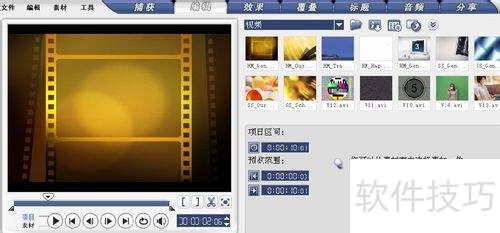
5、 主菜单包括:编辑、效果、覆叠、标题、音频和分享选项。
6、 这些内容你都可以点开查看,熟悉操作界面,其实一看就懂。
7、 会声会影10插入文件的方法:
8、 ,点击旁的倒三角小箭头,可选择插入的文件类型,包括视频、图像、音频、标题和Flash动画。
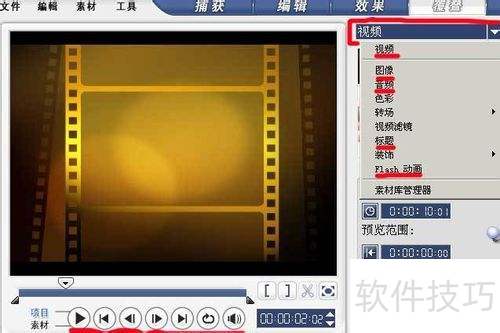
9、 比如插入图片文件,可点击小三角选择图像,再点旁边文件夹图标寻找目标文件,如有疑问,请参考下方示意图。

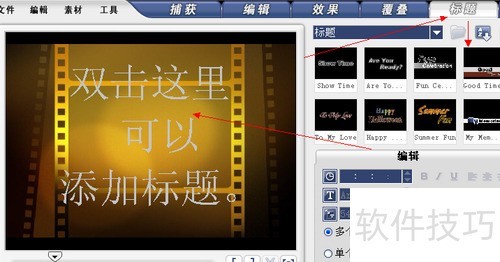
10、 会声会影10插入文字的方法:
11、 点击后,预览屏显示双击这里可以添加标题,双击该位置即可输入文字内容。
12、 会声会影10如何实现画面叠加:
13、 先点击选择,再点图标,找到要插入的文件即可完成操作。
14、 接着,把要叠加的文件拖入,即可完成叠加。
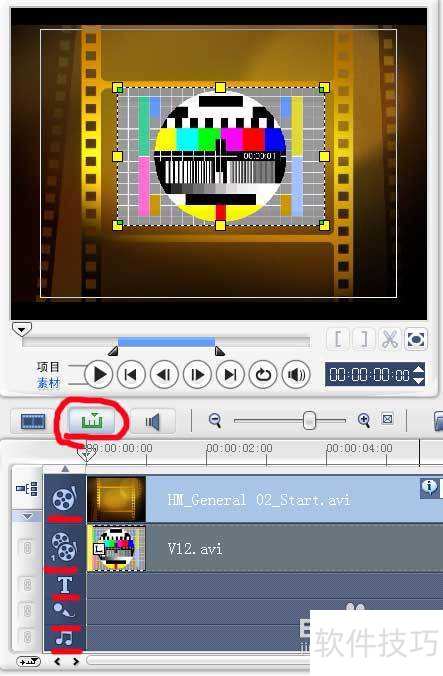
15、 若要叠加多个画面,点击旁的,选取多个覆叠轨以实现功能。
16、 会声会影10如何添加背景音乐与局部音频:
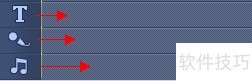
17、 打开要添加的音乐文件,参照步骤6操作,但需点击按钮进行选择。
18、 打开后,把要插入的文件拖到音乐图标处可添加背景音乐,拖到话筒图标则插入局部声音。
19、 会声会影10文件保存方法:
20、 点击主菜单,选择,挑选所需转换格式,保存至指定文件夹即可完成操作。
21、 会声会影10格式指南:
22、 若要保存为超清晰格式,可选择PAL DV(4:3或16:9),将转换为avi格式,但文件会较大。
23、 若想让会声会影10保存的文件更小,可选择PAL DVD(4:3或16:9),这样文件较小且清晰度佳。
24、 若想文件较小且清晰度尚可,选择PAL MPEG2(720x576)格式保存,文件体积较小,画质也不错。
25、 用会声会影制作的视频,大家分享一下。
文章标题:会声会影10入门教程
文章链接://www.hpwebtech.com/jiqiao/326013.html
为给用户提供更多有价值信息,ZOL下载站整理发布,如果有侵权请联系删除,转载请保留出处。
- 上一问:会声会影10给风景图添加下雪动画
- 下一问:怎么使用会声会影10遮罩转场
相关软件推荐


其他类似技巧
- 2025-03-30 08:58:01会声会影10教程
- 2025-03-29 16:20:01会声会影10怎么将视频旋转90度?
- 2025-03-29 10:35:01怎么选择会声会影10的项目参数
- 2025-03-29 06:03:01怎么使用会声会影10遮罩转场
- 2025-03-28 07:07:01会声会影10入门教程
- 2025-03-27 20:18:02会声会影10给风景图添加下雪动画
- 2024-09-03 16:50:03多媒体软件选择哪些 最新多媒体软件排行榜
- 2024-05-09 08:15:012024年探讨十款常用会声会影软件的人气趋势
- 2024-04-28 15:35:362024年五款热门多媒体软件推荐
- 2023-11-28 14:04:10热门话题:高下载量的会声会影软件
会声会影10软件简介
会声会影10不仅完全符合家庭或个人所需的影片剪辑功能,甚至可以挑战专业级的影片剪辑软件。会声会影中文版无论您是剪辑新手、老手,会声会影替您完整纪录生活大小事,发挥创意无限感动!友立资讯重量级推荐,十全十美的会声会影您绝对不能错过! 会声会影10最完整的影音规格支持,独步全球的影片编辑环境,令人目不暇给的剪... 详细介绍»


