

会声会影10怎么将视频旋转90度?

很多小伙伴都遇到过类似情况,会声会影10如何让视频旋转90度?下面为大家介绍解决方法,希望能帮到大家。
1、 在会声会影软件顶部,可看到导入媒体文件选项。点击后即可添加所需素材文件。
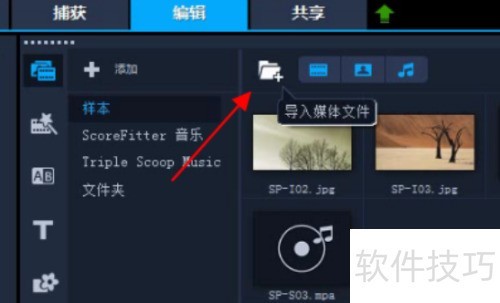
2、 点击导入媒体文件,即可将电脑中的视频传输到会声会影软件中进行编辑处理。
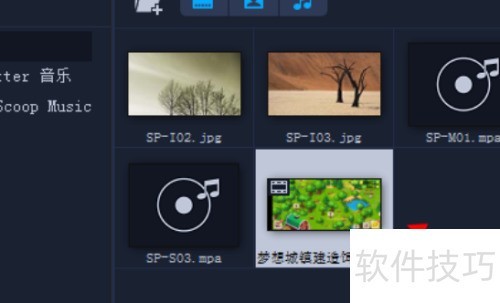
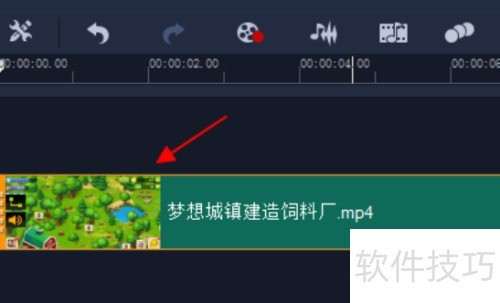
3、 接下来,将视频拖到覆叠轨,然后调整屏幕尺寸。
4、 此时,点击会声会影面板中的FX滤镜系统,在滤镜中找到旋转功能。
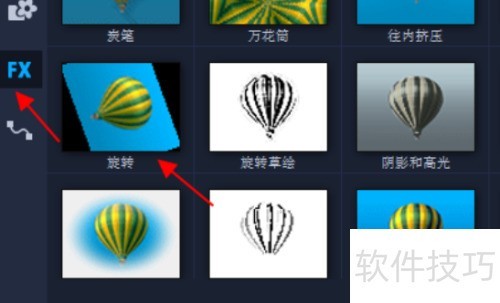
5、 将旋转滤镜拖到覆叠轨的视频上,此时视频就会应用旋转滤镜效果了。
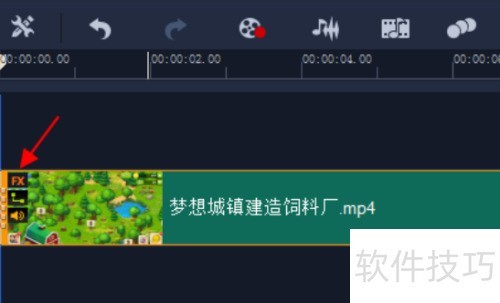
6、 接下来,在会声会影中找到旋转滤镜的自定义选项,然后点击自定义滤镜。
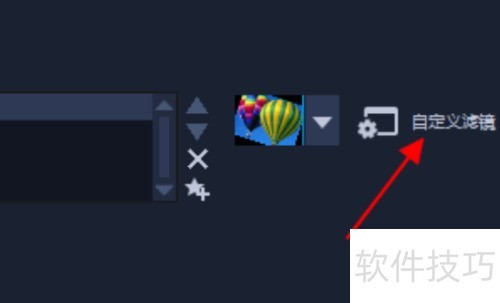
7、 此时,我们进入自定义滤镜界面,这里显示角度为0度。

8、 接着,将这个角度调整为90度就可以了。
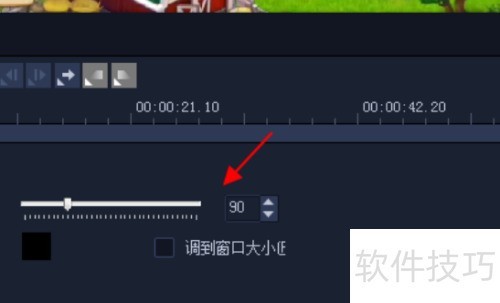
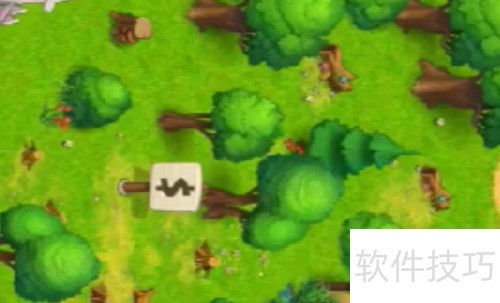
9、 之后,你就能看到我们的视频已旋转90度。
10、 总结:
11、 打开会声会影软件,在顶部找到导入媒体文件选项。
12、 点击导入媒体文件,即可将电脑中的视频文件传输到会声会影软件中进行编辑处理。
13、 接着,将视频拖到覆叠轨,再调整屏幕尺寸。
14、 此时,点击会声会影面板的FX滤镜,从滤镜系统中找到旋转滤镜并选中。
15、 将旋转滤镜拖到覆叠轨的视频上,此时视频即可应用旋转滤镜效果。
16、 接下来,在会声会影中找到旋转滤镜的自定义滤镜,然后点击自定义滤镜。
17、 此时,我们进入自定义滤镜界面,其中有个角度设置,初始为0度。
18、 接着,将这个角度调整为90度即可。
19、 接着,您就能看到视频已90度旋转了。
文章标题:会声会影10怎么将视频旋转90度?
文章链接://www.hpwebtech.com/jiqiao/327464.html
为给用户提供更多有价值信息,ZOL下载站整理发布,如果有侵权请联系删除,转载请保留出处。
- 上一问:怎么选择会声会影10的项目参数
- 下一问:会声会影10教程


其他类似技巧
- 2025-03-30 08:58:01会声会影10教程
- 2025-03-29 16:20:01会声会影10怎么将视频旋转90度?
- 2025-03-29 10:35:01怎么选择会声会影10的项目参数
- 2025-03-29 06:03:01怎么使用会声会影10遮罩转场
- 2025-03-28 07:07:01会声会影10入门教程
- 2025-03-27 20:18:02会声会影10给风景图添加下雪动画
- 2024-09-03 16:50:03多媒体软件选择哪些 最新多媒体软件排行榜
- 2024-05-09 08:15:012024年探讨十款常用会声会影软件的人气趋势
- 2024-04-28 15:35:362024年五款热门多媒体软件推荐
- 2023-11-28 14:04:10热门话题:高下载量的会声会影软件
会声会影10软件简介
会声会影10不仅完全符合家庭或个人所需的影片剪辑功能,甚至可以挑战专业级的影片剪辑软件。会声会影中文版无论您是剪辑新手、老手,会声会影替您完整纪录生活大小事,发挥创意无限感动!友立资讯重量级推荐,十全十美的会声会影您绝对不能错过! 会声会影10最完整的影音规格支持,独步全球的影片编辑环境,令人目不暇给的剪... 详细介绍»


