

WIN10,怎么配置添加拨号连接如何设置PPPoE拨号

安装WIN10后,添加拨号连接与XP、WIN7不同。如何操作才能成功添加拨号连接?
1、 右击桌面右下角的电脑连接图标,然后选择打开网络和共享中心。

2、 或者,点击桌面右下角的电脑连接图标,打开网络连接列表,再点击左下角的网络设置选项。

3、 打开设置-网络和Internet,从左侧列表点击拨号,再开启右侧出现的新连接设置。
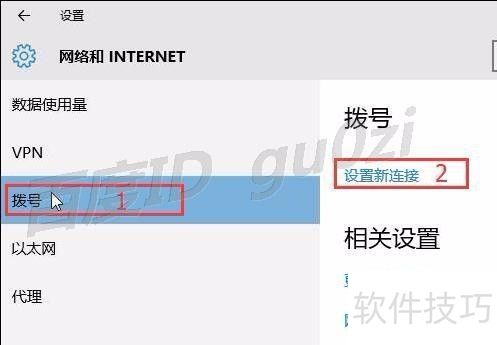
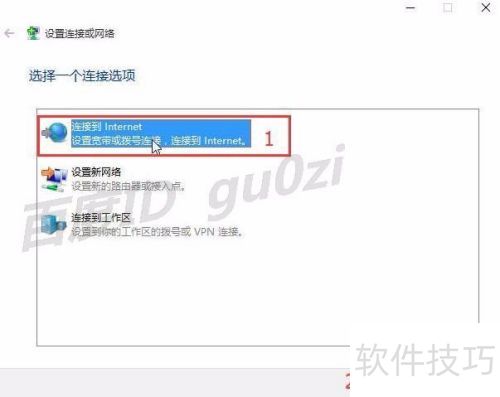
4、 在新建连接向导中,选择一个连接选项以接入互联网,随后点击下一步继续操作。
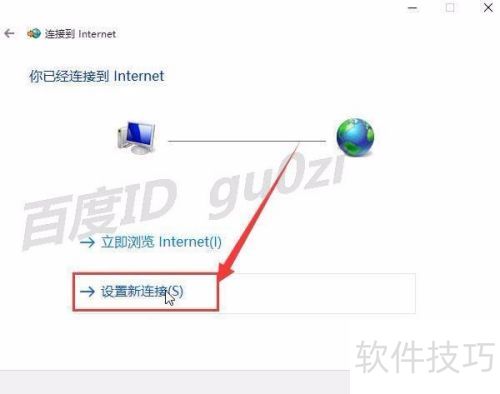
5、 在弹出的对话框里,选择设置新连接,然后按照后续步骤操作。
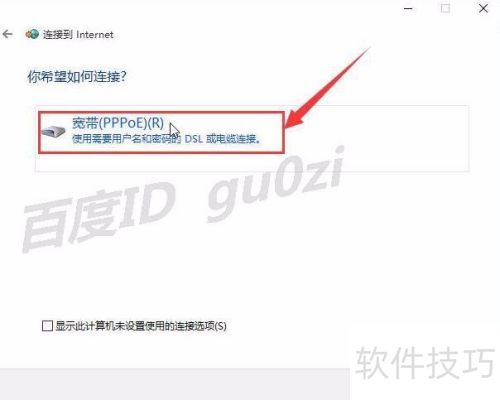
6、 在你希望如何连接?选项中,选择宽带(PPPoE),当前大多数拨号连接都属于这种类型。
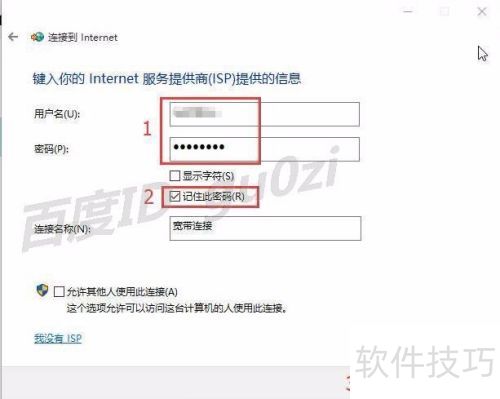
7、 在连接到互联网的信息设置界面中,输入运营商提供的用户名和密码。为方便后续使用,建议勾选记住密码,然后点击连接。
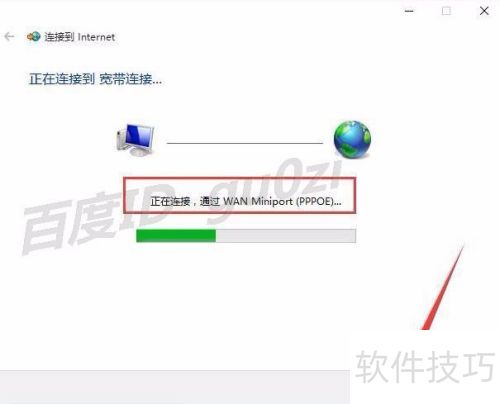
8、 会出现一个宽带连接网络连通性测试,提示正在连接,可以点击跳过或者等待测试完成。
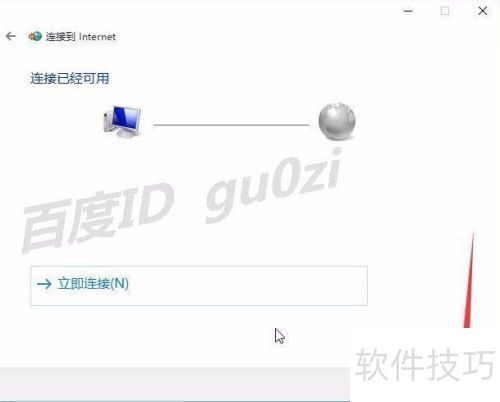
9、 当连接到互联网的对话框显示且连接可用时,点击关闭以完成设置。
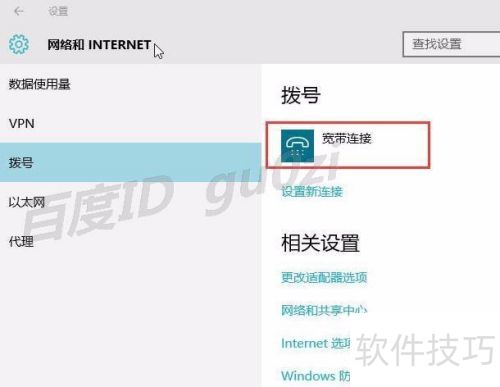
10、 回到网络和Internet设置界面,会发现拨号下方新增了一个宽带连接选项。
11、 为便于使用,可创建桌面快捷方式。
文章标题:WIN10,怎么配置添加拨号连接如何设置PPPoE拨号
文章链接://www.hpwebtech.com/jiqiao/326970.html
为给用户提供更多有价值信息,ZOL下载站整理发布,如果有侵权请联系删除,转载请保留出处。


其他类似技巧
- 2025-03-30 14:45:01MacBook如何PPPoe拨号有线上网?
- 2025-03-30 07:10:01Windows 11系统设置PPPOE拨号
- 2025-03-29 16:12:01教你用电力猫PPPOE拨号无线上网的设置方法
- 2025-03-29 15:59:01windows 10怎么创建宽带PPPoE拨号
- 2025-03-29 14:47:01如何去除PPPoE拨号网络图标的黄色感叹号?
- 2025-03-29 07:18:01WIN10,怎么配置添加拨号连接如何设置PPPoE拨号
- 2025-03-27 22:25:01如何查看路由器中的pppoe拨号密码?
- 2025-03-27 20:43:01无线路由器PPPoE拨号方式设置方法
- 2025-03-27 19:20:02PPPOE拨号678报错的解决方法
- 2025-03-27 18:57:02无线路由器拨号上网PPPOE拨号设置方法教程
PPPOE拨号工具软件简介
通用PPPOE拨号工具,内置网通账号计算器,并可从事件日志中提取用户名,可断线自动重拨。PPPoE拨号工具提供完整拨号上网解决方案!PPPoE拨号工具=拨号连接密码恢复工具+事件日志用户名查找器+上网账号密码备份恢复工具+宽带连接生成器+拨号连接工具+拨号错误码查询工具+上网计时器。
...
详细介绍»


