

PhotoshopCS5如何将图片变成素描,并放入画框

想把图片转为素描画吗?Photoshop CS5就能实现,还能将素描画放入画框中。快来学习一下这个技巧吧!
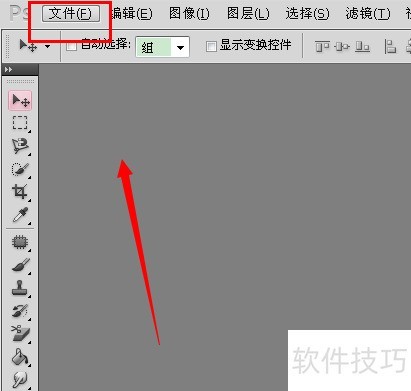
1、 点击文件选项,然后在下拉菜单中选择打开。
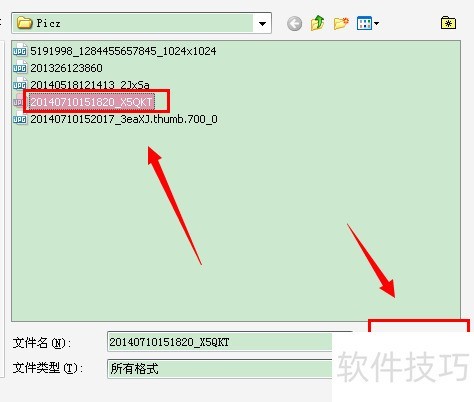
2、 选择背景与素描图片,点击打开。
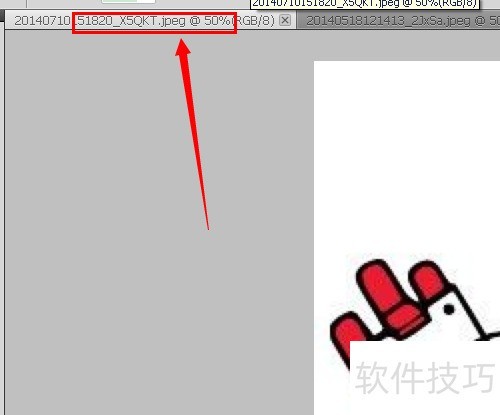
3、 将已打开的图片名称对准,拖至软件中央即可。
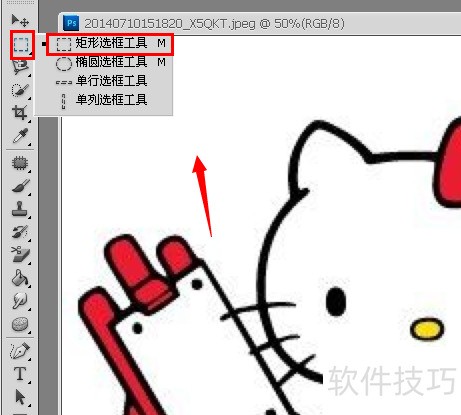
4、 右击方图标,左键选矩形选框工具。
5、 点击要转换为素描的图片名称,后续操作将应用于该图片。
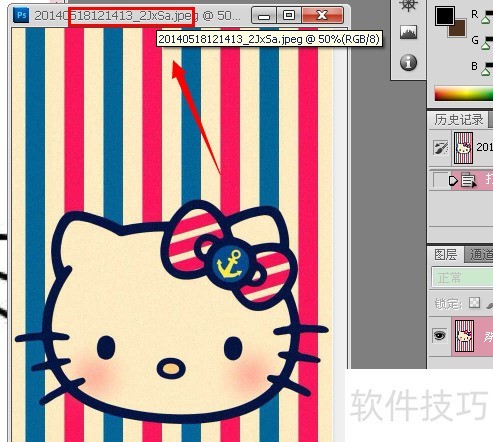
6、 选取合适区域,按Ctrl+J复制图层,完成操作。
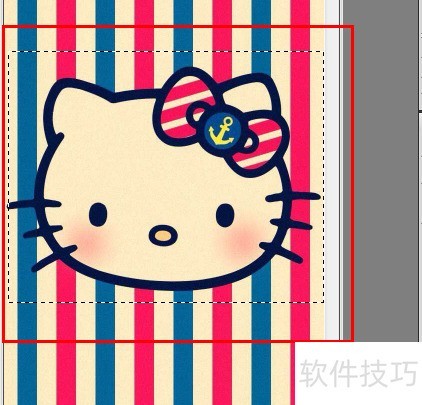
7、 单击箭头图标即可。
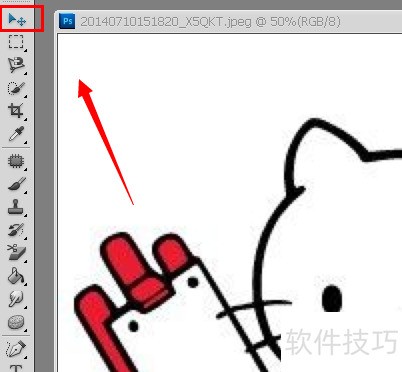
8、 把选区图片拖到背景图上。

9、 针对新图像,再次进行选区操作。

10、 右击选区图像,从下拉菜单选择自由变换功能。
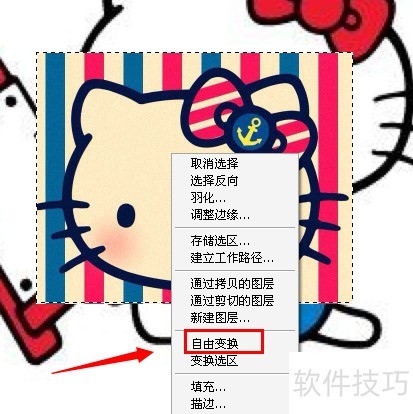
11、 选择扭曲。
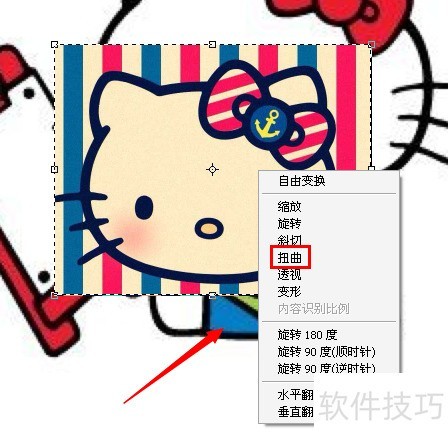
12、 拖动图像四角的小方块图标,将其调整至画板范围内。
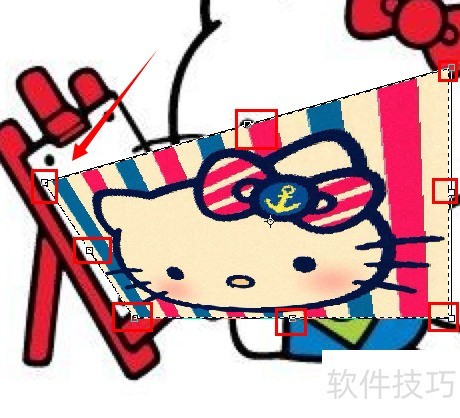
13、 调整好位置后,左键双击图像即可完成扭曲效果。
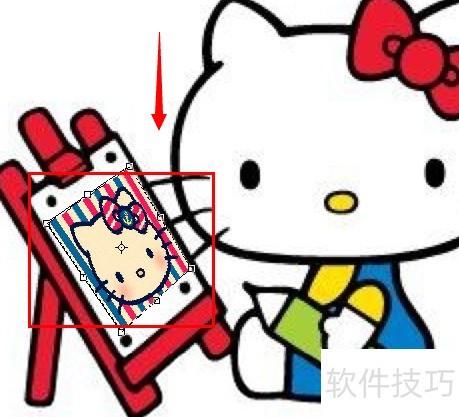
14、 此时可继续调整选区图像,点击滤镜,选择素描下的绘图笔选项。
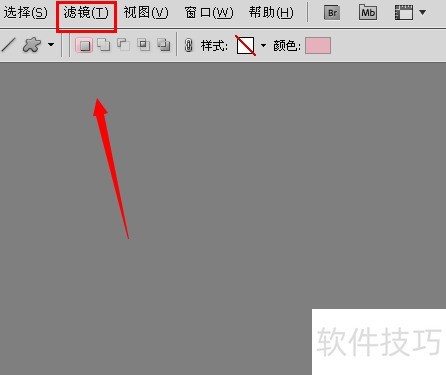
15、 图片将显示效果预览。
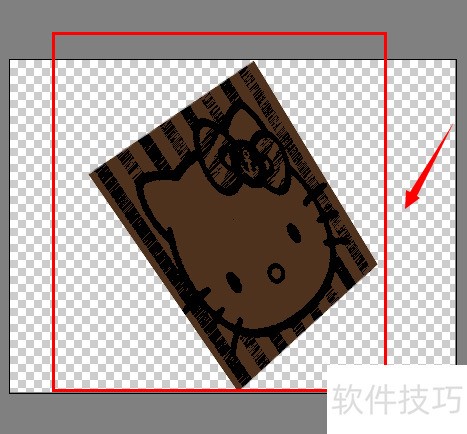
16、 若效果不符预期,可选取其他选项,完成后点击确定。
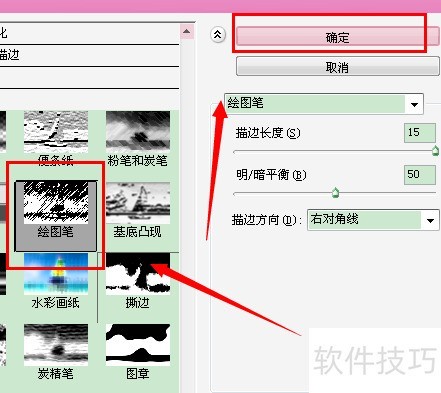
17、 图片将会出现对应的效果变动。
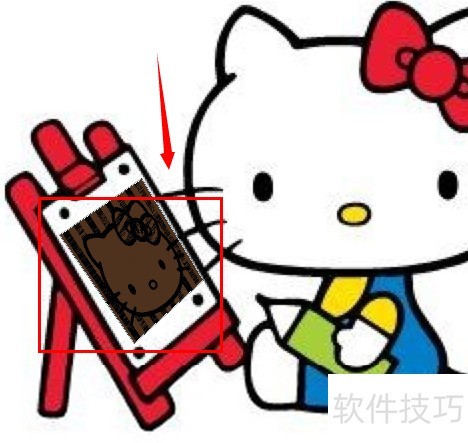
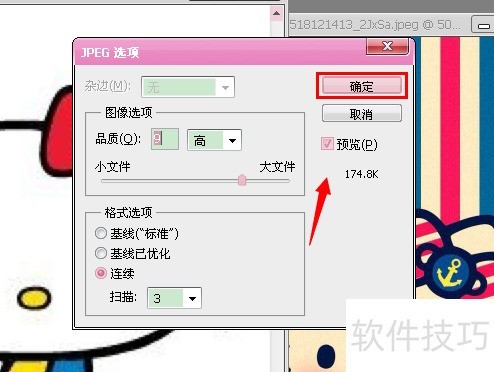
18、 点击文件,选择另存为。设置保存位置和格式后,点击保存。
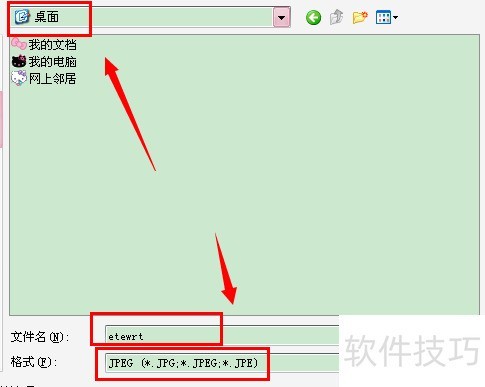
19、 最后点击确定完成设置。
文章标题:PhotoshopCS5如何将图片变成素描,并放入画框
文章链接://www.hpwebtech.com/jiqiao/327542.html
为给用户提供更多有价值信息,ZOL下载站整理发布,如果有侵权请联系删除,转载请保留出处。


其他类似技巧
- 2025-08-01 12:18:01怎样安装Photoshop cs5教程?
- 2025-08-01 08:38:01Photoshop CS5 的安装教程
- 2025-07-31 20:14:01怎么用photoshop cs5抠图
- 2025-07-31 19:50:01photoshop cs5如何抠图
- 2025-07-31 12:58:01Photoshop CS5快捷键
- 2025-07-31 10:45:01怎么安装Photoshop cs5
- 2025-07-31 07:35:01怎样安装photoshop cs5
- 2025-07-30 21:15:01PhotoShop CS5安装步骤并激活
- 2025-07-30 18:05:02photoshop CS5如何安装笔刷
- 2025-07-30 07:19:02如何安装Photoshop CS5?
Photoshop CS5软件简介
photoshop cs5 官方中文版简介:photoshop cs5是电影、视频和多媒体领域的专业人士,使用3D和动画的图形和Web设计人员,以及工程和科学领域的专业人士的理想选择。使用photoshop cs5,您可以轻松编辑视频图层上的动画图形,让时间停下来。以及使用测量、计数和可视化工具,探查您的图像。ZOL提供photoshop cs5 官方中文正式原... 详细介绍»


