

PhotoshopCS5如何使用钢笔工具

Photoshop中的画笔工具绘制的图像不够细致。而钢笔工具能让图像更加精细。接下来,就让我们一起学习如何使用钢笔工具在图片上进行绘制。
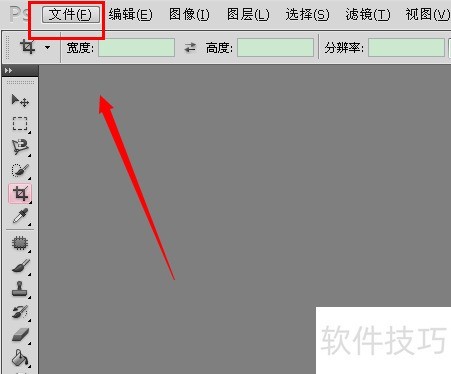
1、 点击文件菜单,在下拉选项中选择打开。
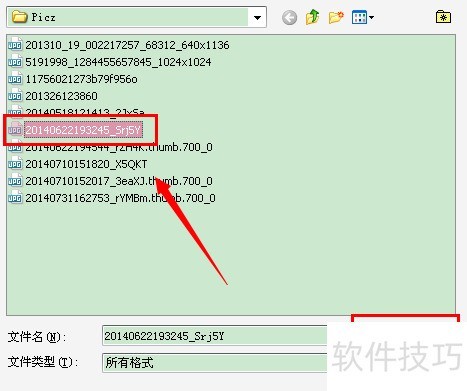
2、 选好文件后,点击打开按钮。
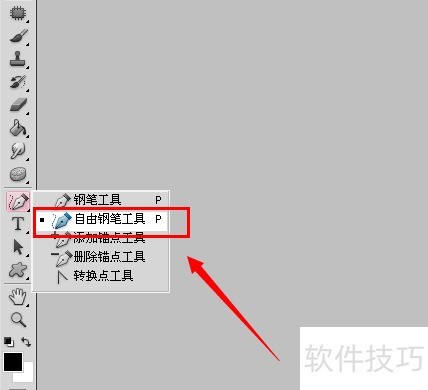
3、 右击工具栏的钢笔图标,然后左键选取自由钢笔工具。
4、 按住左键,在图片上绘制你喜欢的图案。

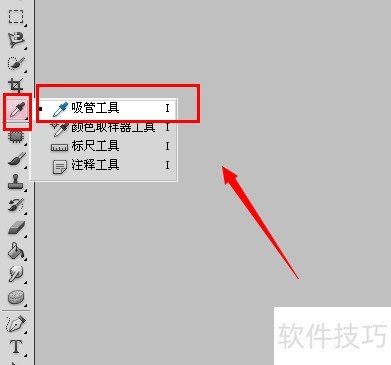
5、 接下来,为钢笔绘制的图像填色。要保持画面统一,需用吸管工具选取图片中的现有颜色。右键点吸管图标,左键选中吸管工具。
6、 把吸管对准图片中的红色部分,点击一次。

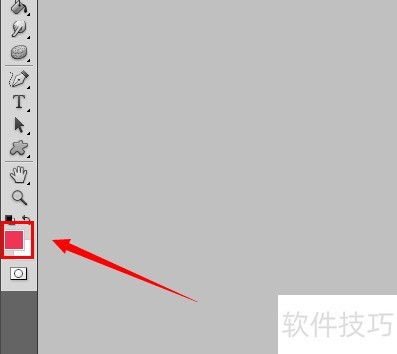
7、 工具栏里,上方颜色板变为红色。
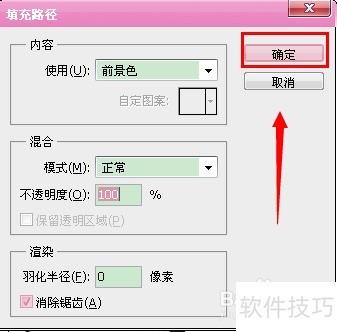
8、 右击钢笔绘制的图像,选择填充路径选项。

9、 点击确定,前景色即为颜色板上方的颜色。
10、 钢笔画的图像已填充颜色。

11、 为了解决钢笔画图像边缘不平滑的问题,需用画笔调整。右键点画笔图标,左键选画笔工具。
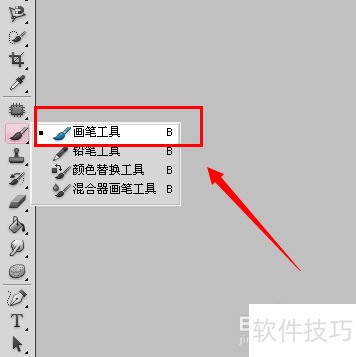
12、 用画笔沿图像边缘勾勒一圈,即可完成修饰。

13、 图片中有些图像未填色,为使图像更美观,可用油漆桶工具填充颜色。
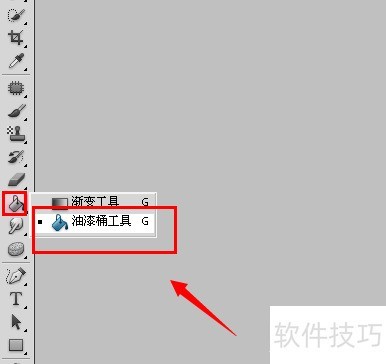
14、 用油漆桶工具对准目标区域,单击即可完成填充。

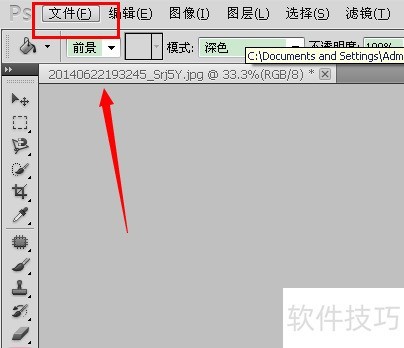
15、 单击文件,然后在下拉菜单里选择另存为。
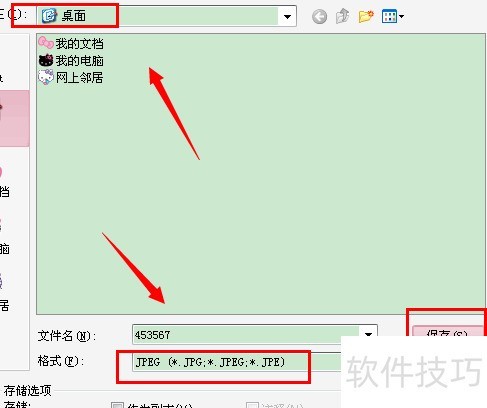
16、 选定保存位置与格式后,点击保存按钮。
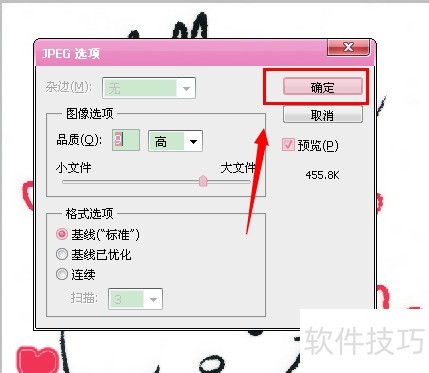
17、 然后点击确定按钮。
文章标题:PhotoshopCS5如何使用钢笔工具
文章链接://www.hpwebtech.com/jiqiao/327667.html
为给用户提供更多有价值信息,ZOL下载站整理发布,如果有侵权请联系删除,转载请保留出处。
相关软件推荐


其他类似技巧
- 2025-03-31 08:35:01PhotoshopCS5如何裁剪图片
- 2025-03-30 10:45:01PhotoshopCS5涂抹工具的使用方法
- 2025-03-30 10:23:01PhotoshopCS5模糊工具使用方法
- 2025-03-30 06:18:01怎样下载安装photoshopcs5
- 2025-03-29 21:51:02怎样用PhotoshopCS5更换西红柿的颜色呢?
- 2025-03-29 20:17:01明月千里教你找到PhotoshopCS5中木刻效果
- 2025-03-29 20:11:01PhotoshopCS5如何使用钢笔工具
- 2025-03-29 17:50:02PhotoshopCS5如何将图片变成素描,并放入画框
- 2025-03-29 12:40:02如何利用photoshopcs5做倒影文字
- 2025-03-28 16:19:01怎样在PhotoshopCS5中新建文档呢?
Photoshop CS5软件简介
photoshop cs5 官方中文版简介:photoshop cs5是电影、视频和多媒体领域的专业人士,使用3D和动画的图形和Web设计人员,以及工程和科学领域的专业人士的理想选择。使用photoshop cs5,您可以轻松编辑视频图层上的动画图形,让时间停下来。以及使用测量、计数和可视化工具,探查您的图像。ZOL提供photoshop cs5 官方中文正式原... 详细介绍»


