

PhotoshopCS5如何裁剪图片

软件分类:平面设计大小:123.98 MB时间:2023-08-09
软件介绍:Photoshop CS5官方中文版适合摄影师以及印刷设计人员使用,Photoshop CS5扩展版除了包含标准版的功能外还添加了用于创建和编辑 3D 和基于动画的内容的突破性工具。ZOL提供photoshop cs5 官方中文版下载。
PhotoshopCS5裁剪图片的方法,下面为大家详细介绍。
1、 首先,打开电脑中的PhotoshopCS5软件。
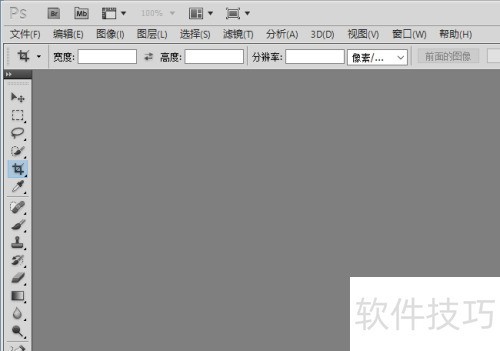
2、 接着点击左上角的文件选项;

3、 弹出界面时,点击进行打开操作。

4、 弹出界面后,选中一张图片,然后点击打开。

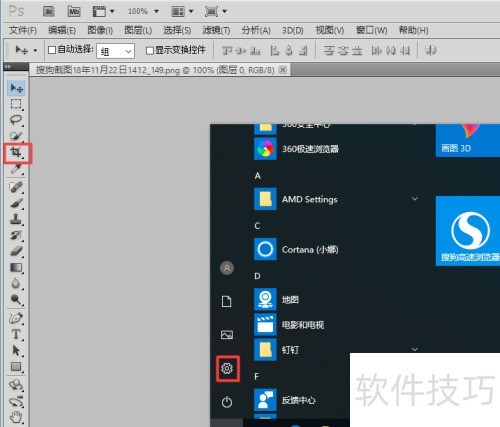
5、 打开图片后,点击左侧工具栏的裁剪按钮进行操作。
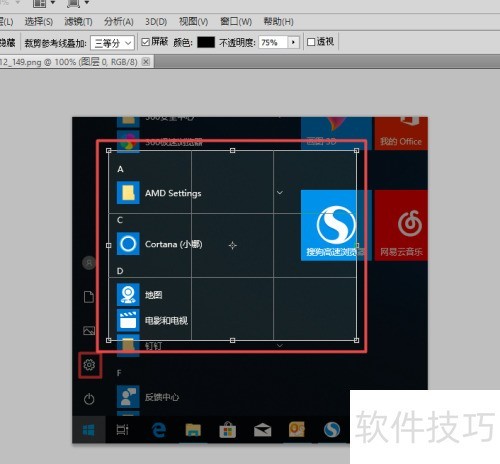
6、 接着,在图片中选取需要保留的裁剪区域。
7、 接着右击选择裁剪功能;
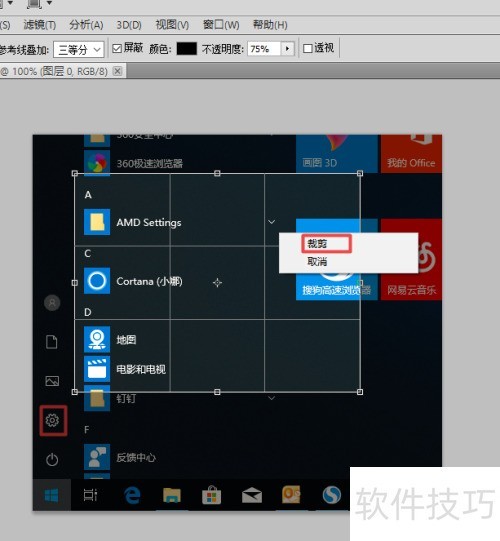
8、 结果,这样就能快速完成图片裁剪。
文章标题:PhotoshopCS5如何裁剪图片
文章链接://www.hpwebtech.com/jiqiao/328873.html
为给用户提供更多有价值信息,ZOL下载站整理发布,如果有侵权请联系删除,转载请保留出处。
- 上一问:PhotoshopCS5涂抹工具的使用方法
- 下一问:最新的CS5永久序列号
相关软件推荐


其他类似技巧
- 2025-03-31 08:35:01PhotoshopCS5如何裁剪图片
- 2025-03-30 10:45:01PhotoshopCS5涂抹工具的使用方法
- 2025-03-30 10:23:01PhotoshopCS5模糊工具使用方法
- 2025-03-30 06:18:01怎样下载安装photoshopcs5
- 2025-03-29 21:51:02怎样用PhotoshopCS5更换西红柿的颜色呢?
- 2025-03-29 20:17:01明月千里教你找到PhotoshopCS5中木刻效果
- 2025-03-29 20:11:01PhotoshopCS5如何使用钢笔工具
- 2025-03-29 17:50:02PhotoshopCS5如何将图片变成素描,并放入画框
- 2025-03-29 12:40:02如何利用photoshopcs5做倒影文字
- 2025-03-28 16:19:01怎样在PhotoshopCS5中新建文档呢?
Photoshop CS5软件简介
photoshop cs5 官方中文版简介:photoshop cs5是电影、视频和多媒体领域的专业人士,使用3D和动画的图形和Web设计人员,以及工程和科学领域的专业人士的理想选择。使用photoshop cs5,您可以轻松编辑视频图层上的动画图形,让时间停下来。以及使用测量、计数和可视化工具,探查您的图像。ZOL提供photoshop cs5 官方中文正式原... 详细介绍»


