

如何使用爱拍视频编辑软件给视频进行剪辑分割

在视频编辑过程中,有时需要去除多余部分,这时就要用到视频分割技巧。接下来,小编将为大家演示如何使用爱拍视频编辑软件进行剪辑和分割操作,简单易懂的步骤助你轻松完成视频处理任务。快来一起学习吧!
1、 打开电脑上的爱拍软件,点击导入按钮。
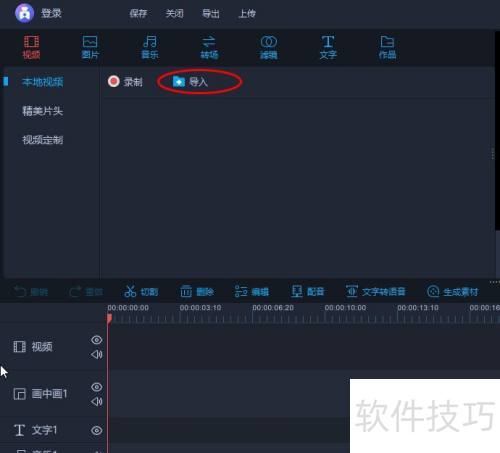
2、 选择一个视频文件并导入到软件中。
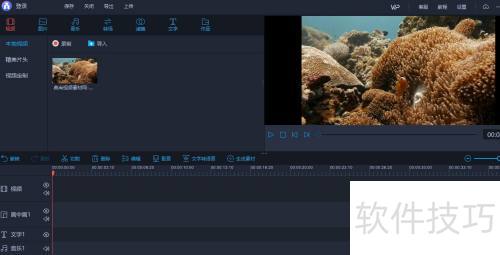
3、 点击视频文件上方的+号按钮即可。

4、 将此视频添加至视频轨道编辑区域。

5、 将时间轴移动到需要分割视频的位置。
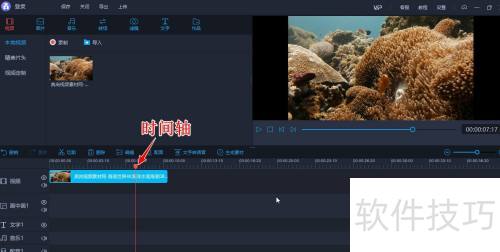
6、 接着点击切割按钮图标,即可分割原视频。
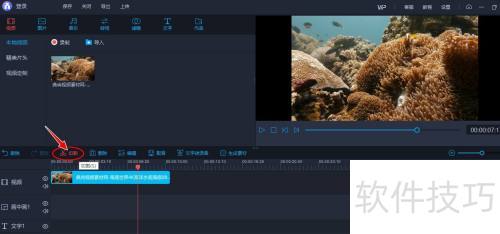
7、 在视频轨道的编辑区域,可看到原视频已被自动分为两部分。
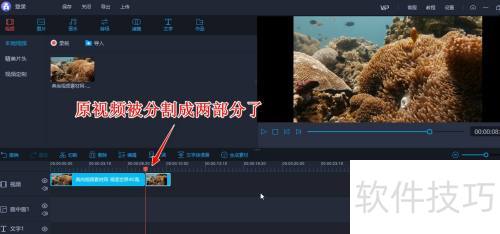
8、 选中多余视频部分,然后点击删除按钮即可。
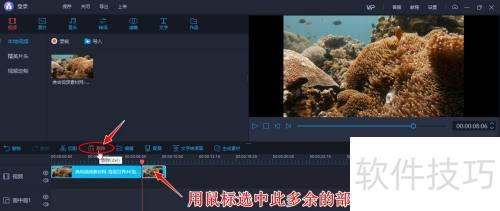
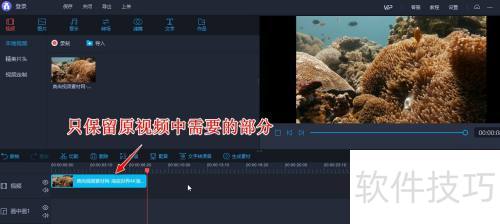
9、 删除完成后,仅保留原视频中所需部分。
10、 打开电脑上的爱拍软件,点击导入按钮。
11、 选择一个视频文件并导入到软件中。
12、 点击视频文件上方的+号按钮即可。
13、 将此视频添加至视频轨道编辑区域。
14、 将时间轴移动到需要分割视频的位置。
15、 然后点击切割按钮图标,对原始视频进行分割处理。
16、 在视频轨道的编辑区域,可以看到原视频已被自动分为两部分。
17、 选中多余视频部分,然后点击删除按钮即可。
18、 删除完成后,原视频中仅保留所需部分。
文章标题:如何使用爱拍视频编辑软件给视频进行剪辑分割
文章链接://www.hpwebtech.com/jiqiao/327619.html
为给用户提供更多有价值信息,ZOL下载站整理发布,如果有侵权请联系删除,转载请保留出处。
- 上一问:如何使用爱拍视频编辑软件给视频制作画中画特效
- 下一问:爱拍视频合并教程


其他类似技巧
- 2025-03-30 20:49:01如何使用爱拍视频编辑软件给视频添加字幕
- 2025-03-30 19:50:01如何免费下载爱拍视频
- 2025-03-30 06:34:01如何使用爱拍视频编辑软件给视频制作涂鸦特效
- 2025-03-30 06:14:01爱拍视频合并教程
- 2025-03-29 19:14:01如何使用爱拍视频编辑软件给视频进行剪辑分割
- 2025-03-28 07:18:01如何使用爱拍视频编辑软件给视频制作画中画特效
- 2025-03-27 20:33:01如何使用爱拍视频剪辑软件为视频添加水印
- 2024-05-23 11:36:022024年视频制作软件:新手入门指南
- 2024-05-23 11:34:022024年网上流行的免费视频制作软件有哪些
- 2024-05-23 11:32:012024年免费做视频软件:如何选择适合你的工具
爱拍视频软件软件简介
【爱拍】专业易用的超清录屏、视频剪辑平台。适合剪辑新手小白用的全能视频剪辑工具,让你视频创作更简单软件特性简单易用:布局直观,支持不同画面比例,一键添加封面文字l 界面布局直观,交互操作简单l 简单易用的剪切、复制、粘贴和删除操作l 支持不同画面比例,适合国内视频创作平台l 支持一键添加... 详细介绍»


