

如何使用爱拍视频编辑软件给视频添加字幕

在视频编辑时,常常需要为视频添加对应的字幕。如今,许多流行的视频编辑软件都支持该功能。接下来,小编将为大家演示使用爱拍视频编辑软件为视频添加字幕的具体操作步骤。
1、 打开电脑上的爱拍工具软件,点击导入按钮。
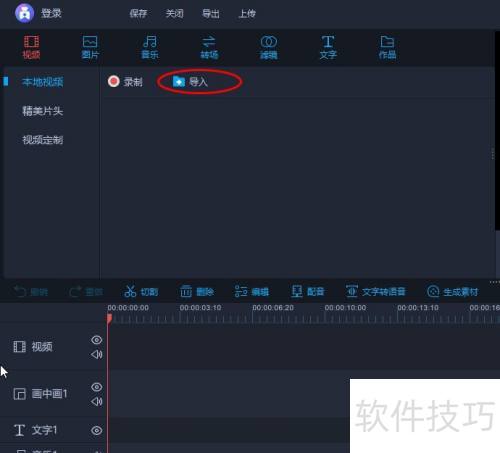
2、 选择一个视频文件并导入到软件中。
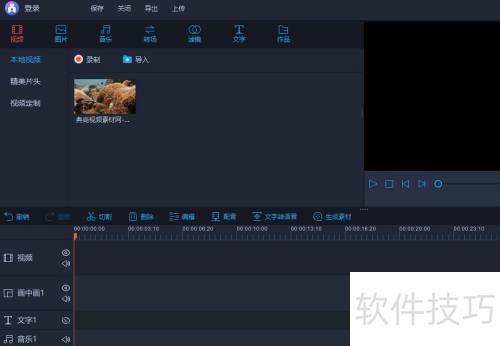
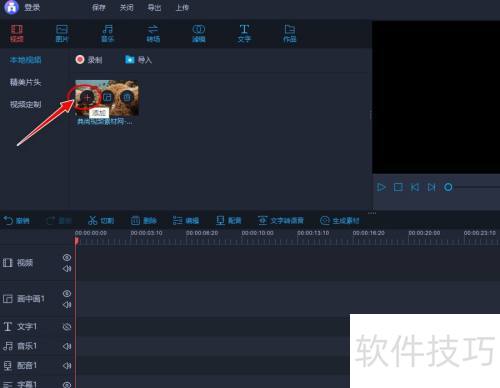
3、 单击视频文件上方的+号按钮即可。
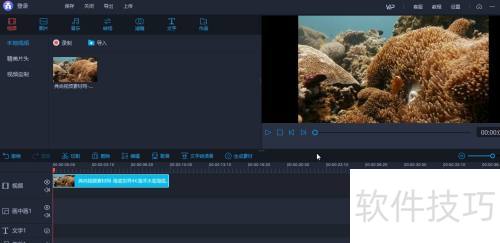
4、 将视频文件添加至编辑区的视频轨道上。
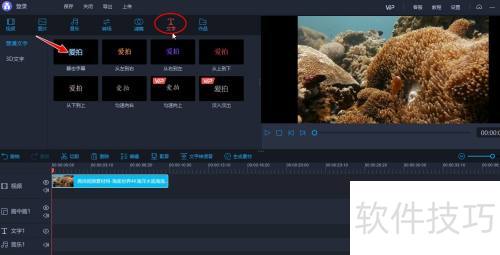
5、 打开文字菜单,选择一个文字模板,例如静态字幕模板。
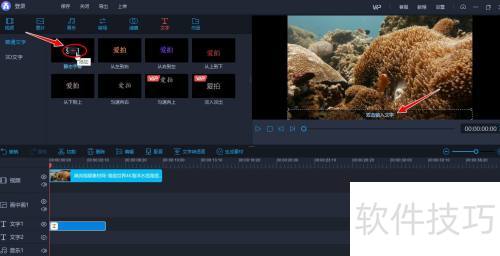
6、 在文字编辑区输入字幕内容。
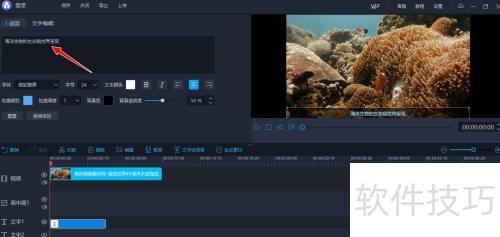
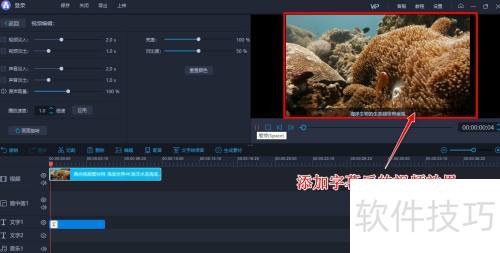
7、 播放视频,查看添加字幕后的效果。
8、 打开电脑上的爱拍软件,点击导入按钮。
9、 选择一个视频文件并导入到软件中。
10、 在视频文件上方,用鼠标单击+符号按钮。
11、 将视频文件添加至编辑区的视频轨道上。
12、 打开文字菜单,选择一个文字模板,例如静态字幕模板。
13、 在文字编辑区输入字幕内容。
14、 播放视频,查看添加字幕后的效果。
文章标题:如何使用爱拍视频编辑软件给视频添加字幕
文章链接://www.hpwebtech.com/jiqiao/328619.html
为给用户提供更多有价值信息,ZOL下载站整理发布,如果有侵权请联系删除,转载请保留出处。
- 上一问:如何免费下载爱拍视频
- 下一问:视频编辑市场分析:哪款免费软件最受欢迎?
相关软件推荐


其他类似技巧
- 2025-03-30 20:49:01如何使用爱拍视频编辑软件给视频添加字幕
- 2025-03-30 19:50:01如何免费下载爱拍视频
- 2025-03-30 06:34:01如何使用爱拍视频编辑软件给视频制作涂鸦特效
- 2025-03-30 06:14:01爱拍视频合并教程
- 2025-03-29 19:14:01如何使用爱拍视频编辑软件给视频进行剪辑分割
- 2025-03-28 07:18:01如何使用爱拍视频编辑软件给视频制作画中画特效
- 2025-03-27 20:33:01如何使用爱拍视频剪辑软件为视频添加水印
- 2024-05-23 11:36:022024年视频制作软件:新手入门指南
- 2024-05-23 11:34:022024年网上流行的免费视频制作软件有哪些
- 2024-05-23 11:32:012024年免费做视频软件:如何选择适合你的工具
爱拍视频软件软件简介
【爱拍】专业易用的超清录屏、视频剪辑平台。适合剪辑新手小白用的全能视频剪辑工具,让你视频创作更简单软件特性简单易用:布局直观,支持不同画面比例,一键添加封面文字l 界面布局直观,交互操作简单l 简单易用的剪切、复制、粘贴和删除操作l 支持不同画面比例,适合国内视频创作平台l 支持一键添加... 详细介绍»


