

如何使用TrueCrypt加密

TrueCrypt属于开源加密软件,能免费且自由地使用。它包含几乎所有加密方式,可以直接使用加密文件,这些文件的移植性也不错,同时支持Windows、Mac OS X、Linux系统。其不足之处在于无法确保加密文件不被删除。需注意,这里使用的是7.1a版本(Windows版),最新的7.2版本仅有解密功能。
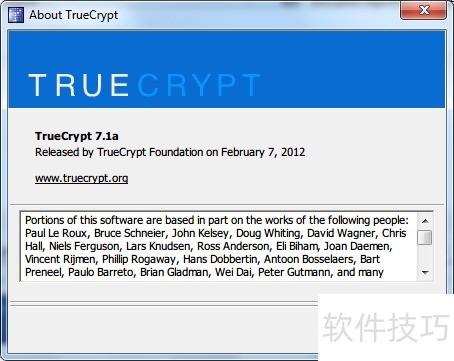
1、 先下载软件(这里是7.1a版本)并安装,基本一直点Next就行,下图展示了该软件部分贡献者,感谢他们!
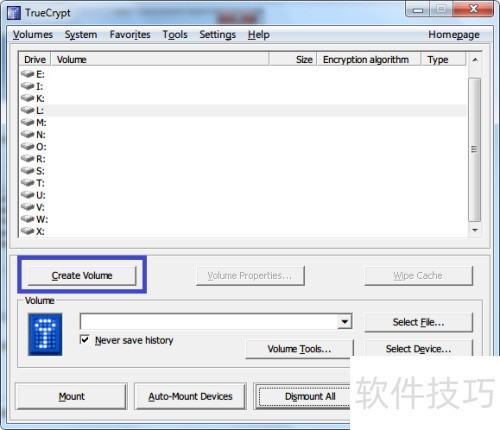
2、 打开此软件,界面是这样的:
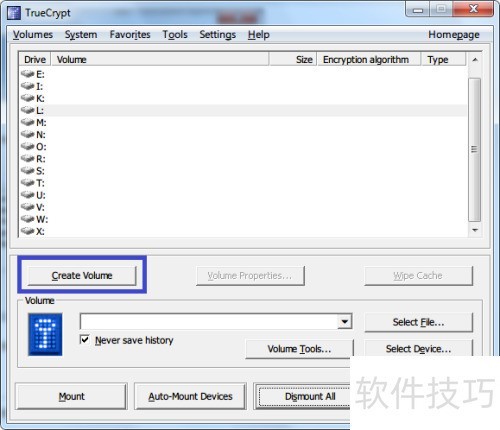
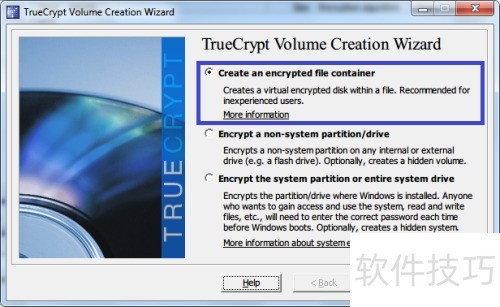
3、 点击上图方框中的Create Volume,会弹出一个界面。在Create an encrypted file container前用鼠标点击,确保该选项被选中,接着点击Next>以继续操作。
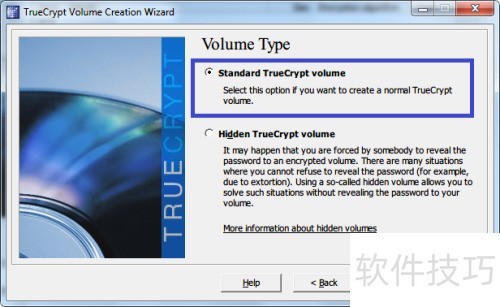
4、 在下图里,鼠标单击Standard TrueCrypt volume选项以确认选中它,之后点击Next>来继续操作。
5、 点击下图里的Select File...,选择一个文件夹(建议新建一个空文件夹),这里以C:连续剧为例(一般别放在系统盘)。之后在这个文件夹里手动输入一个文件名,在这个例子中是:thunder.txt。
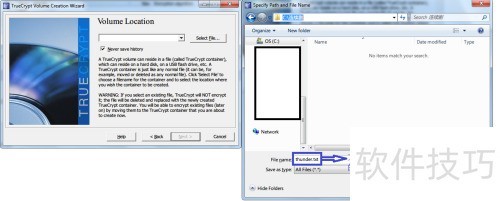
6、 确定之后,点击上图中的Save按钮,就会返回到如下画面,能看到方框内内容已添加,接着点击Next>。
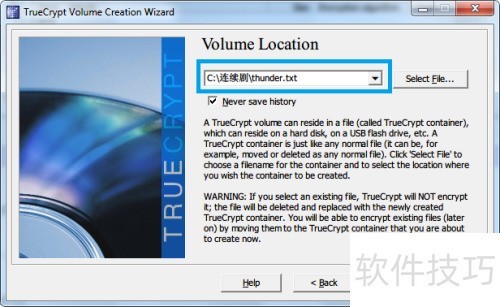
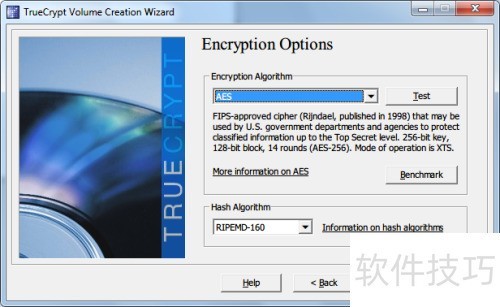
7、 弹出名为加密选项(Encryption Options)的选项,若想详细了解AES算法可点击AES算法,要是没有一定的密码学知识,通常可直接点击Next>。
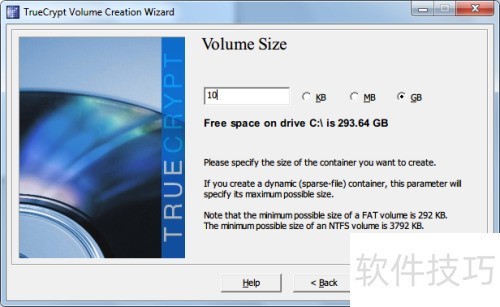
8、 弹出Volume Size(卷大小)选项,这是即将生成的加密文件柜的大小,此处为10G,之后点击Next>(下一步)。
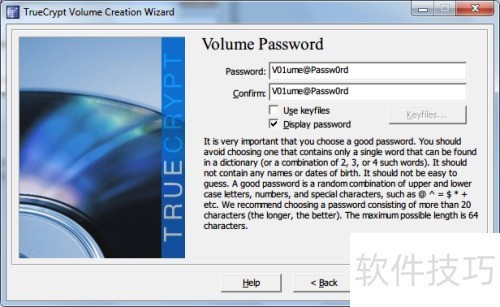
9、 输入密码时,最好采用大小写字母、数字和特殊字符相组合的形式,之后点击Next。这里举例的密码是:V01ume@Passw0rd。需要注意的是,在这个例子里为了方便操作,选择了Display password,所以密码是可见的,但在实际操作中不要选择Display password。
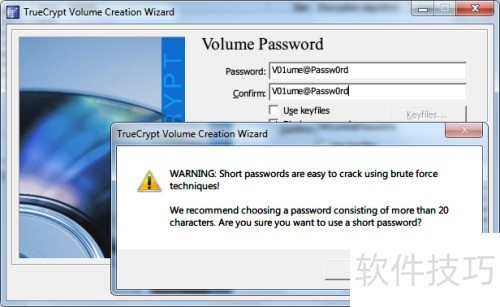
10、 弹出提示,输入的密码过短,建议使用20位以上密码,询问是否继续使用该密码。因本例只是示范软件使用(实际操作推荐20位以上密码),所以选择是。
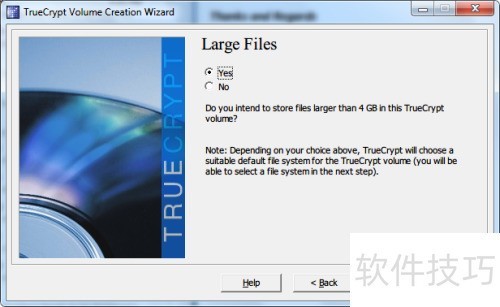
11、 出现Large Files选项,询问是否存储大于4G的文件,为防万一,我们选Yes,接着点击Next>。
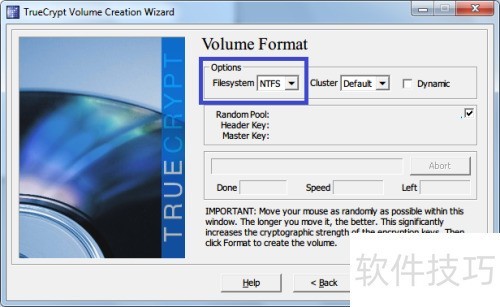
12、 若出现Volume Format(即格式化)选项,在上图中选择No时,下图框内会显示FAT。接着点击Format便可开始格式化(注意:此操作既不会格式化硬盘,也不会造成数据丢失)。
13、 开始格式化,不同配置所需时间不同,像10G在本例中大概要40多秒。
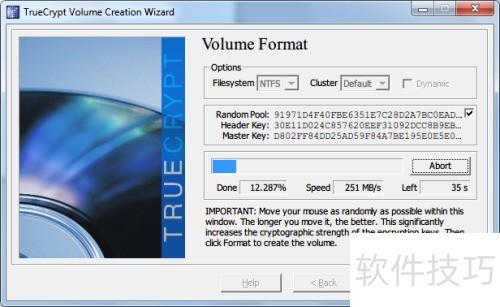
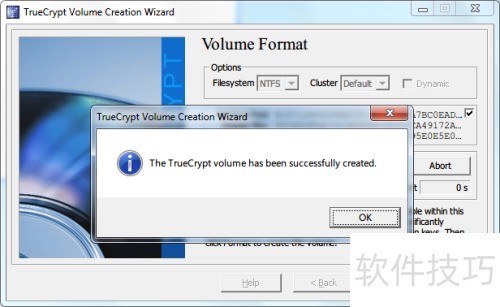
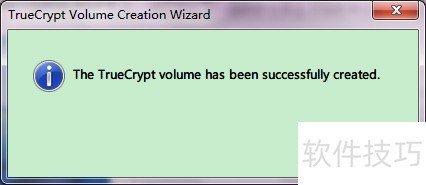
14、 成功创建提示。
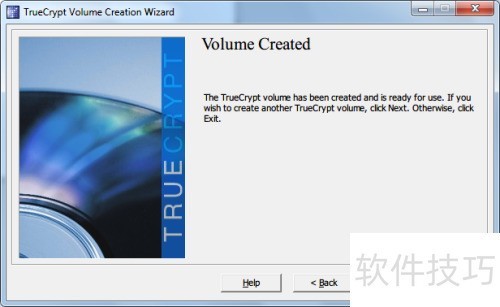
15、 若要创建另一个,就点击Next>,不需要则点击Exit。我们点击Exit退出,这样创建部分就完成了。
16、 在下图里点击Select File...,接着选取之前创建的thunder.txt,这个文件能随意移动,也可复制到移动硬盘上。
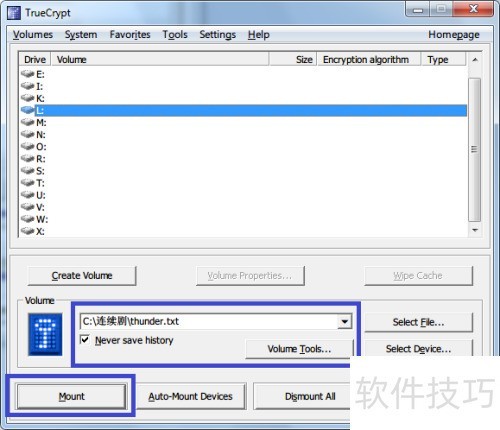
17、 先确保Volume栏已选择正确(在本例中是:C:连续剧 hunder.txt),接着选择一个盘符(这里是:L盘),最后点击左下角的Mount。
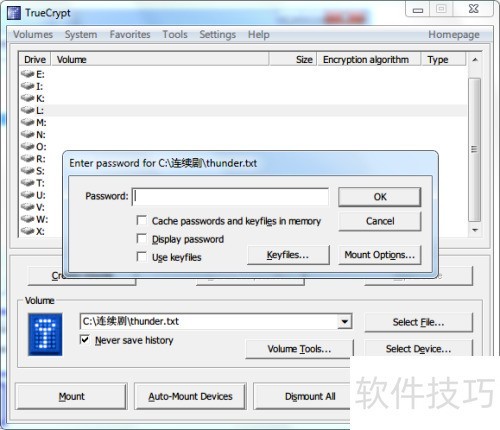
18、 弹出密码输入对话框,输入密码后点OK。
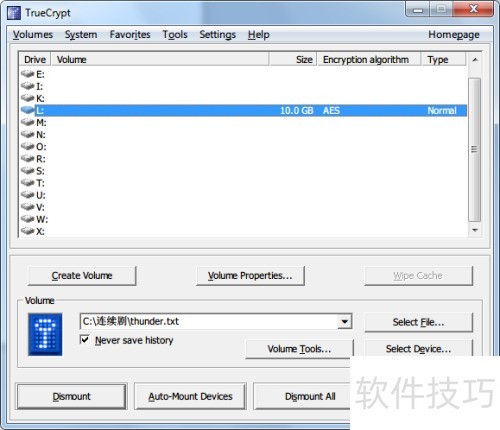
19、 此刻,L盘已加载名为thunder.txt的文件,其显示大小为10.0GB。
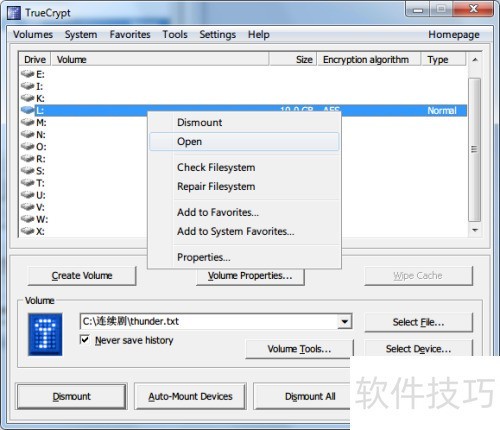
20、 在下图L盘处右击鼠标,选择Open就能打开L盘。
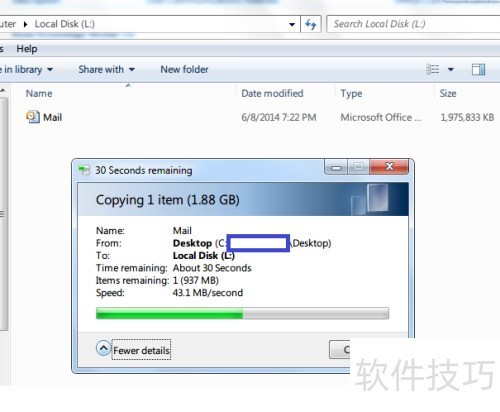
21、 我们尝试向L盘复制一个较大文件,这里是1.88GB的PST文件,其显示的复制速度(实际是加密速度)为每秒43.1MB。
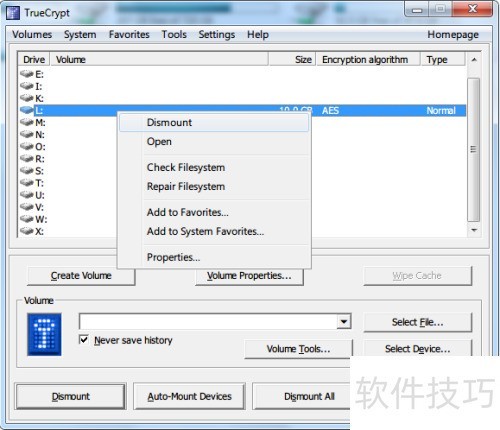
22、 若文件加密完成后要关闭它,直接于下图的L盘处右击鼠标,再选择Dismount就行。
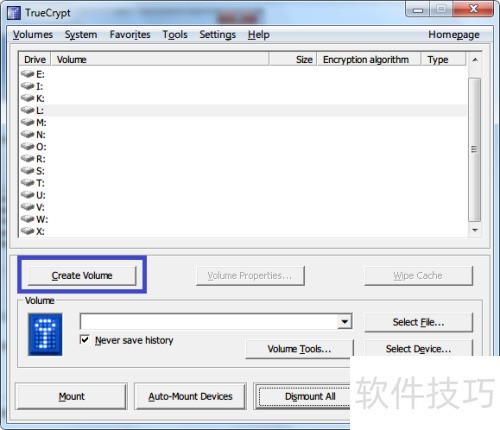
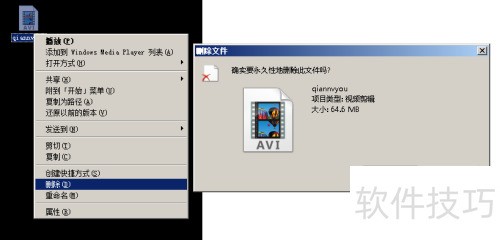
23、 上述是直接对文件加密的情况,不过有个问题,比如:某人(比较怕老婆),他现任女友发现这个文件,并且怀疑是他和前女友的视频,要求他必须交出密码,这可如何是好?这时可以采用另一种加密方法,同一个加密文件设置两个密码,输入外部卷密码就会显示kongjie.avi,输入隐藏卷密码则显示qiannvyou.avi,就好像您能打开保险柜,而保险柜里还有个隐蔽的夹层,这个隐蔽夹层才用来存放您要保存的文件。首先打开TrueCrypt,接着点击Create Volume。
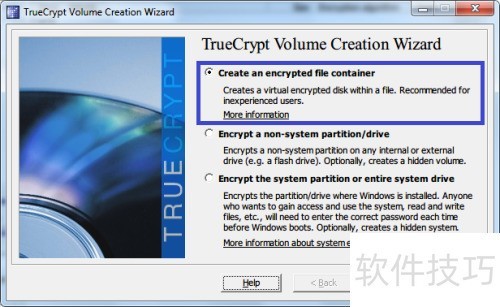
24、 选择创建加密文件容器,然后点击下一步>以继续操作。
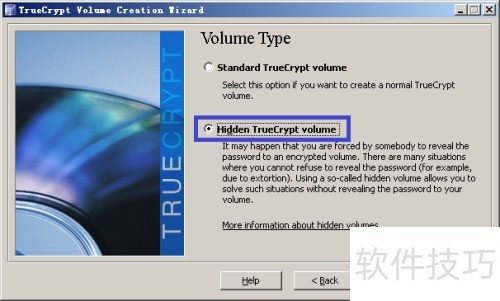
25、 在卷类型(Volume Type)中选择隐藏式TrueCrypt卷(Hidden TrueCrypt volume),接着点击下一步(Next>)。
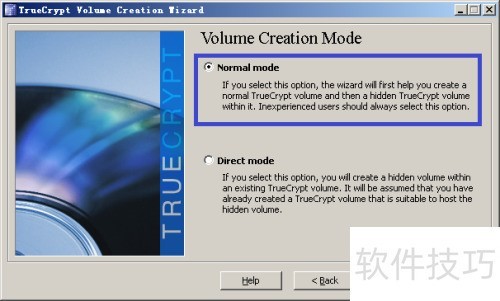
26、 在卷创建模式(Volume Creation Mode)中选择普通模式(Normal mode),若选择直接模式(Direct mode),会在已有加密卷中添加外层加密卷,这里我们选择普通模式(Normal mode),然后点击Next>继续。
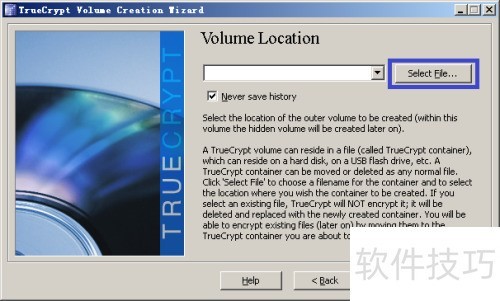
27、 在Volume Location中点击Select File...(实际为创建操作)以继续。
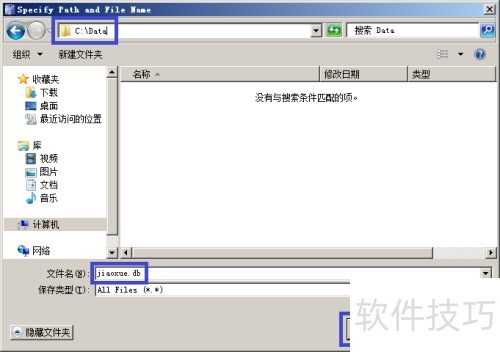
28、 创建新的加密卷(比如在C盘Data文件夹创建名为jiaoxue.db的加密卷),接着点击保存(S)。
29、 回到卷位置(Volume Location)栏,点击Next>以继续操作。
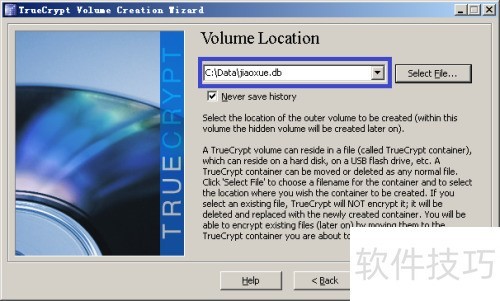
30、 在外部卷栏中点击Next>以继续。
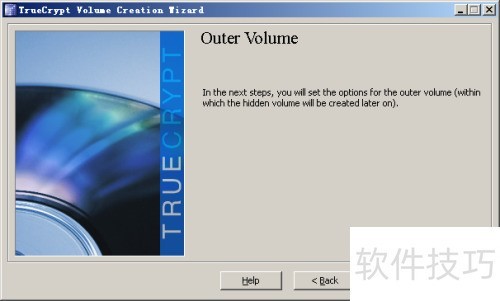
31、 弹出外部卷加密选项栏,要是不熟悉加密算法的话,直接点击Next>就能继续操作。
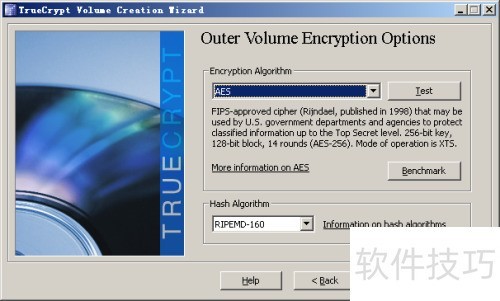
32、 在外部卷大小(Outer Volume Size)中输入加密卷的容量(这里为5GB),然后点击Next>以继续操作。
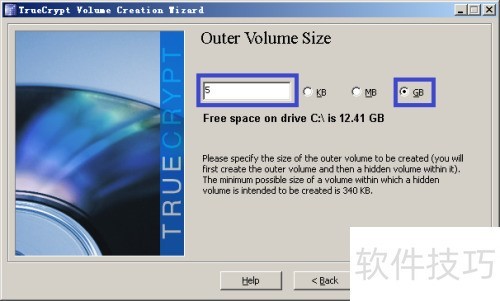
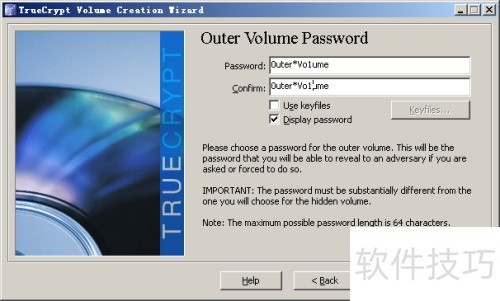
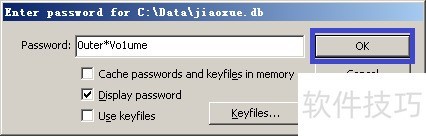
33、 在外部卷密码(Outer Volume Password)处输入外部密码(这里是0uter*Vo1ume),然后点击Next>以继续操作。需要注意的是,在这个例子里为了方便操作而选择了显示密码(Display password),所以密码是可见的,但在实际操作时不要选择显示密码。
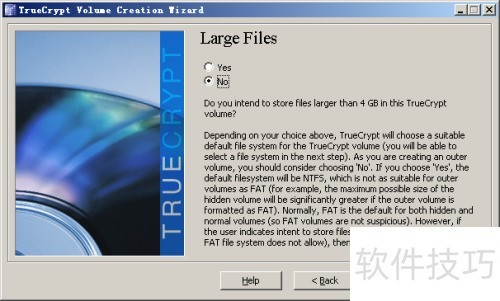
34、 在Large Files中选择否(FAT格式,若要存储大于4GB的文件则选择是),然后点击Next>以继续。
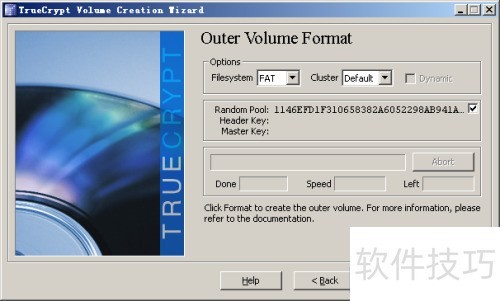
35、 直接在外部卷格式栏点击格式化以继续。
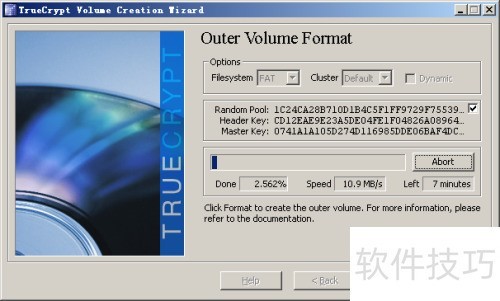
36、 TrueCrypt着手格式化加密卷(并非格式化硬盘,不必担心数据)。
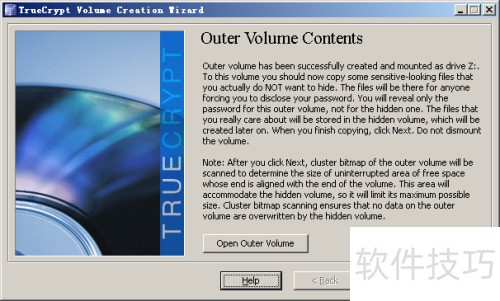
37、 格式化完成后,会弹出Outer Volume Contents(外部卷内容)栏,此时选择Open Outer Volume(打开外部卷)来添加文件。
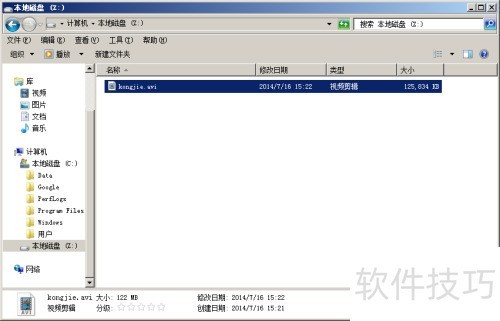
38、 加密卷已自动挂载成Z盘,向其中复制一个文件(并非您真正要加密的文件,在本例里是kongjie.avi),再点击右上角的关闭按钮。
39、 回到外部卷内容栏,点击下一步>以继续操作。
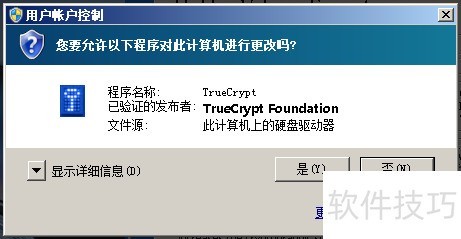
40、 弹出用户帐号控制对话框后,点击是(Y)以继续。
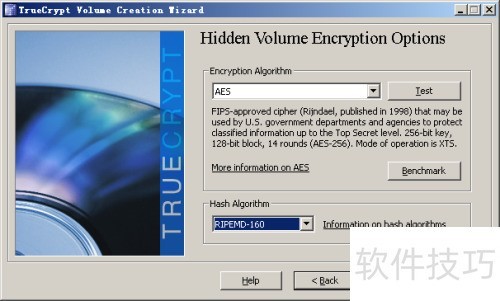
41、 弹出Hidden Volume提示后,接下来要对隐藏卷进行设置,点击Next>即可继续。
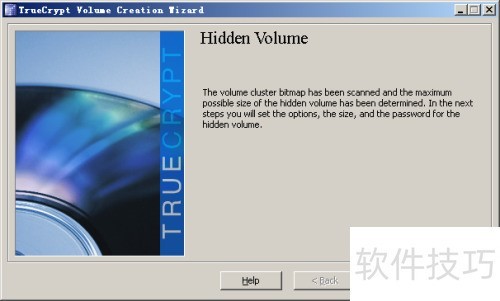
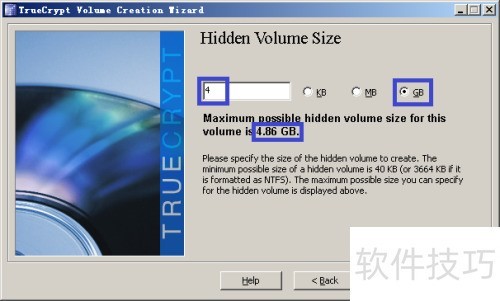
42、 在Hidden Volume Size(隐藏卷大小)中设置隐藏卷的大小。因已将kongjie.avi文件复制到加密卷,还剩4.86GB,这里设为4GB,建议预留一些空间。
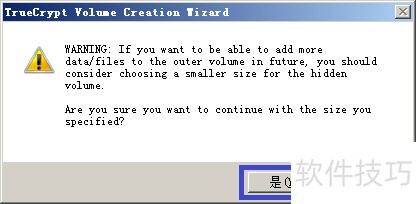
43、 弹出的对话框提示应给外部卷保留部分空间,由于上一步已保留,所以直接点是(Y)就能继续。
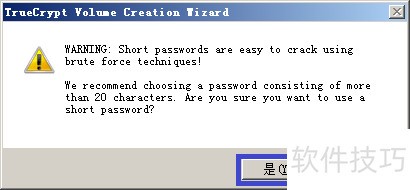
44、 在Hidden Volume Password(隐藏卷密码)处输入隐藏卷的密码(这里是H1dden*Passw0rd),接着点击Next>(下一步)以继续操作。需要注意的是,在这个例子里为了方便操作选择了Display password(显示密码),所以密码是可见的,但在实际操作中不要选择Display password。
45、 弹出提示,输入的密码过短,建议使用20位以上密码,并询问是否继续使用该密码。因本例只是示范软件使用(实际操作最好用20位以上密码),所以选择是。
46、 在隐藏卷格式(Hidden Volume Format)中按您的需求进行修改,然后点击格式化(Format)以继续。
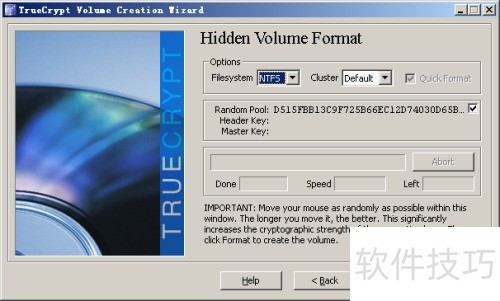
47、 TrueCrypt启动对隐藏卷的格式化操作。
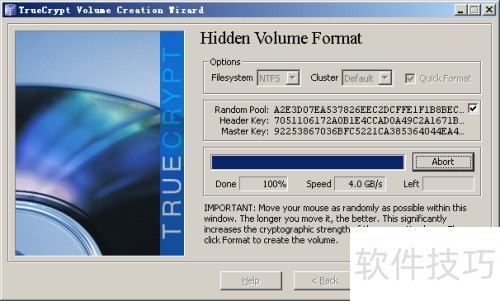
48、 格式化完成后提示隐藏卷创建成功,点击确定可继续。
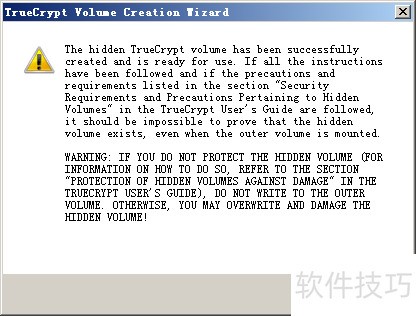
49、 弹出对话框询问是否创建新的加密卷,点击Exit可退出。
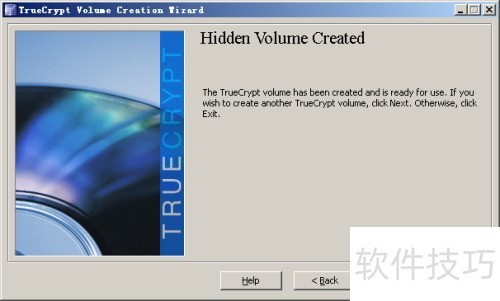
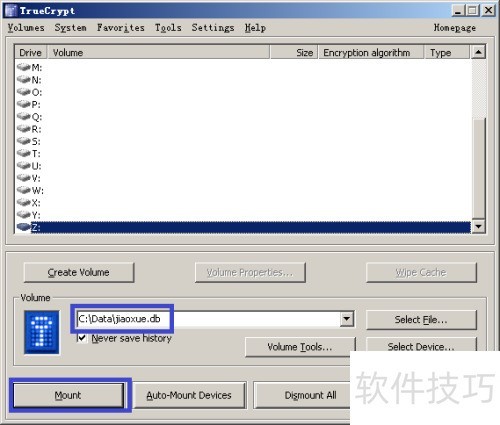
50、 返回TrueCrypt的主界面,点击Select File...,找到之前生成的加密卷C:Datajiaoxue.db,然后挑选一个盘符(在这个例子里是Z盘),再点击Mount来挂载该加密卷。
51、 输入隐藏卷密码(这里是H1dden*Passw0rd),接着点击OK以继续操作。需注意,此处为方便演示选择了显示密码,所以密码可见,而在实际操作时不要选择显示密码这一选项。
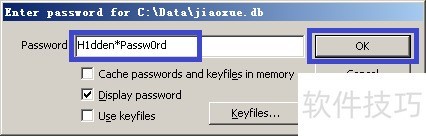
52、 隐藏卷已正确挂载,显示容量4.0GB,类型为Hidden。
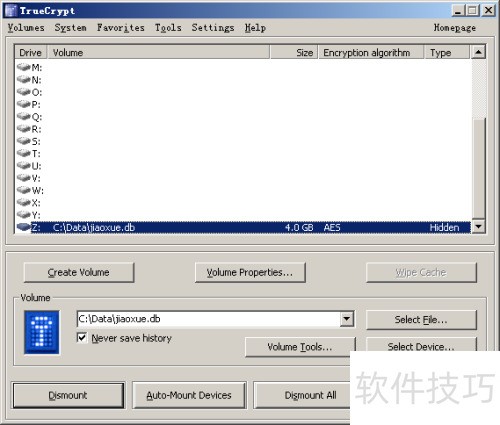
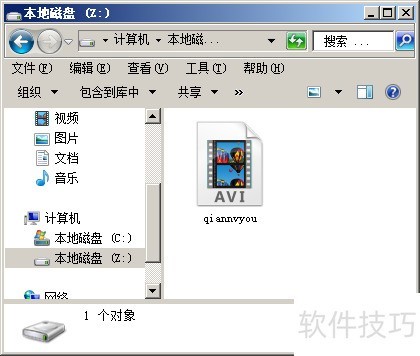
53、 选中Z盘,点击鼠标右键,再选择Open。
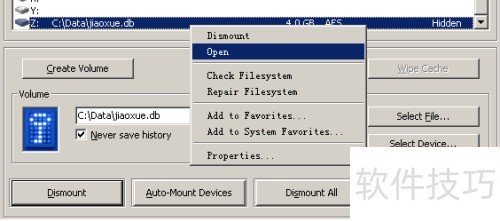
54、 挂载完成后弹出Z盘窗口,把您实际要加密的文件(本例为qiannvyou.avi)复制到该盘中。
55、 在确认复制完成后,关掉Z盘窗口,返回TrueCrypt主界面,选择Z盘并点击Dismount以取消隐藏卷挂载。

56、 在TrueCrypt主界面中单击Select File...,寻找到加密卷(C:Datajiaoxue.db)后,再点击Mount以继续操作。
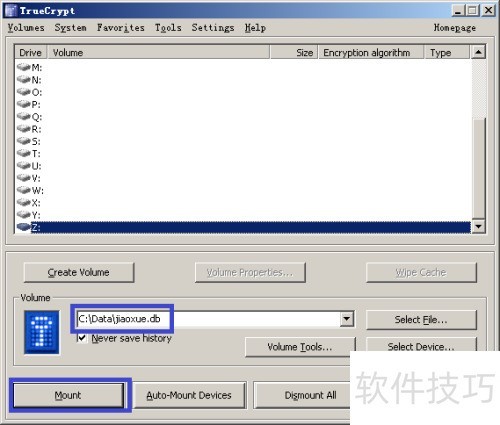
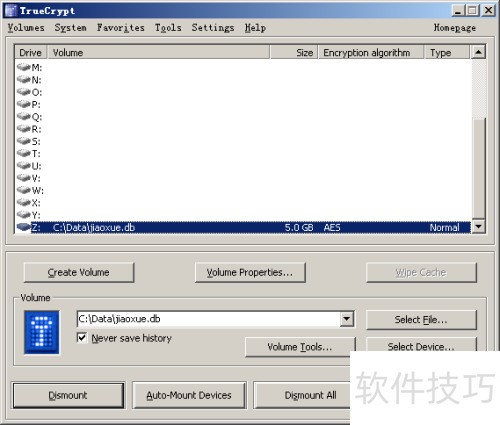
57、 输入外部卷密码(0uter*Vo1ume)后点击OK以继续操作。需要注意的是,这里为方便示例选择了Display password使密码可见,在实际操作时不要选择Display password。
58、 外部卷已挂载,显示容量5.0GB,类型为Normal。
59、 选中Z盘,在其上点击鼠标右键并选择打开。
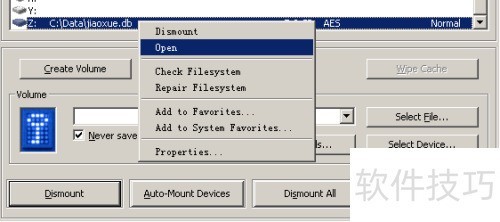
60、 弹出Z盘窗口,其中文件显示为kongjie.avi,由于打开的是外部卷,加密卷文件qiannvyou.avi不会显示。
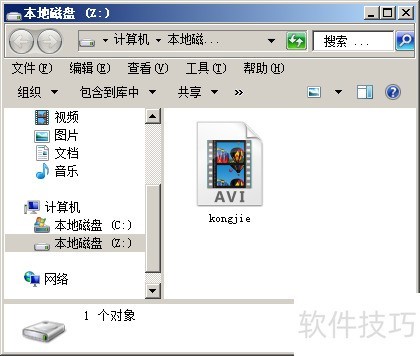
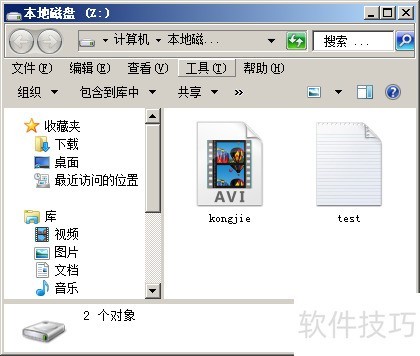
61、 尝试在外部卷里直接添加一个名为test.txt的文件。
62、 先打开软件,然后选择创建卷(Create Volume)。

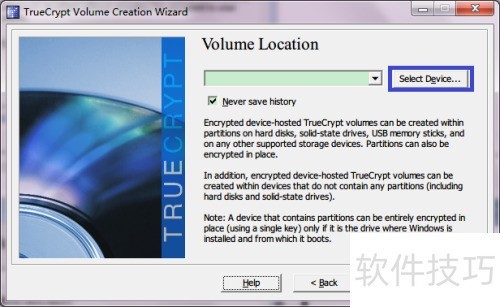
63、 在下方的图里选择Encrypt a non - system partition/drive(加密非系统分区/驱动器)。

64、 于下图里点击Select Device...。
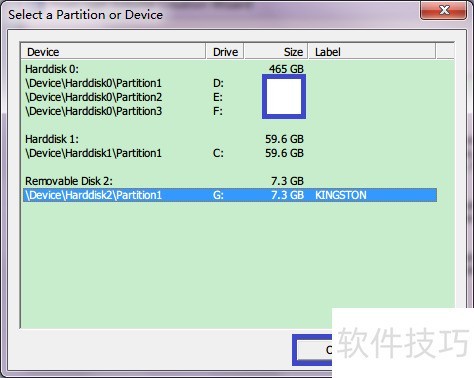
65、 选择要加密的盘符,然后点击OK。
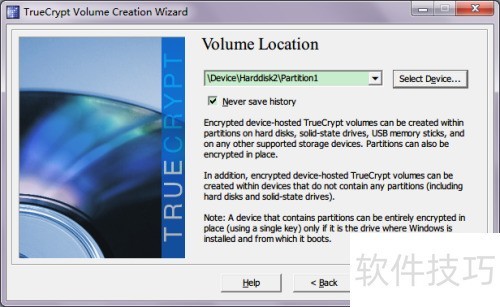
66、 于下图里点击Next>。
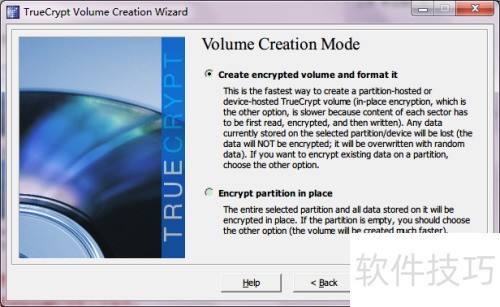
67、 选择加密卷的创建方式:Create encrypted volume and format it速度较快,但会清除所选设备当前存储的数据;Encrypt partition in place则对原存储数据进行加密。在本例中,选择第一种方式。
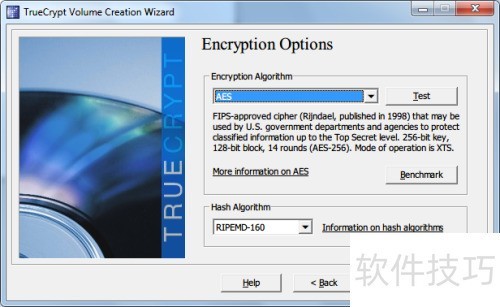
68、 弹出名为加密选项的Encryption Options选项。若没有一定的密码学知识,通常可直接点击Next>。
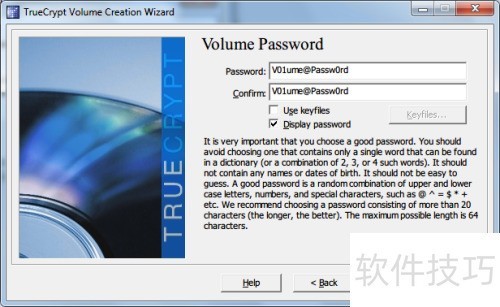
69、 输入密码时,最好采用大小写字母、数字和特殊字符相组合的形式,之后点击Next。这里的示例密码为:V01ume@Passw0rd。需要注意的是,在这个例子里为了方便操作,选择了Display password,从而密码可见,但在实际操作中不要选择Display password。
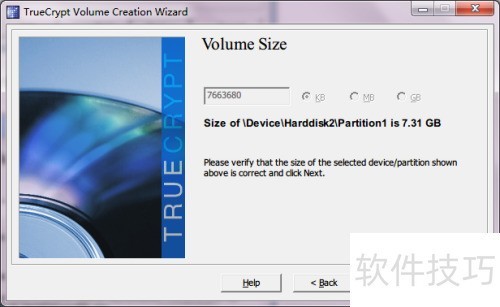
70、 在下边的图里点击Next>。
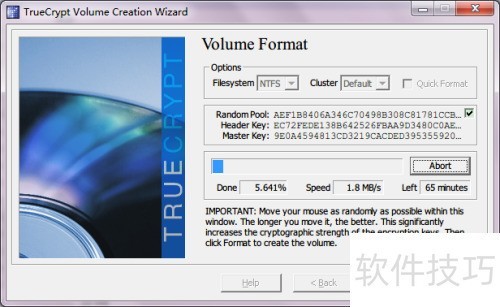
71、 点击Format,开始对U盘(本例8G U盘,加密约需1小时)加密。
72、 系统提示:已完成加密。
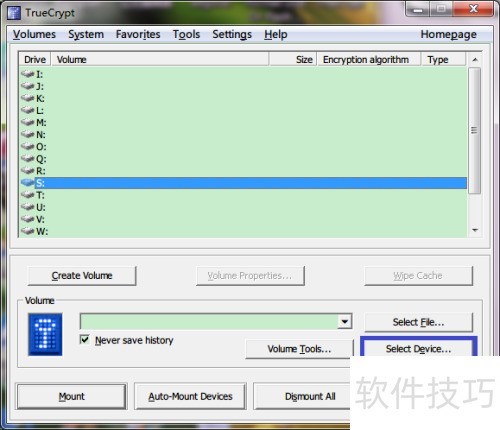
73、 若要查看或者编辑U盘中的文件,需先将U盘正确连接至电脑,接着打开TrueCrypt,选择一个未被使用的盘符(在这个例子里是S盘),然后点击Select Device...。
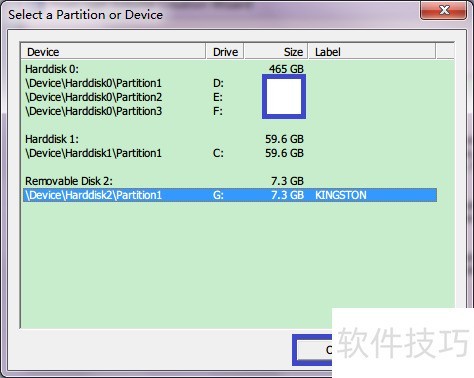
74、 选择U盘盘符,然后点击OK。
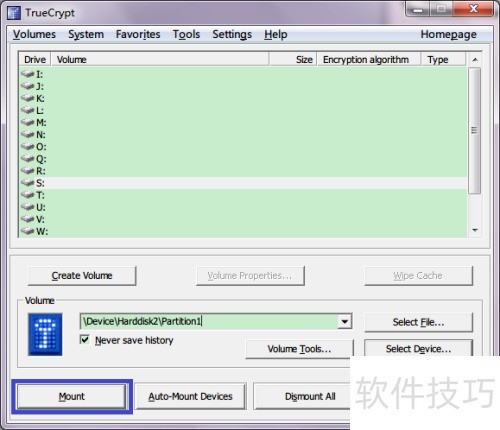
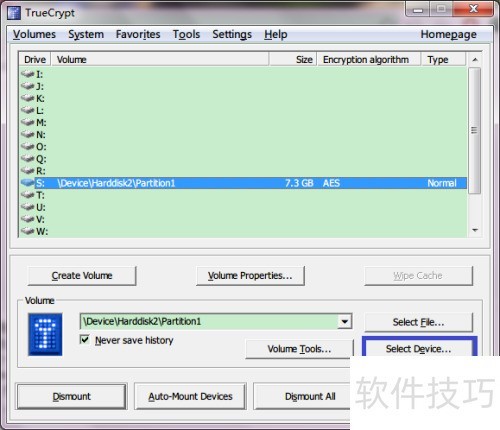
75、 于下图里点击Mount,接着在右下图中输入密码,再点击OK。需注意,在此例中为方便操作而选择了Display password,这样密码会显示出来,但实际操作时不要选择Display password。
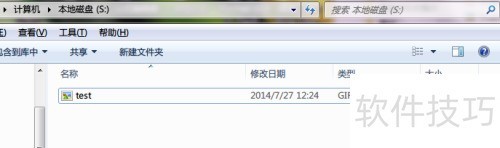
76、 已正确挂载U盘,显示挂载成功。
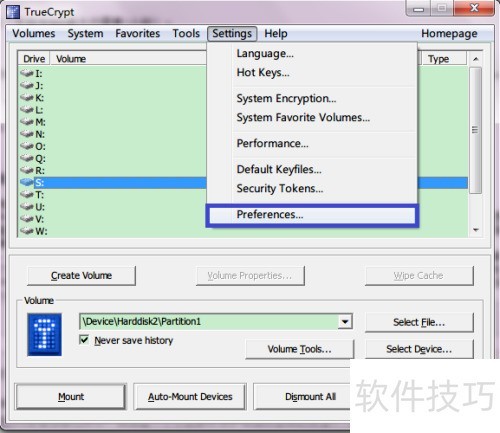
77、 现在能打开U盘(这里是S盘)来操作文件了,把一个名为test的gif图片文件复制到该U盘中。
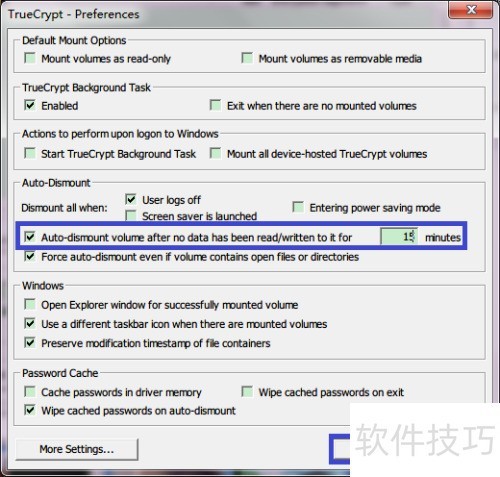
78、 为安全考虑,若15分钟无数据操作,则自动卸载加密卷或加密U盘。在TrueCrypt主界面中点击Settings,接着选择Perference...。
79、 在下图蓝色方框内前面打勾,把后面设置成15分钟,然后点击OK保存(默认是60分钟)。
80、 对于密码设置,我个人的建议是,外部卷密码可以设置得简单些,这样就算是被女友严刑拷打而得知密码,她也会觉得你不太擅长设置密码。而加密卷的密码则要尽可能复杂(当然前提是你能记住)。虽然不提倡用个人姓名或者生日作密码,但由于这类信息很难忘记,所以在实际操作中可以把身份证号码、生日等当作密码,不过一定要经过一些变化并且添加特殊字符。下面举例来说明。假如用户姓名拼音是ZhangWei,出生日期是19880625,那就可以把密码设置为:Zhan9We1@Lg88o62s,这个密码是由ZhangWei@19880625变化来的。编号规则是将姓名拼音里的小写字母g变成数字9,小写字母i变成数字1,然后在后面添加特殊字符@(发音为at);把出生日期的第一位数字1变成大写字母L,第二位数字9变成小写字母g,第五位数字0变成小写字母o,最后一位数字5变成小写字母s。以上方法仅供参考。
文章标题:如何使用TrueCrypt加密
文章链接://www.hpwebtech.com/jiqiao/327976.html
为给用户提供更多有价值信息,ZOL下载站整理发布,如果有侵权请联系删除,转载请保留出处。
- 上一问:TrueCrypt加密个人隐私
- 下一问:如何恢复TrueCrypt


其他类似技巧
- 2025-03-30 15:10:02如何恢复TrueCrypt
- 2025-03-30 08:55:01如何使用TrueCrypt加密
- 2025-03-30 06:40:01TrueCrypt加密个人隐私
- 2025-03-27 16:00:01如何为TrueCrypt加密卷添加密钥文件
- 2025-03-27 15:25:01windows 安装 TrueCrypt 教程
- 2025-03-26 10:57:02TrueCrypt的安装和使用
- 2025-03-25 19:10:01TrueCrypt如何设置加密盘
- 2025-02-27 06:09:01TrueCrypt(Mac):加密解密操作技巧全知道
- 2025-02-25 14:05:01TrueCrypt(Mac):加密解密,操作技巧全知道
TrueCrypt(Mac)软件简介
TrueCrypt是一款免费,开源的支持Windows Vista/XP/2000 and Linux的绿色虚拟加密磁盘工具,可以在硬盘上创建一个或多个虚拟磁盘,所有虚拟磁盘上的文件都被自动加密,需要通过密码来进行访问。
...
详细介绍»


