

TrueCrypt的安装和使用

加密工具的运用。
1、 首先,下载TrueCrypt 7.1.1.0(各版本用户操作差别不大),可参照图。

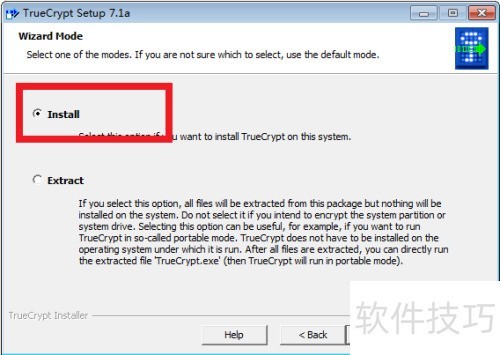
2、 双击开始安装,同意后弹出图中所示内容,选择Install,再点击Next。
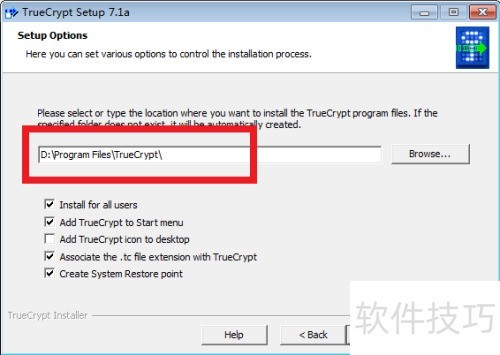
3、 选择安装的位置并进行基本配置,可使用默认设置。所示,点击Install就会开始安装,直至安装结束。安装完成后会询问是否阅读其提供的说明,作者不看,若有兴趣你可点击Yes查看。
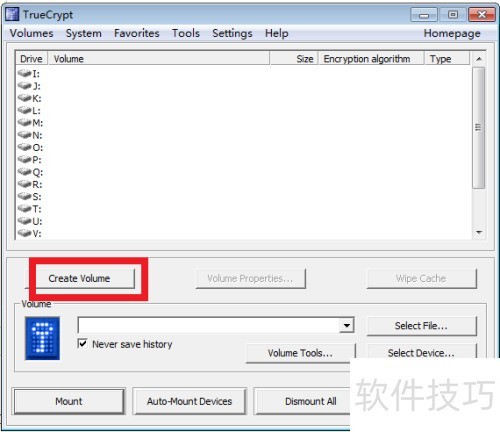
4、 启动后弹出主界面(),接着开始创建加密区域,点击红色区域的Create Volume按钮。
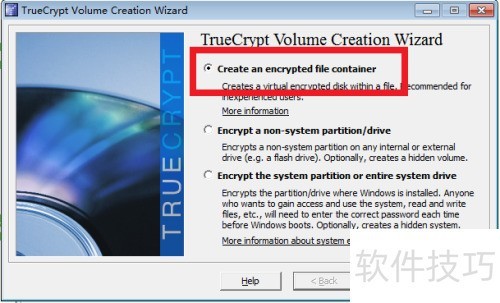
5、 弹出所示选项,默认点击Next,再点击一次Next。
6、 同样默认,点击下一个。
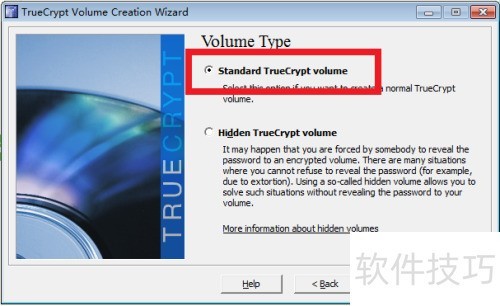
7、 保密文件即保密空间,需确定其创建位置与名称。创建有要求,所在盘区剩余空间要大,作者将其创建于E盘之下。
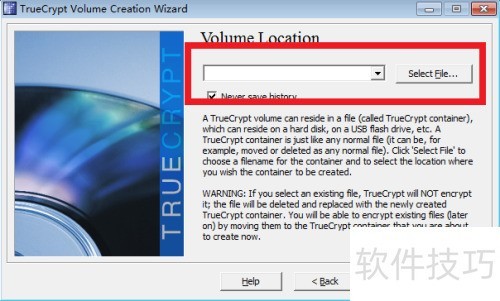
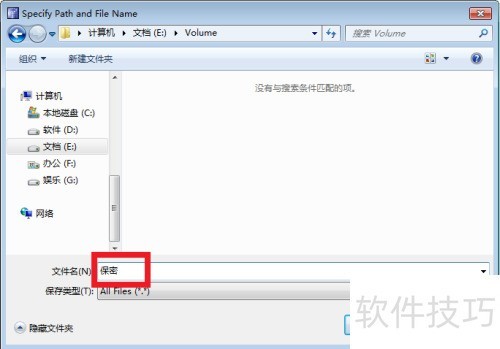
8、 接上图,自行填写文件名,即保密空间名。
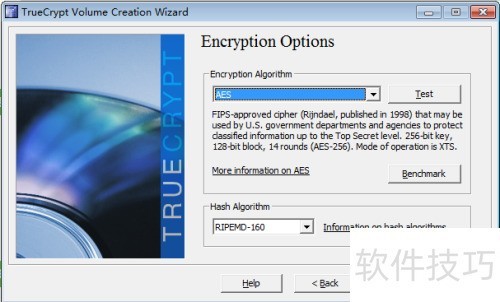
9、 点击Next,会弹出Encryption Options对话框,采用默认设置就行,这里是对加密算法进行配置,之后再点击Next。
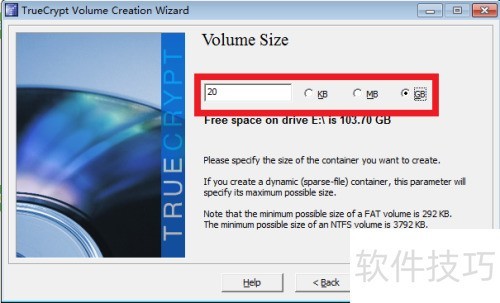
10、 弹出设置保密文件大小的对话框,在此处填写的大小即为之后保密空间的大小(保密空间与前面提及的保密文件等同,下文统一称保密空间)。作者填了20G后,工具会在硬盘划分出20G空间来保存加密文件,再点击Next。
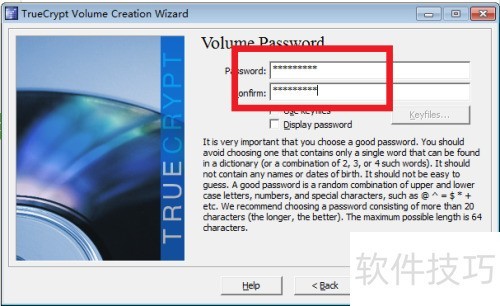
11、 弹出设置保密空间密码的对话框(),填密码后点Next,弹出提示再点是就行。
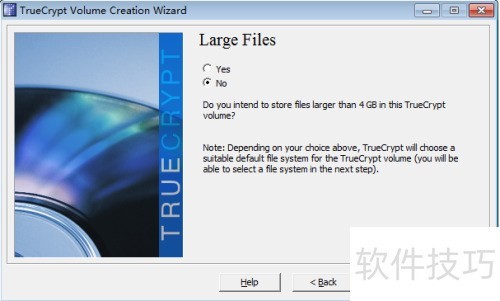
12、 接下来会提示你是否要在保密空间存储大于4G的文件,这时按个人意愿点击Yes即可。
13、 接下来开始格式化创建保密空间,所示,点击Format便可。
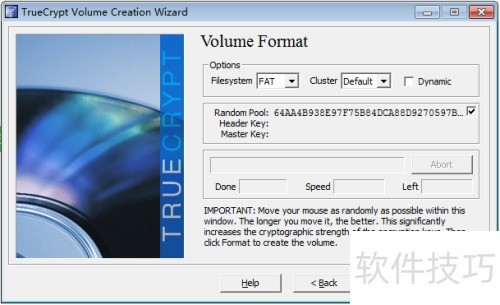
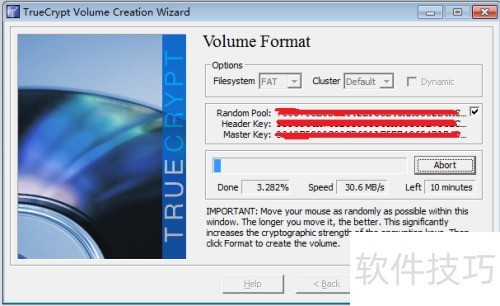
14、 ,正在格式化,所选空间大的话可能要等会儿,像作者的20G就确实得等一会儿。
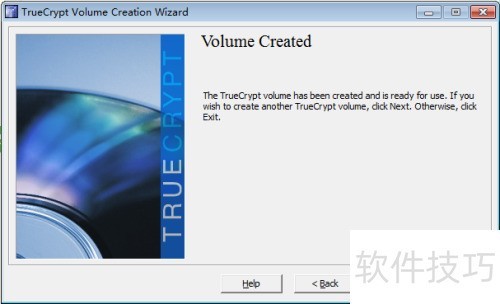
15、 ,格式化创建好了,点Next,点Cancel可退出保密空间创建。
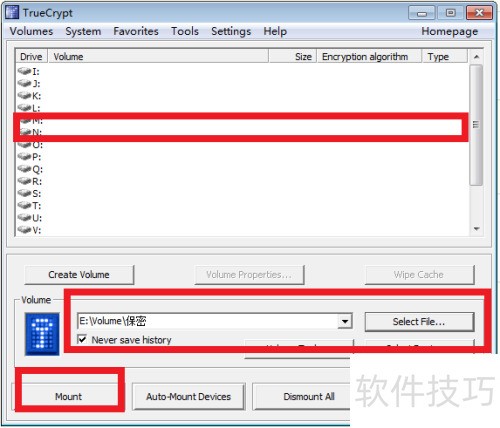
16、 回到主界面,所示,点击Select File,选定保密空间文件,接着选一个Drive(即图中空白区域里的盘符),作者选的是N盘,可作者电脑上只有C、D、E、F盘并没有N盘,最后点击Mount按钮。
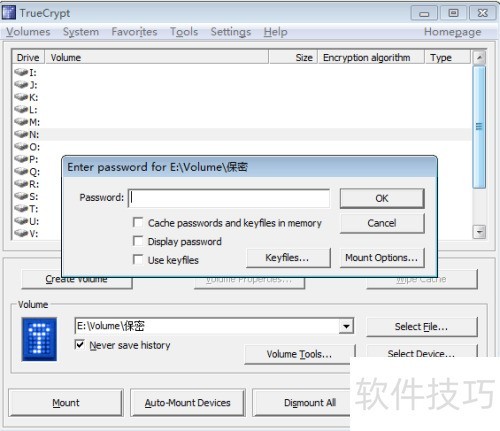
17、 ,输入密码后点击OK。
18、 空间挂载成功,见图示。
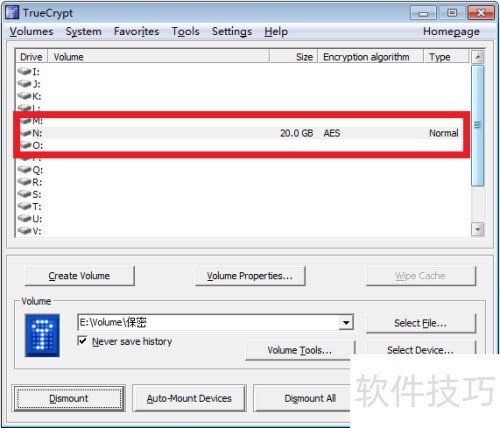
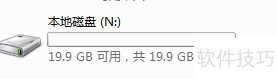
19、 打开计算机后能看到N盘,就像图中所示,这样保密空间就可使用了。把要保密的文件放进N盘,之后若要访问这些文件,必须先挂载保密空间,不然无法访问,从而起到加密效果。
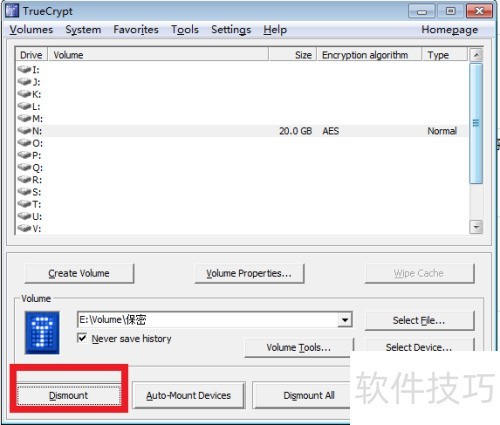
20、 仅需Dismount就能卸载N盘,无密码则无法加载保密空间。
文章标题:TrueCrypt的安装和使用
文章链接://www.hpwebtech.com/jiqiao/324317.html
为给用户提供更多有价值信息,ZOL下载站整理发布,如果有侵权请联系删除,转载请保留出处。


其他类似技巧
- 2025-03-30 15:10:02如何恢复TrueCrypt
- 2025-03-30 08:55:01如何使用TrueCrypt加密
- 2025-03-30 06:40:01TrueCrypt加密个人隐私
- 2025-03-27 16:00:01如何为TrueCrypt加密卷添加密钥文件
- 2025-03-27 15:25:01windows 安装 TrueCrypt 教程
- 2025-03-26 10:57:02TrueCrypt的安装和使用
- 2025-03-25 19:10:01TrueCrypt如何设置加密盘
- 2025-02-27 06:09:01TrueCrypt(Mac):加密解密操作技巧全知道
- 2025-02-25 14:05:01TrueCrypt(Mac):加密解密,操作技巧全知道
TrueCrypt(Mac)软件简介
TrueCrypt是一款免费,开源的支持Windows Vista/XP/2000 and Linux的绿色虚拟加密磁盘工具,可以在硬盘上创建一个或多个虚拟磁盘,所有虚拟磁盘上的文件都被自动加密,需要通过密码来进行访问。
...
详细介绍»


