

fireworks怎么进行切图?FW基本操作方法

Fireworks是一款常用的切图工具,尤其在当今互联网操作需求日益增多的情况下,将效果图切为HTML是必不可少的步骤。本文从Fireworks的基本操作入手,为大家详细讲解一种使用Fireworks进行切图的方法,帮助大家高效完成切图工作。
1、 本文以fireworks8为例,打开软件后,右上方有打开文件选项,点击选择需要切图的图片文件,所示。

2、 打开文件后,左侧为工具栏,右侧是原始图片,所示。
3、 切图时主要使用Web工具中的切片工具,标识的工具所示。
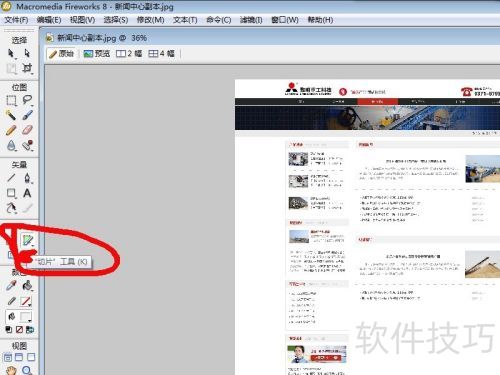
4、 当前是原图,要将其放大,可按住Ctrl键的同时点击加号。放大后,使用切片工具处理,所示。从操作结果可见,图片已明显变大。
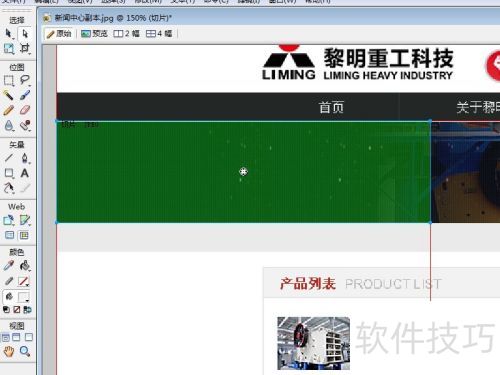
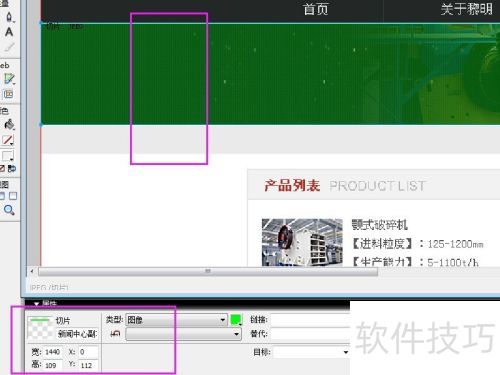
5、 此时运用切片工具,选择需要切割的图片区域,本文主要以图片中的banner为例进行操作。选择时会出现十字标志用于精准定位。所示,切片选中后,可清晰看到位置、大小信息,且选中部分会变色显示以便确认。
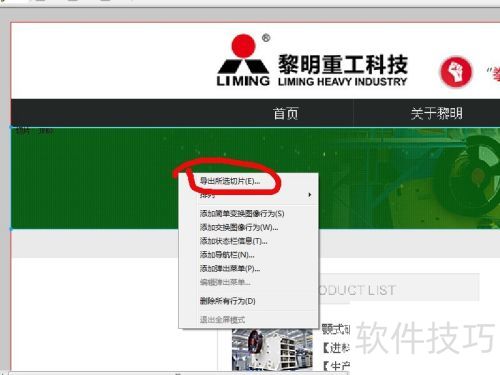
6、 选中要切图的区域后,右键点击,选择导出切片选项,所示。
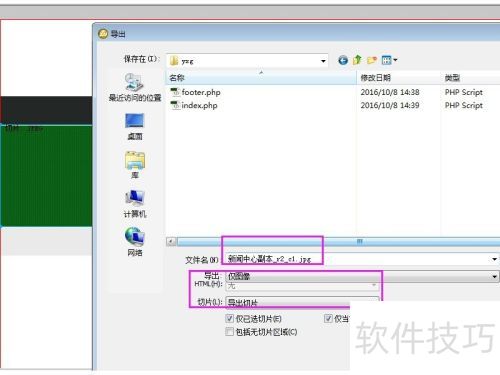
7、 点击导出切片后,可根据需求设置切片位置与名称。导出格式不仅限于图片,还可选择html+图像等类型,具体依需求而定。若仅用于切图,选择图片格式即可。所示。
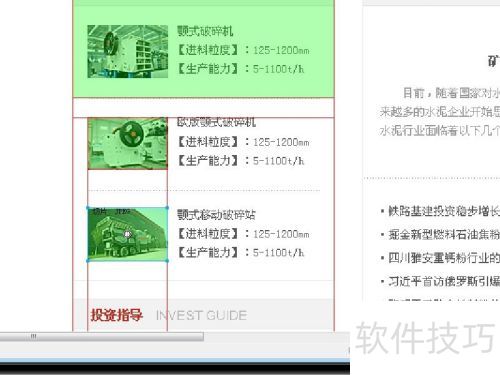
8、 除了单个位置切图,还可同时保存多个切片,三个切图可一并导出。
文章标题:fireworks怎么进行切图?FW基本操作方法
文章链接://www.hpwebtech.com/jiqiao/329199.html
为给用户提供更多有价值信息,ZOL下载站整理发布,如果有侵权请联系删除,转载请保留出处。


其他类似技巧
- 2025-04-02 07:10:01用Fireworks8制作透明背景Logo的方法
- 2025-04-01 21:46:01fireworks8将长方形变为正方形
- 2025-04-01 20:50:04用Fireworks8 制作河图图案
- 2025-04-01 17:19:01fireworks8绘制五行相生相克图的具体操作
- 2025-04-01 15:44:02用Fireworks8 制作曲线
- 2025-04-01 09:16:01用Fireworks8 制作五行相生相克图
- 2025-04-01 08:27:01Fireworks8 简体中文正式版安装步骤
- 2025-04-01 07:43:02用Fireworks8 制作易经64卦圆图
- 2025-04-01 07:08:01用Fireworks8 制作二十四节气图
- 2025-04-01 06:41:01Fireworks入门,Fireworks初学入门,FW入门教程
Fireworks 8软件简介
Fireworks8您可以在直观、可定制的环境中创建和优化用于网页的图像并进行精确控制fireworks8业界领先的优化工具可帮助您在最佳图像品质和最小压缩大小之间达到平衡。它与 Macromedia Dreamweaver&174; 和 Macromedia Flash&174; 共同构成的集成工作流程可以让您创建并优化图像,同时又能避免由于进行 Roundtrip 编辑而丢... 详细介绍»


