

CAD怎么设置默认显示模式opengl

软件分类:编程工具大小:69.15 MB时间:2023-09-13
软件介绍:opengl2.0官方版是一款专业强大的驱动程序。opengl2.0最新版能够帮助用户有效地解决电脑显卡显示的问题,让你的电脑快速识别显卡驱动,使其可以正常的使用。opengl2.0程序的安装过程比较简单,同时也可以进行驱动的升级,支持win7、win10等多个操作系统。
CAD默认显示模式怎么设置为opengl?下面给大家介绍CAD设置默认显示模式为opengl的方法。
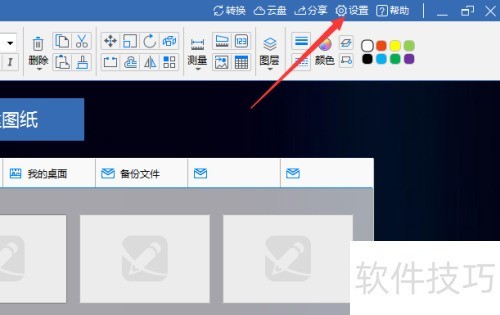
1、 首先,在菜单里点击设置菜单。
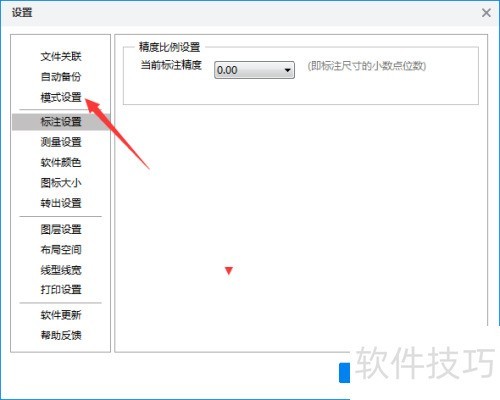
2、 点击左侧的模式设置选项。
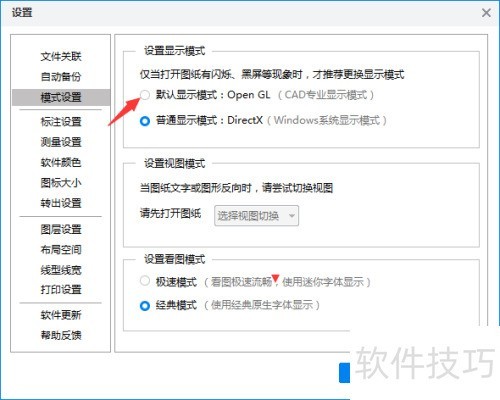
3、 勾选默认显示模式中的opengl选项。
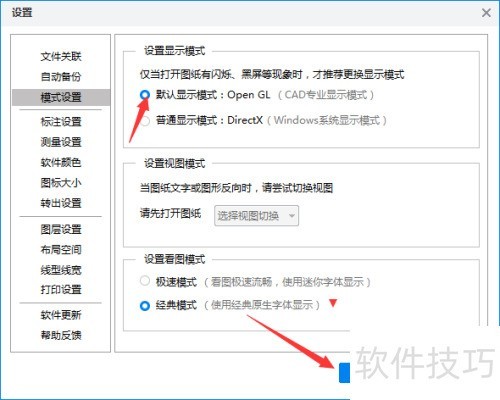
4、 勾选默认显示模式opengl选项后,再点击确定。
文章标题:CAD怎么设置默认显示模式opengl
文章链接://www.hpwebtech.com/jiqiao/329286.html
为给用户提供更多有价值信息,ZOL下载站整理发布,如果有侵权请联系删除,转载请保留出处。


其他类似技巧
- 2025-04-02 13:15:01Rhino6下的OpenGL怎样关闭GPU细分
- 2025-04-02 12:26:02搜狐影音如何设置渲染模式为OpenGL
- 2025-04-02 10:57:01OpenGL或显卡驱动版本太低怎么办
- 2025-04-02 07:58:01Win8.1下的OpenGL配置
- 2025-04-02 07:36:01搜狐影音设置渲染模式为OpenGL
- 2025-04-02 07:07:01怎么把GPU渲染程序改为OpenGL(Skia)?
- 2025-04-02 06:59:01OpenGL 的安化与配置指南 1
- 2025-04-01 21:18:01怎么知道自己电脑opengl是什么版本
- 2025-04-01 18:20:02Artlantis2019怎么设置openGL状态为线框
- 2025-04-01 16:33:01OpenGL 学习资料中的常见问题
OpenGL软件简介
软件基础简介opengl2.0官方版是一款专业强大的驱动程序。opengl2.0最新版能够帮助用户有效地解决电脑显卡显示的问题,让你的电脑快速识别显卡驱动,使其可以正常的使用。opengl2.0程序的安装过程比较简单,同时也可以进行驱动的升级,支持win7、win10等多个操作系统。软件特性全写Open Graphics Library,定义了一个跨编程... 详细介绍»


