

OpenGL 的安化与配置指南 1

OpenGL学习记录。
1、 GLUT即OpenGL应用工具包,其英文名为OpenGL Utility Toolkit,是个与窗口系统无关联的软件包。虽然GLUT并非OpenGL必需的,不过它能给我们的学习带来一些便利,所以推荐安装。
2、 安装前先从网上下载(149KB),下载后解压,可得5个文件。
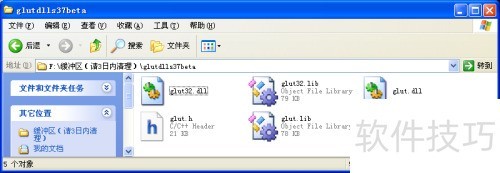
3、 在我的电脑里搜索gl.h,然后确定它所在的文件夹(我电脑安装的是VS2008,找到的路径为C:Program FilesMicrosoft SDKsWindowsv6.0AIncludegl)。接着,将解压后得到的glut.h放置到这个文件夹之中。
4、 将解压后得到的glut.lib与glut32.lib放置于静态函数库所在的文件夹(D:Program FilesMicrosoft Visual Studio 9.0VClib)之中。
5、 将解压所得的glut.dll与glut32.dll,放入操作系统目录下的system32文件夹(路径为C:WindowsSystem32)之中。
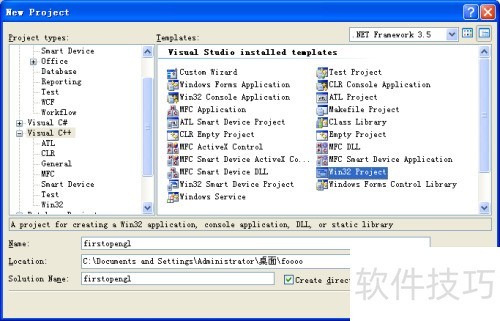
6、 打开VS2008,然后点击File(文件)->New(新建)->Project(项目)->Visual C++,创建一个Win32项目,项目名称可自行拟定,保存路径也可自行选择。
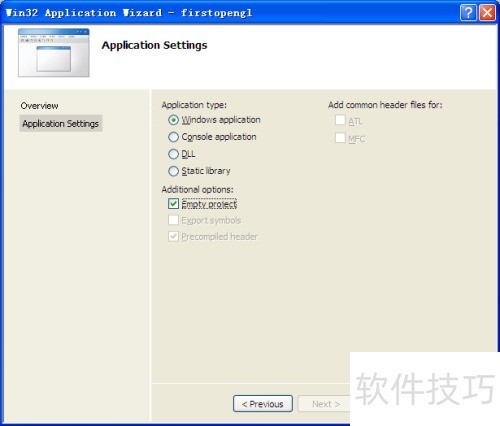
7、 点OK后,选择Next,接着选择Empty project,然后直接点Finish。
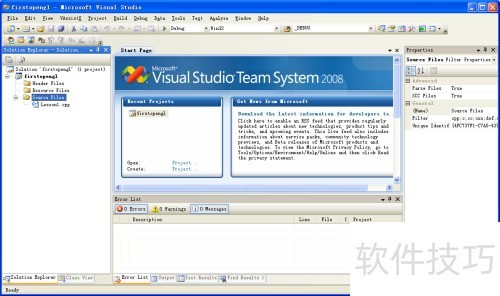
8、 在Solution Explorer(解决方案资源管理器)的Source Files(源文件)上右击鼠标,接着选择Add(添加)->Existing Item(现有项),把桌面上的Lesson1.cpp添加进来。
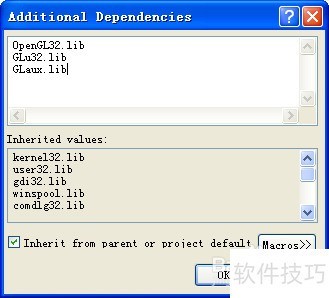
9、 打开工程的属性(Properties),在配置属性(Configuration Properties)下的链接器(Linker)里,找到输入(Input)中的附加依赖项(Additinal Dependencies),添加OpenGL32.lib、GLu32.lib以及GLaux.lib这三个文件,之后点击OK按钮即可。
10、 之后,按Ctrl+F5就可以运行了。
11、 从glBegin()函数起始的,都要以glEnd()命令来结束。并且在glBegin()函数之前,一定得运用glTranslatef()函数设置绘图动作的原点。
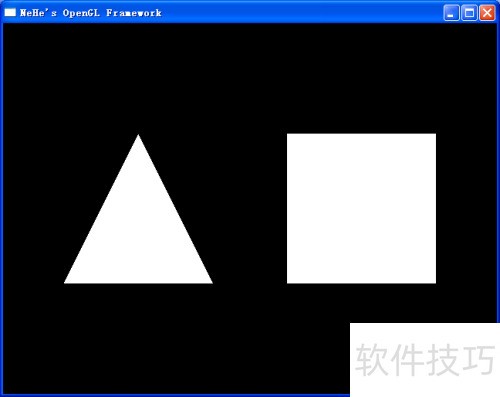
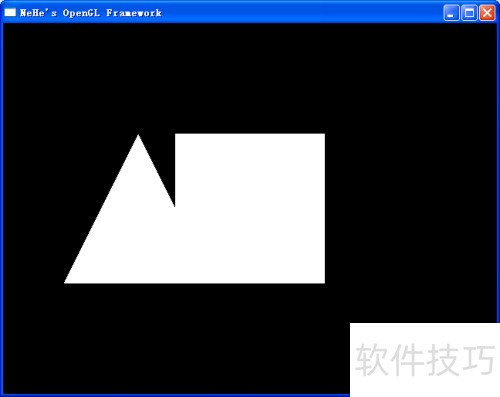
12、 另外要特别注意,用glTranslatef(x, y, z)进行移动时,不是相对于屏幕中心,而是相对于当前所处的屏幕位置。
13、 例如,要是把这段程序里的两个glTranslatef(x, y, z)改成:
文章标题:OpenGL 的安化与配置指南 1
文章链接://www.hpwebtech.com/jiqiao/330337.html
为给用户提供更多有价值信息,ZOL下载站整理发布,如果有侵权请联系删除,转载请保留出处。


其他类似技巧
- 2025-04-02 13:15:01Rhino6下的OpenGL怎样关闭GPU细分
- 2025-04-02 12:26:02搜狐影音如何设置渲染模式为OpenGL
- 2025-04-02 10:57:01OpenGL或显卡驱动版本太低怎么办
- 2025-04-02 07:58:01Win8.1下的OpenGL配置
- 2025-04-02 07:36:01搜狐影音设置渲染模式为OpenGL
- 2025-04-02 07:07:01怎么把GPU渲染程序改为OpenGL(Skia)?
- 2025-04-02 06:59:01OpenGL 的安化与配置指南 1
- 2025-04-01 21:18:01怎么知道自己电脑opengl是什么版本
- 2025-04-01 18:20:02Artlantis2019怎么设置openGL状态为线框
- 2025-04-01 16:33:01OpenGL 学习资料中的常见问题
OpenGL软件简介
软件基础简介opengl2.0官方版是一款专业强大的驱动程序。opengl2.0最新版能够帮助用户有效地解决电脑显卡显示的问题,让你的电脑快速识别显卡驱动,使其可以正常的使用。opengl2.0程序的安装过程比较简单,同时也可以进行驱动的升级,支持win7、win10等多个操作系统。软件特性全写Open Graphics Library,定义了一个跨编程... 详细介绍»


