

WindowsServer2012上安装SQLserver2012数据库

接下来,我们将为大家演示在Windows Server 2012系统中安装SQL Server 2012数据库的具体步骤。
1、 图1 显示,安装SQLServer2012前须先装.net 3.5,之后即可进行SQL2012的安装。
2、 请将SQL安装光盘放入光驱,或用虚拟光驱加载安装镜像文件以开始安装。
3、 安装界面弹出后,选择安装选项,2所示。接着单击全新SQL Server独立安装或向现有安装添加功能。
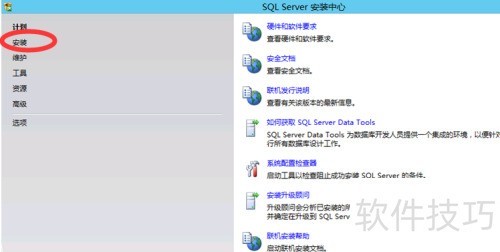
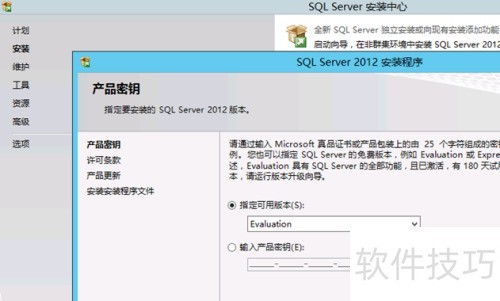
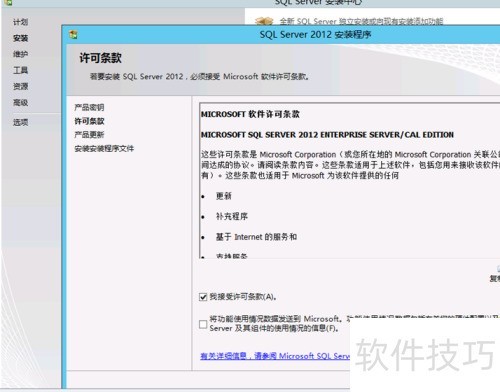
4、 图3:检查安装程序支持是否正常,点击下一步;图4:输入产品密钥;图5:勾选同意条款。
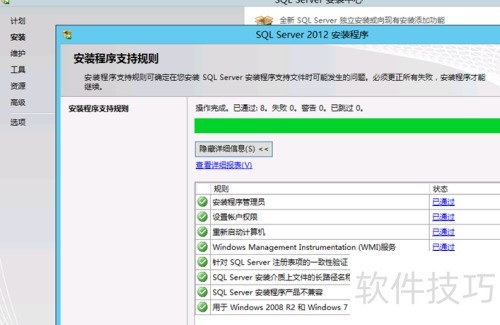
5、 图6为安装程序文件,图7显示支持规则。若安装失败,需修正问题方可继续,警告信息可忽略。
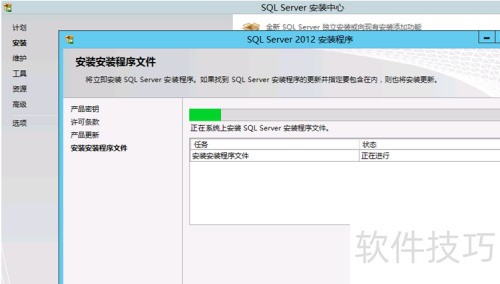
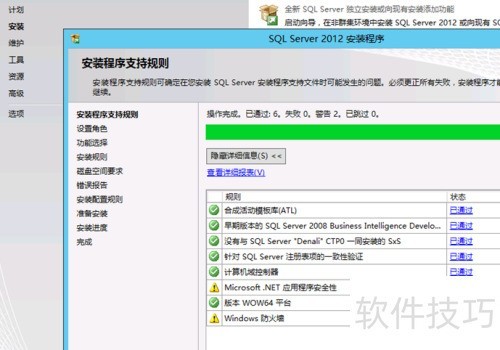
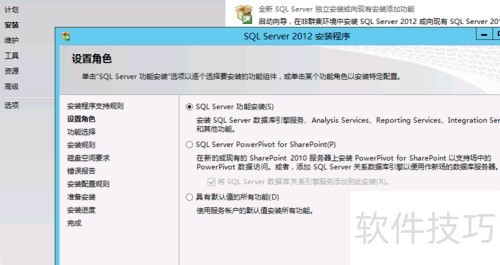
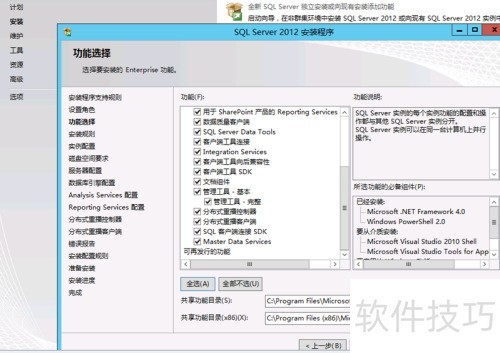
6、 图8为默认选项,单击下一步;图9用于选择安装功能与路径。
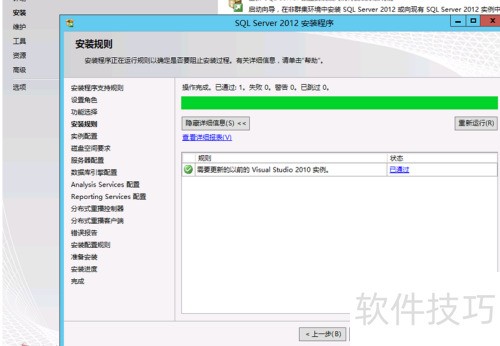
7、 图10为默认实例选择,图11展示硬盘安装需求,图12设置身份验证模式,建议选用Windows验证方式。
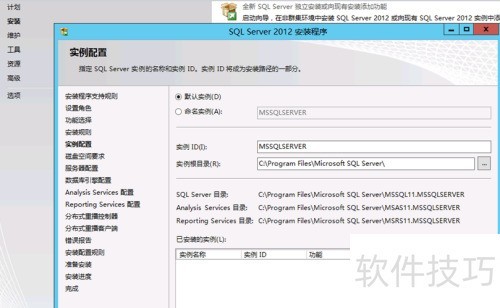
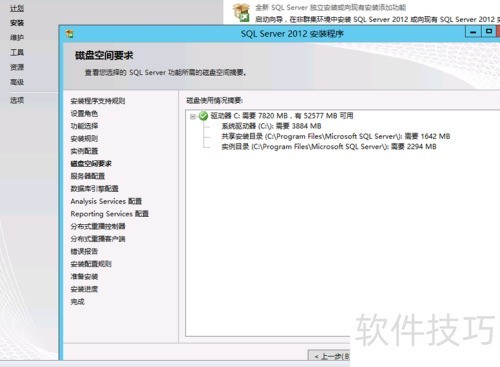
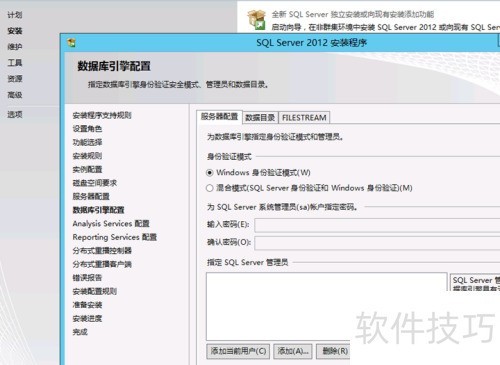
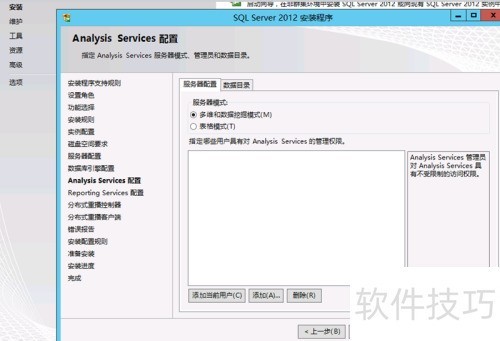
8、 图13选多维与数据挖掘模式,图14选默认安装配置,然后点击下一步继续操作。
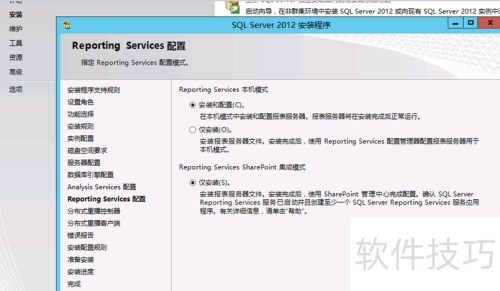
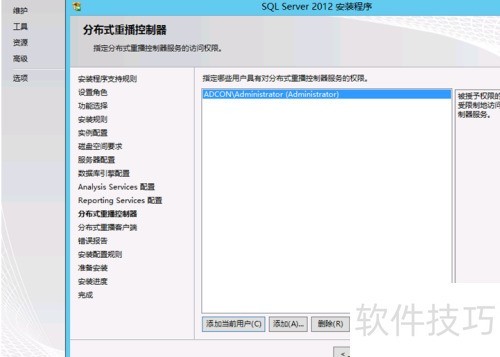
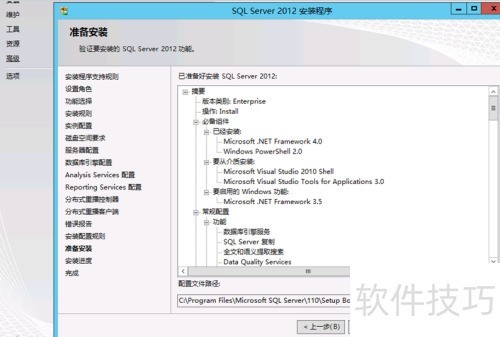
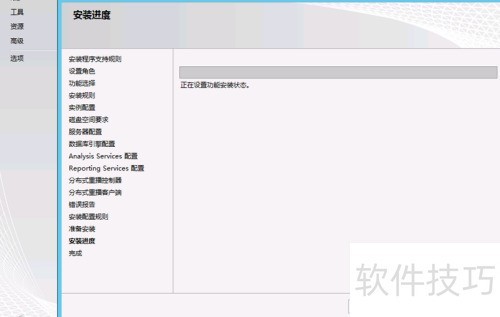
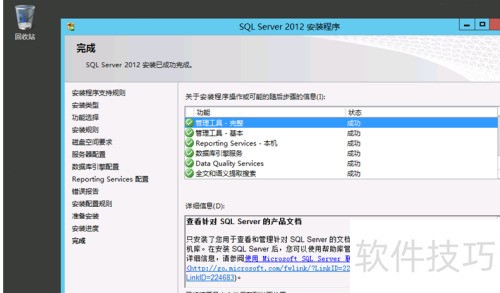
9、 图15显示指定用户对分布式控制服务器的权限,图16表示单击下一步,然后等待安装完成。
文章标题:WindowsServer2012上安装SQLserver2012数据库
文章链接://www.hpwebtech.com/jiqiao/330707.html
为给用户提供更多有价值信息,ZOL下载站整理发布,如果有侵权请联系删除,转载请保留出处。


其他类似技巧
- 2025-04-02 14:25:01给sqlserver2012安装示例数据库
- 2025-04-02 13:54:01win10系统下安装SqlServer2012详解教程
- 2025-04-02 13:35:01WindowsServer2012上安装SQLserver2012数据库
- 2025-04-02 09:46:01关于sqlserver2012数据库登录密码的强制过期
- 2025-04-02 08:55:01sqlserver2012 建数据库以及建表的语法
- 2025-04-01 22:46:01如何在sqlserver2012 数据库自动生成脚本
- 2025-04-01 22:41:02Windows10系统卸载SqlServer2012数据库图解教程
- 2025-04-01 22:39:01SQLServer2012安装教程
- 2025-04-01 22:15:01sqlserver2012怎么设置文本编辑器的颜色
- 2025-04-01 17:56:02sqlserver2012怎么设置文本编辑器字体的大小
SQL Server 2012软件简介
SQL Server 2012提供了一个云计算信息平台,sql2012可帮助企业对整个组织有突破性的深入了解,并且能够快速在内部和公共云端重部署方案和扩展数据。zol提供SQL Server 2012中文版下载。软件优点Microsoft SQL Server 2012 主要服务:— 通过 AlwaysOn 提供所需运行时间和数据保护;— 通过列存储索引获得突破性和可预测... 详细介绍»


