

win10系统下安装SqlServer2012详解教程

Windows 10 64位安装 SQL Server 2012 图文教程
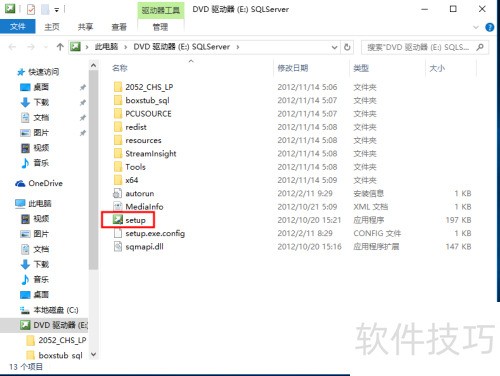
1、 打开SqlServer2012安装镜像文件,按照图示操作,双击setup文件开始运行安装程序。
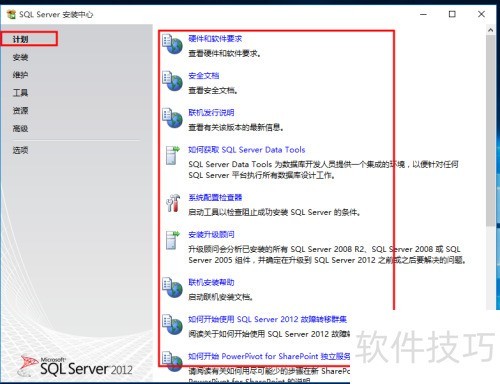
2、 打开SqlServer安装中心后,这里有一些信息,建议先查看。
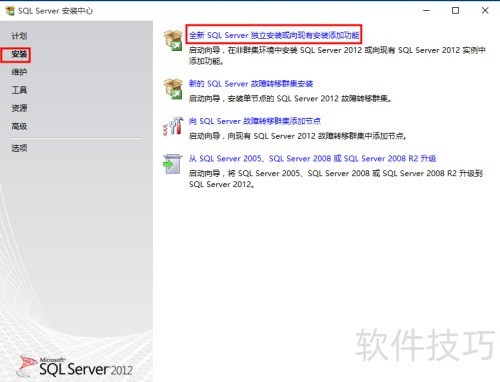
3、 请选择左边的安装按钮,再点击右边第一个选项,参照图示操作。
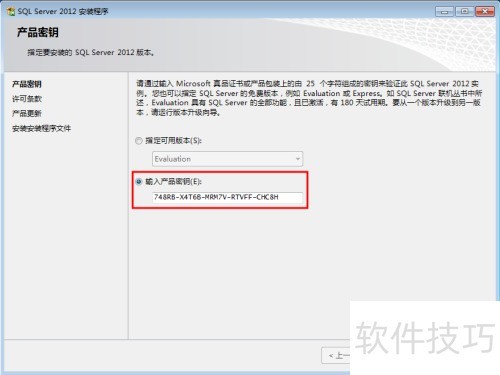
4、 产品密钥支持自动加载,无需手动输入,直接进入下一步。
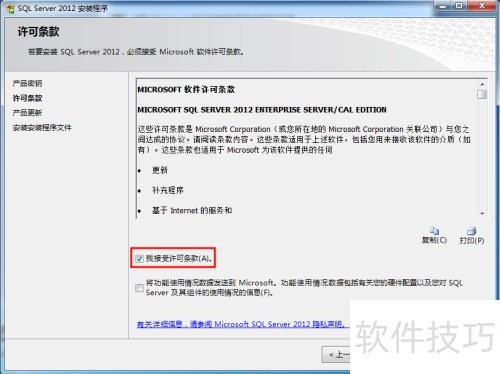
5、 勾选接受许可协议,然后点击下一步继续。
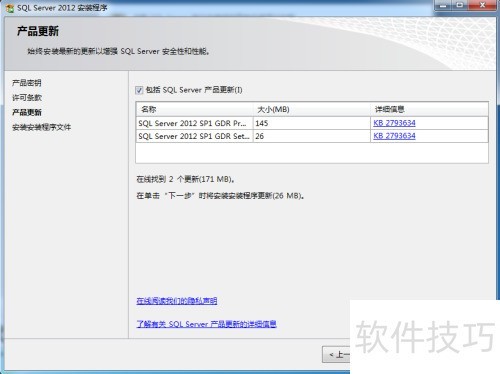
6、 这是SqlServer产品更新界面,选择下一步继续操作。
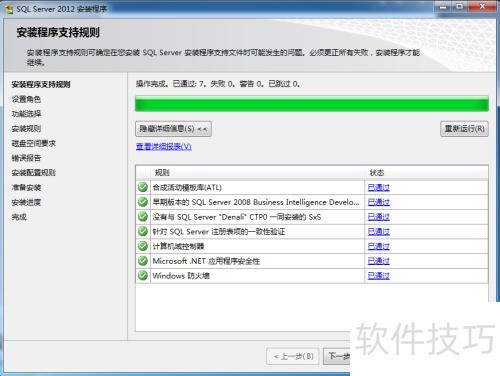
7、 接下来是检测安装程序支持规则,通常能直接通过。若未通过,请查看问题并对应解决。
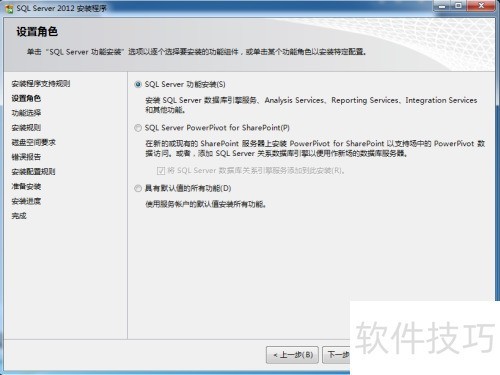
8、 这里选择SqlServer功能安装,然后点击下一步。
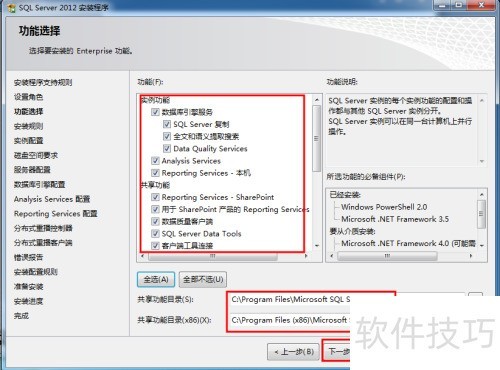
9、 选择要安装的功能,我全选了,你可根据需要自行选择。
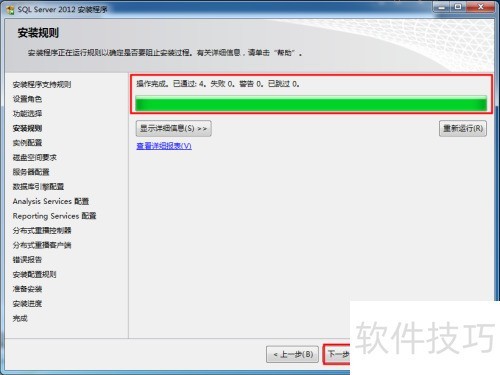
10、 随后将检测安装规则,通过4项即可,所示。
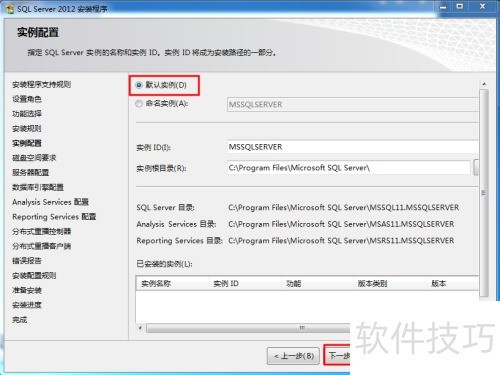
11、 首次安装时,这里很关键,务必选择默认实例,其他选项最好保持默认设置。
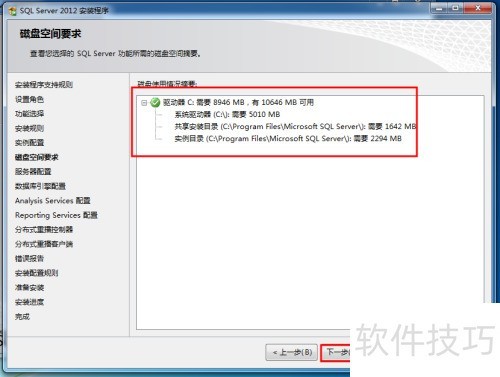
12、 这里只需展示磁盘容量及安装功能占用大小足够即可。
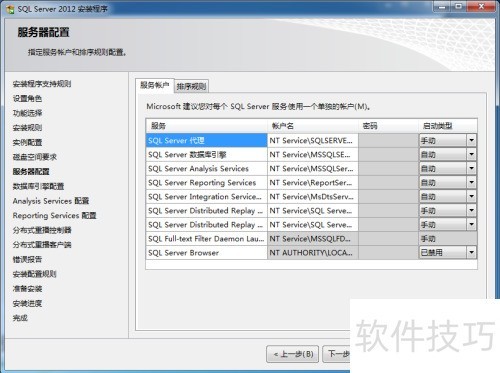
13、 这里默认设置可修改,下一步即可完成操作。
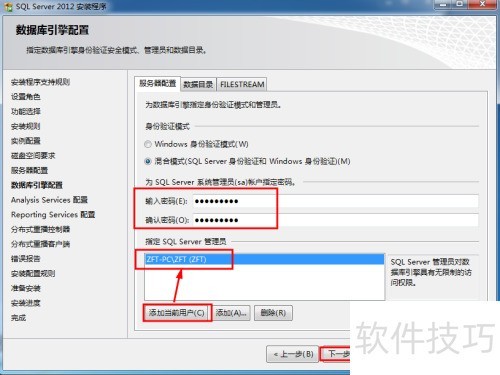
14、 建议选择混合模式,后续无需添加账户。点击添加当前用户为管理员,设置较长密码更安全。
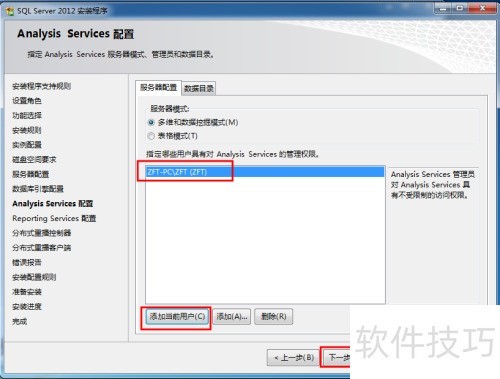
15、 配置analysis service时,选择添加当前用户以获取管理员权限。
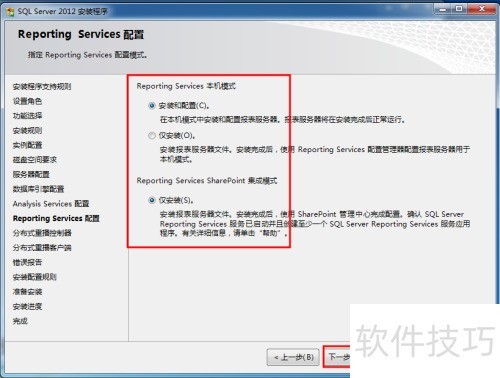
16、 配置Reporting service时,勾选安装与配置选项,随后点击下一步继续操作。
17、 获取分布式重播控制器的管理权限,具体所示。
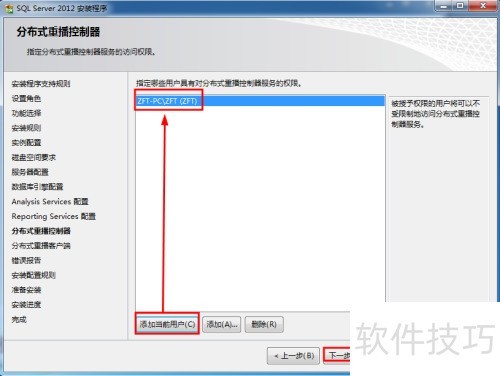
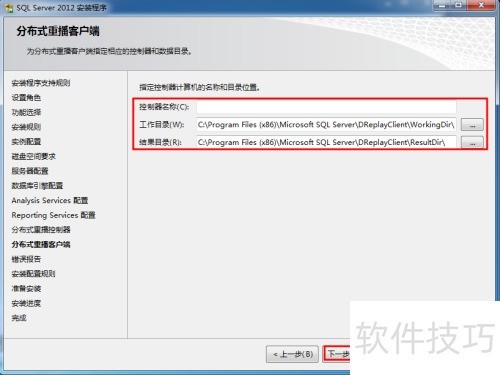
18、 分布式重播控制器的客户端安装目录与结果目录采用默认设置即可。
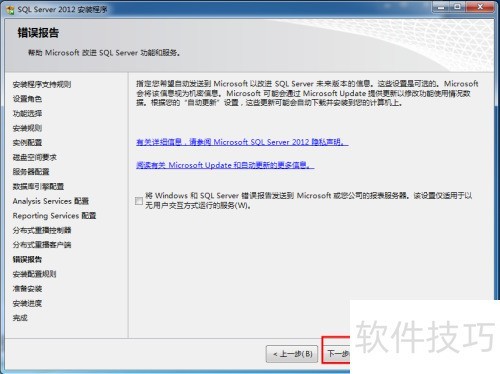
19、 可勾选或取消,点击下一步继续。
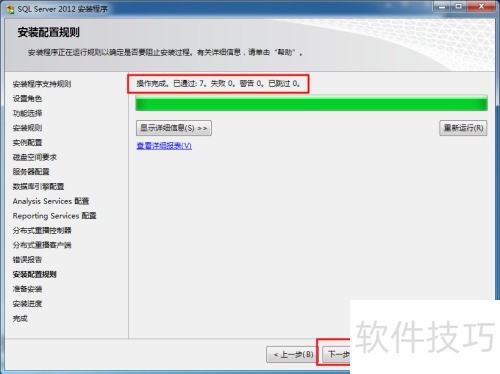
20、 这是最后一次检查安装配置规则,全部通过后请点击下一步。
21、 这里显示功能详情与配置文件路径,记住即可。
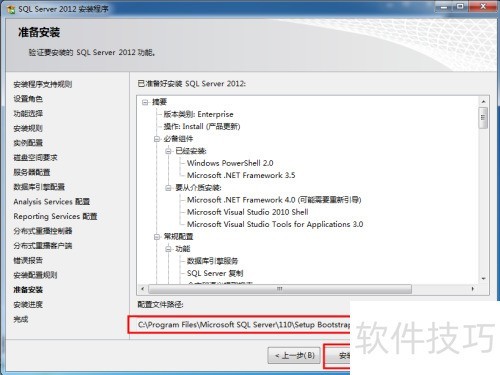
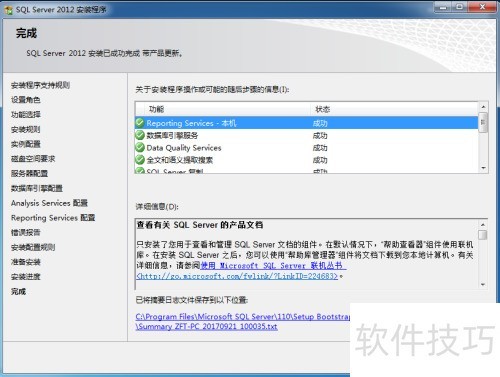
22、 等待十几至几十分钟,SqlServer2012即可完成安装到您的电脑中。
文章标题:win10系统下安装SqlServer2012详解教程
文章链接://www.hpwebtech.com/jiqiao/330725.html
为给用户提供更多有价值信息,ZOL下载站整理发布,如果有侵权请联系删除,转载请保留出处。


其他类似技巧
- 2025-04-02 14:25:01给sqlserver2012安装示例数据库
- 2025-04-02 13:54:01win10系统下安装SqlServer2012详解教程
- 2025-04-02 13:35:01WindowsServer2012上安装SQLserver2012数据库
- 2025-04-02 09:46:01关于sqlserver2012数据库登录密码的强制过期
- 2025-04-02 08:55:01sqlserver2012 建数据库以及建表的语法
- 2025-04-01 22:46:01如何在sqlserver2012 数据库自动生成脚本
- 2025-04-01 22:41:02Windows10系统卸载SqlServer2012数据库图解教程
- 2025-04-01 22:39:01SQLServer2012安装教程
- 2025-04-01 22:15:01sqlserver2012怎么设置文本编辑器的颜色
- 2025-04-01 17:56:02sqlserver2012怎么设置文本编辑器字体的大小
SQL Server 2012软件简介
SQL Server 2012提供了一个云计算信息平台,sql2012可帮助企业对整个组织有突破性的深入了解,并且能够快速在内部和公共云端重部署方案和扩展数据。zol提供SQL Server 2012中文版下载。软件优点Microsoft SQL Server 2012 主要服务:— 通过 AlwaysOn 提供所需运行时间和数据保护;— 通过列存储索引获得突破性和可预测... 详细介绍»


