

EasyRecovery 数据恢复工具使用方法及技巧

EasyRecovery Professional 是一款出色的数据恢复软件,专业版功能强大。它提供了多种数据恢复方案,能够有效恢复丢失的文件,包括文档、图片、音频、视频等,适用于不同场景的數據恢復需求。
1、 打开EasyRecovery Professional,进入主界面后,选择数据修复选项,会显示相应界面,用户可根据需求自行选择所需功能。
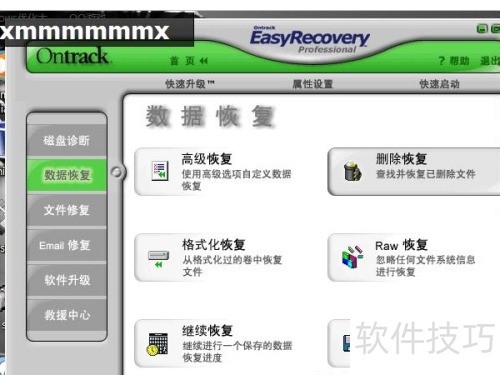
2、 在右侧选取任意数据修复方式,都会显示对应用法提示。比如,选用删除恢复项查找并恢复已删文件时,界面右侧会出现相关使用指引。
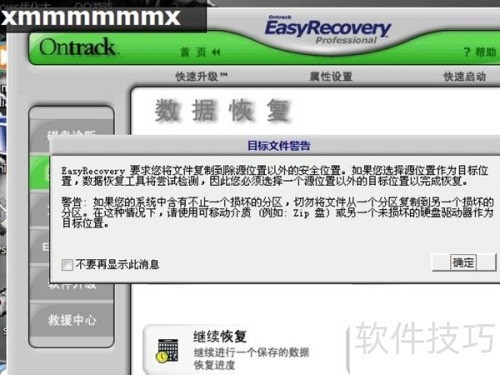
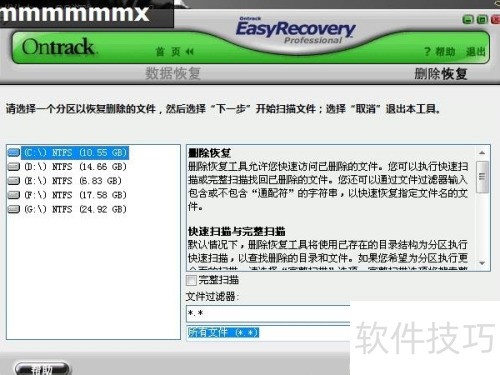
3、 选择文件所在的驱动器进行扫描,可在文件过滤器中输入名称或通配符快速定位。 若要执行更全面的分区扫描,请勾选完全扫描选项以深度检索所需文件。
4、 扫描后,已删除的文件和文件夹会全部显示。此时需要耐心寻找并勾选,因为文件夹名称与文件位置可能有所改变,务必仔细核对。
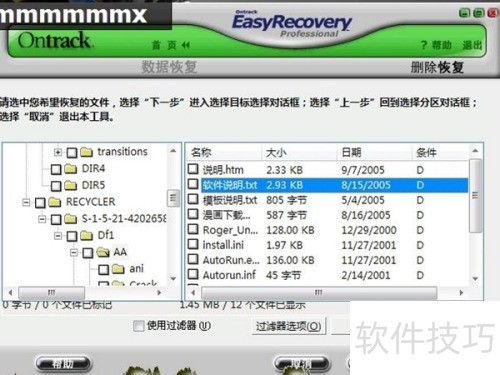
5、 若不确定文件是否为要恢复的,可用查看文件命令了解内容,方便确认是否为所需恢复的文件。
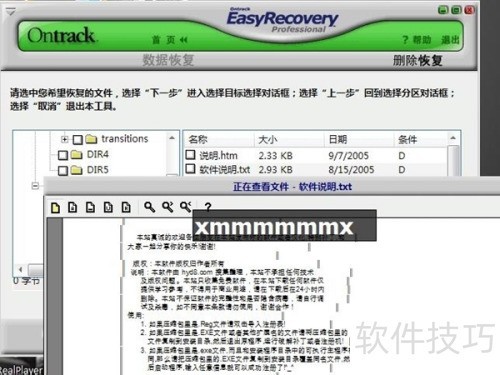
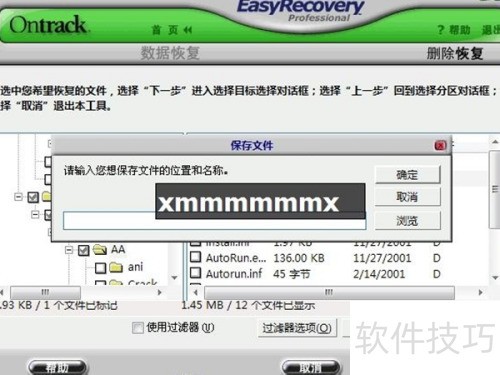
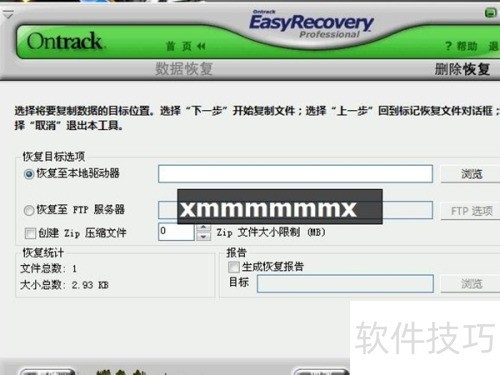
6、 选好要恢复的文件后,系统会提示选择一个逻辑驱动器保存恢复的文件,应该选择其他分区。最好准备一个大容量移动硬盘,尤其在误格式化分区时非常重要(使用时务必牢记)。
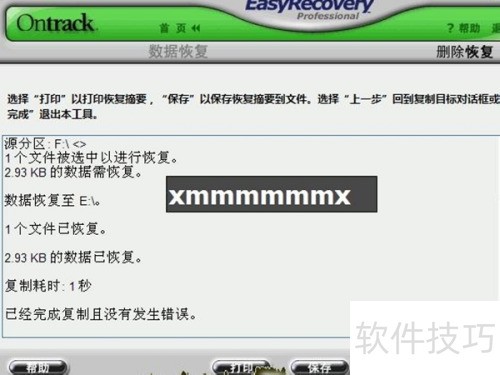
7、 点击下一步开始扫描,随后会生成恢复摘要,支持打印或保存为文件。
8、 恢复完成后准备退出时,会弹出保存恢复状态的对话框。若选择保存,下次运行 EasyRecovery Professional 时,可通过执行相关命令继续之前未完成的恢复任务。这一功能在尚未完成全部恢复工作时尤为实用,能够有效节省时间和精力。
文章标题:EasyRecovery 数据恢复工具使用方法及技巧
文章链接://www.hpwebtech.com/jiqiao/330804.html
为给用户提供更多有价值信息,ZOL下载站整理发布,如果有侵权请联系删除,转载请保留出处。


其他类似技巧
- 2025-04-04 22:41:02EasyRecovery怎么卸载
- 2025-04-04 21:33:01用EasyRecovery创建磁盘镜像方法
- 2025-04-04 21:19:01EasyRecovery如何恢复Word文档
- 2025-04-04 21:09:01如何使用EasyRecovery恢复数据?
- 2025-04-04 20:47:01图解EasyRecovery软件下载和安装
- 2025-04-04 20:29:01误删了文件怎么恢复-EasyRecovery方法
- 2025-04-04 16:07:02教你如何应用EasyRecovery的磁盘查看器功能
- 2025-04-04 14:26:01EasyRecovery怎么安装
- 2025-04-04 13:00:01easyrecovery怎么使用
- 2025-04-04 12:23:02用EasyRecovery恢复被格式化的文件
EasyRecovery软件简介
EasyRecovery是一款操作简单、功能强大数据恢复软件,通过easyrecovery可以从硬盘、光盘、U盘、数码相机、手机等各种设备中恢复被删除或丢失的文件、图片、音频、视频等数据文件。EasyRecovery功能特性支持恢复1000+种文件格式,快速恢复电脑/ 硬盘 / U盘/存储卡等存储设备中丢失的文件。EasyRecovery新增功能1、改进了流程... 详细介绍»


