

如何设置AutoCAD2010面板选项

在AutoCAD2010中,可自定义面板的功能模块,将常用工具设置到面板上,从而提高设计效率。初次启动软件时,建议先了解2010版本的新功能。接下来,小编为大家介绍2010版面板的设置方法。
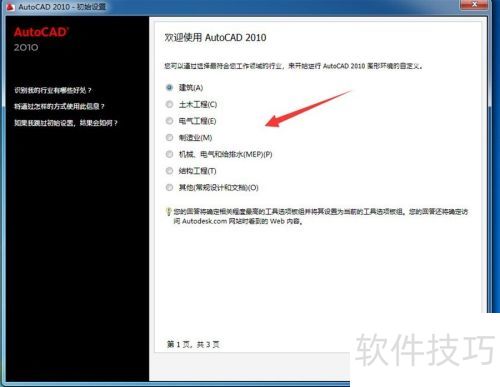
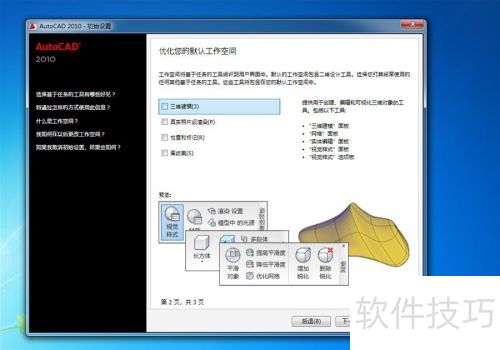
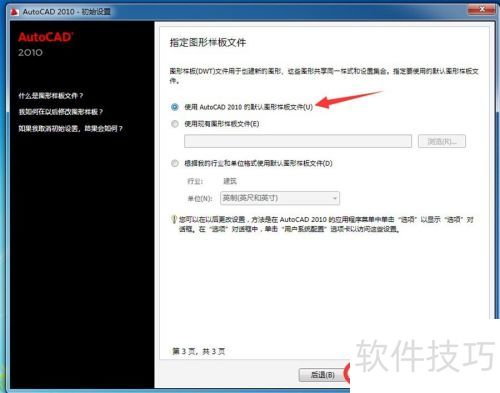
1、 打开AutoCAD2010后,会出现初始设置界面。首先根据自己的设计领域选择对应行业模板,其余选项保持默认即可。随后点击确认,启动软件开始操作。
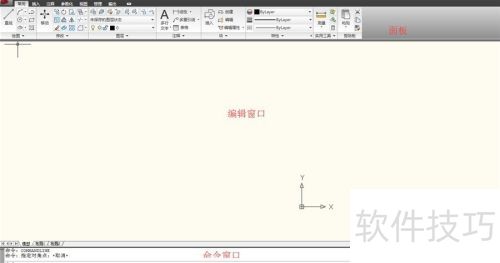
2、 软件界面包含、和等主要区域布局。
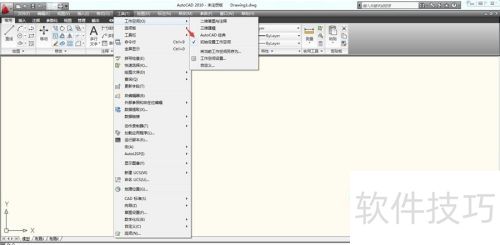
3、 在面板中,右键点击灰色区域,选择。打勾项为显示,未打勾则隐藏,根据个人需求自行设置即可。
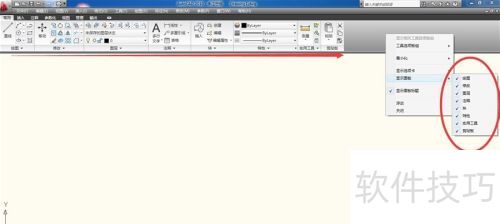
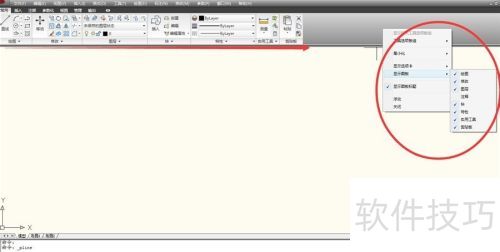
4、 同样,选项卡也可以按照上述方式设置。
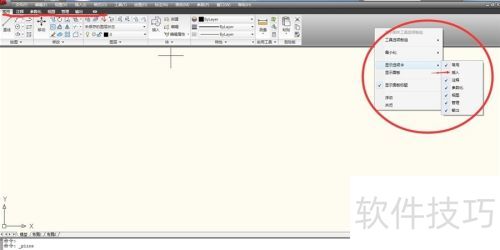
5、 设置中包含一项功能,启用后,面板会悬浮于编辑窗口之上,从而扩大视觉操作范围。 若要取消浮动,只需按住鼠标左键,拖动灰色区域至顶部即可完成固定。
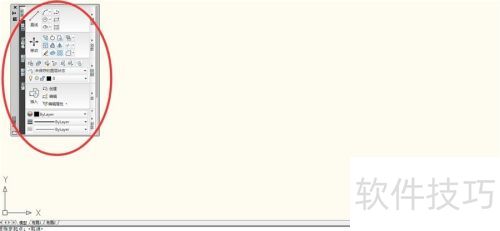
6、 面板中的各模块,可点击下拉并选择固定,以解锁更多实用功能。
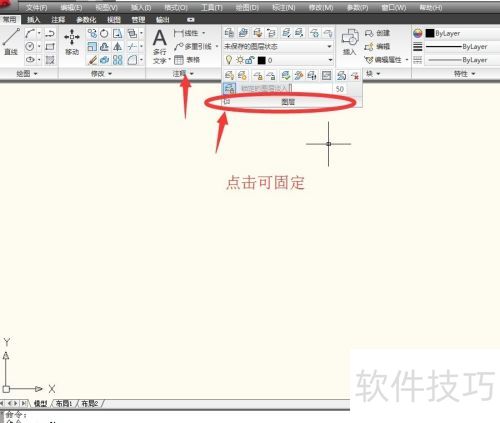
7、 在面板设置上,用户可按需自定义。熟悉命令的用户可直接使用命令窗口,无需依赖面板,关闭面板后能扩大编辑区域。
8、 如果对面板操作后不知如何恢复,可点击中的,即可还原初始状态。
文章标题:如何设置AutoCAD2010面板选项
文章链接://www.hpwebtech.com/jiqiao/331533.html
为给用户提供更多有价值信息,ZOL下载站整理发布,如果有侵权请联系删除,转载请保留出处。
- 上一问:AutoCAD2010版转换2007版
- 下一问:AutoCAD2010如何等分线段


其他类似技巧
- 2025-04-05 14:49:01AutoCAD2010怎么填充颜色
- 2025-04-05 12:13:01Autocad2010注册机使用方法
- 2025-04-05 11:15:01AutoCAD2010安装方法
- 2025-04-05 10:58:01AutoCAD2010如何更改绘图背景颜色
- 2025-04-05 10:07:01autoCAD2010如何建图层
- 2025-04-05 09:34:01AutoCAD2010工具栏怎么调出来
- 2025-04-05 08:24:01AutoCAD2010中如何绘制圆
- 2025-04-05 06:29:01autocad2010标注尺寸的操作
- 2025-04-05 06:17:01AUToCAD2010怎么绘制圆?
- 2025-04-04 22:56:02如何激活autocad2010?
AutoCAD2010软件简介
AutoCAD2010是由美国Autodesk欧特克官方于二十世纪八十年代初为微机上应用CAD技术而开发的绘图程序软件。AutoCAD2010经过不断的完善,现已经成为国际上广为流行的绘图工具。AutoCAD2010具有良好的用户界面,通过交互菜单或命令行方式便可以进行各种操作。它的多文档设计环境,让非计算机专业人员也能很快地学会使用。在... 详细介绍»


