

Multisim如何仿真双向可控硅

相信不少朋友都遇到过这样的情况:在Multisim中仿真单向可控硅相对简单,但尝试仿真双向可控硅时,却常常无法看到预期的效果。这时可能会怀疑电路原理是否存在问题。但实际上,可控硅的原理在应用层面并不复杂,问题的关键在于Multisim中的元件并非全都支持仿真,而且对部分元件的仿真能力十分有限,这可能是它的一些不足之处。不过,如果感兴趣的话,可以按照以下介绍的方法尝试一下双向可控硅的仿真操作。
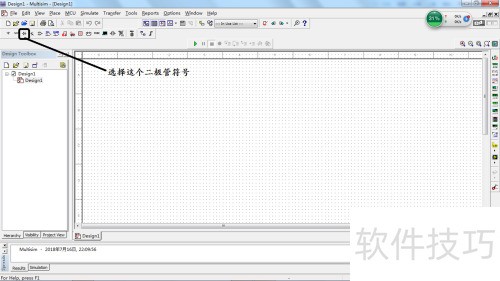
1、 首先,打开Multisim软件,在工具栏中找到并点击二极管符号。
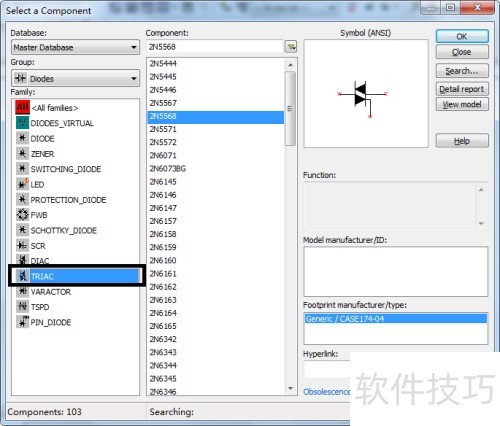
2、 第二步:在弹出的Select a Component窗口中选择TRIAC,右侧会显示可控硅的具体型号、符号及模型类型。需要注意的是,此时的Model manufacturer /ID栏是空白的,并且Symbol符号为黑色,这表明该模型不具备仿真功能。只有当Model manufacturer /ID显示具体参数,且符号呈蓝色时,该元件才支持仿真功能。
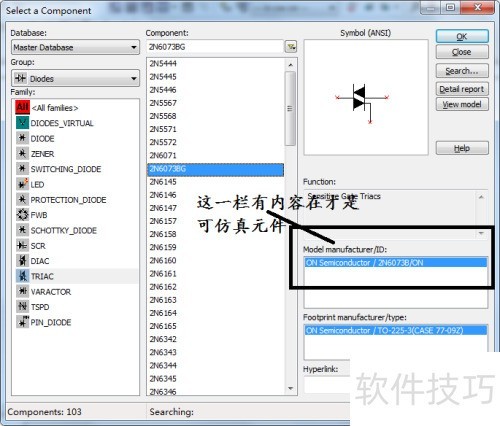
3、 第三步:在Component中任选一个元件,按下向下键,留意右侧Symbol符号的颜色及Model manufacturer /ID。当Symbol变为蓝色,且Model manufacturer /ID显示具体型号时,说明该元件可进行仿真。需要注意的是,不要一直按住向下键不松开,因为切换速度过快,很难观察到元件颜色的变化过程。
4、 第四步:先选定双向可控硅,再选择其他元件,构建你想要的电路。注意,图中灯泡为100V规格,电源也必须是100V,否则灯不亮。此外,可控硅触发后需供应交流电,否则无法正常关断。
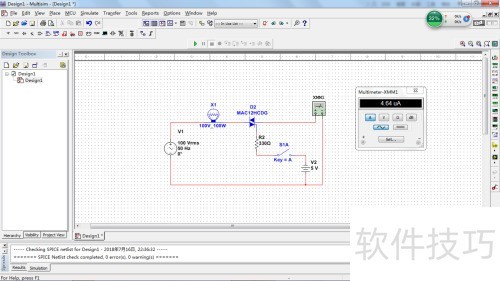
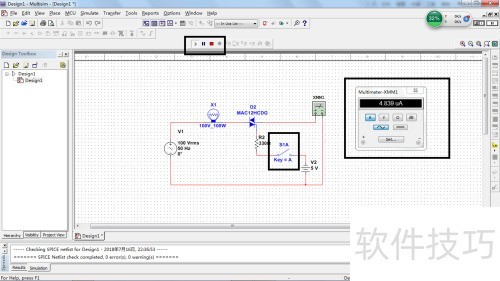
5、 第五步:点击开始按钮进行电路仿真,可见开关断开时,灯泡X1熄灭,电流表显示电流接近于零。
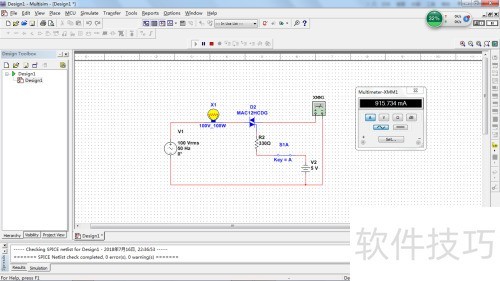
6、 第六步:闭合开关S1A后,灯泡点亮,电流表显示数百毫安电流。
文章标题:Multisim如何仿真双向可控硅
文章链接://www.hpwebtech.com/jiqiao/331561.html
为给用户提供更多有价值信息,ZOL下载站整理发布,如果有侵权请联系删除,转载请保留出处。
相关软件推荐


其他类似技巧
- 2025-04-05 14:19:01Multisim怎么放置电阻?
- 2025-04-05 14:07:01Multisim怎么放置电容?
- 2025-04-05 12:35:01Multisim怎么放置或非门?
- 2025-04-05 10:34:01Multisim怎么放置整流桥?
- 2025-04-05 09:44:01multisim使用:[8]探针
- 2025-04-05 08:33:02multisim教程
- 2025-04-05 08:04:01Multisim软件安装教程
- 2025-04-05 07:11:01NI Multisim 14.0 函数发生器使用
- 2025-04-05 06:27:02Multisim中网络标号怎么用
- 2025-04-05 06:18:01Multisim怎么放置探针?
电路仿真软件Multisim软件简介
Multisim仿真在仪表上面很丰富,仿真功能也很强大,proteus主要是在数字电路方面,比如单片机仿真之类的,还有ttl和cmos的数字芯片很多,protel主要是用来画电路板的,不过现在画电路板用altium designer,protel的升级版。mcu仿真更多用protues 模拟电路仿真更多用multisim。 protel主要拿来画原理图和pcb板子的,但现在... 详细介绍»


