

Windows 10 如何更改个人文件夹位置

在 Windows 系统中,我们经常用到个人文件夹,像下载、音乐、文档、视频和图片等,系统默认将它们保存在系统盘中。然而,长时间使用后,系统盘空间会越来越紧张。这篇文章将分享如何解决个人文件夹占用问题,同时保留系统默认操作的高效性。通过简单调整,让存储更合理,提升使用体验。
1、 例如音乐文件夹位于个人文件夹中,而个人文件夹通常在系统盘的User文件夹下,默认存在。
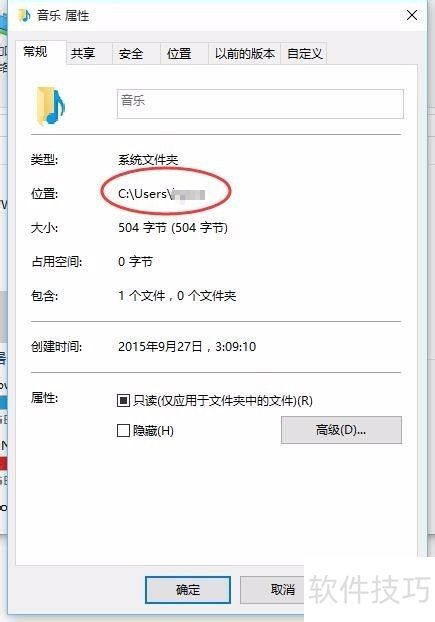
2、 作为默认文件夹,长期使用会使系统盘空间不足。
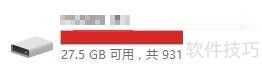
3、 接下来,我们来看看怎样修改默认文件夹的保存路径,将其转移到非系统盘,以确保系统高效运行。
4、 右键点击需要修改的个人文件夹,然后选择属性选项。
5、 打开文件夹属性,切换到位置标签页。
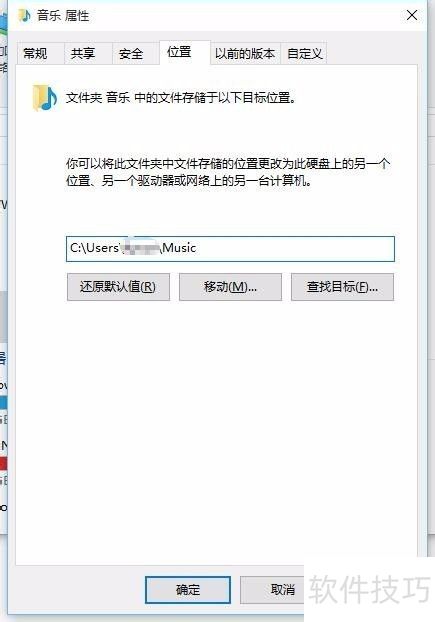
6、 此处显示的路径位于系统盘,清晰可见。
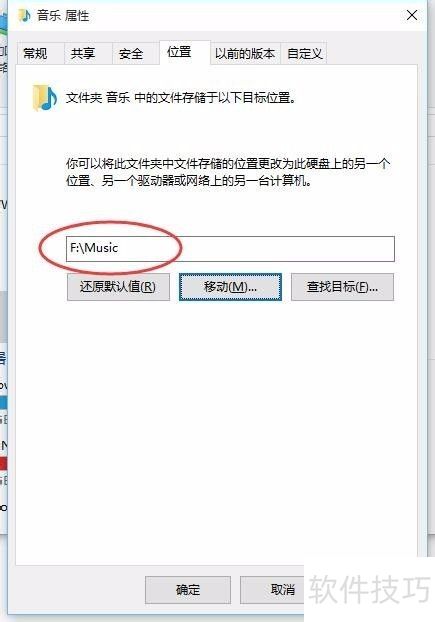
7、 点击移动按钮,把文件夹放到你想要的路径位置。
8、 请将文件夹移动到非系统盘的其他位置,所示。
9、 点击确认后,系统将弹窗询问是否移动原有文件。
10、 建议将原有文件移动到新创建的文件夹中。
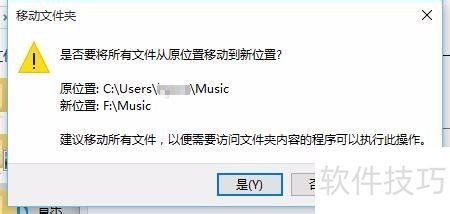
11、 此时再次打开音乐文件夹,会发现路径已变为系统文件夹。
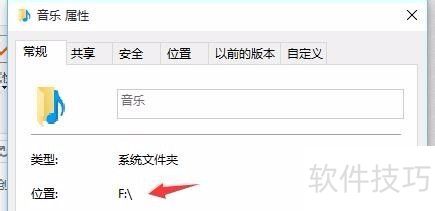
12、 查看文件夹属性时,发现它已被移至非系统盘。
13、 至此,文件夹的移动操作已完成。

14、 用这种方法让系统盘保持干净整洁吧!
文章标题:Windows 10 如何更改个人文件夹位置
文章链接://www.hpwebtech.com/jiqiao/331998.html
为给用户提供更多有价值信息,ZOL下载站整理发布,如果有侵权请联系删除,转载请保留出处。
- 上一问:如何设置QQ个人文件夹
- 下一问:怎么清理qq个人文件夹?


其他类似技巧
- 2025-04-05 12:01:01win10怎么还原个人文件夹?
- 2025-04-05 11:27:01QQ个人文件夹在哪里?如何清理个人文件夹
- 2025-04-05 11:01:01清理qq个人文件夹
- 2025-04-05 09:58:01QQ个人文件夹怎么打开
- 2025-04-05 09:56:01QQ如何清理个人文件夹?
- 2025-04-05 07:07:01QQ怎么清理个人文件夹?
- 2025-04-05 06:28:01怎么清理qq个人文件夹?
- 2025-04-04 20:31:01Windows 10 如何更改个人文件夹位置
- 2025-04-04 19:33:02如何设置QQ个人文件夹
- 2025-04-04 19:05:01如何处理qq个人文件夹
个人文件夹软件简介
个人文件夹为文件夹加密软件,在使用时可以快速给文件夹加密、解密。一般加密软件加密和解密时都要花好多时间进行加密和解密,使用起来非常不方便。特别时在操作10G以上文件夹时基本上是不可能的事情,而本软件却可以轻松操作,加密和解密的时间仅需要1秒钟,而且无需担心文件被破坏,安全又高效。个人文件夹是时下互联网常用... 详细介绍»


