

几何画板工具的使用

几何画板在安装时就内置了不少工具供我们学习与使用。在学习几何画板且没有说明书时,我们会不知道如何使用这些工具,毕竟有些工具需输入参数才能使用,初学者哪会知道?下面我就介绍一下几何画板工具的使用。
1、 首先,我们开启几何画板的内置工具栏,所示。这里面工具众多,且每个工具都有子菜单,内容丰富,可满足日常教学基本需求。
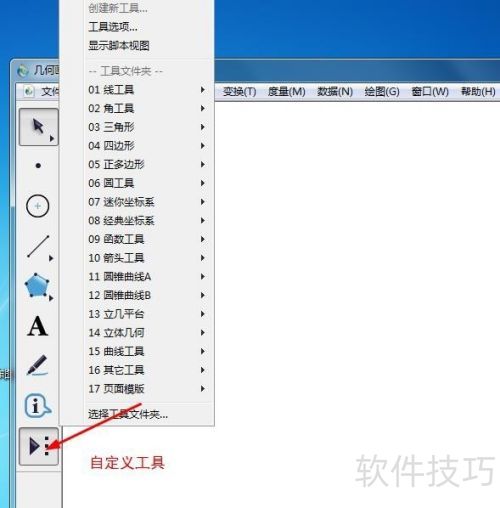
2、 第二步,有些工具使用无需前提条件,但有些工具不管鼠标在画图框如何移动,都无法出现工具描述的图形,这会让人不知所措,不过别慌。几何画板其实很人性化,它给出了提示,只是需要我们细心发现。那现在就跟着我看看要注意哪些点吧。下面以任意正多边形的画法为例,先在自定义工具中找到它,选中后用鼠标左键点击就行。
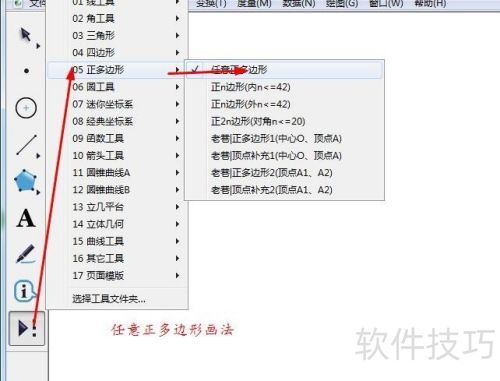
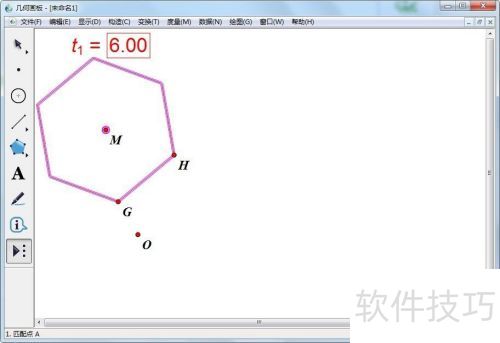
3、 第三步非常关键。在选中任意多边形后,不管在画图框如何操作,都不见图形出现。这时就要留意最左边框的提示信息,按提示操作就能顺利使用该工具了。下面来看图,首先提示要匹配两个点作为正多边形初始的边长,两点确定后,又提示需要一个参数t。于是我在数据 - 计算里建立一个参数t,这个参数t提前设定或者在确定两个点之后再确定都可以。
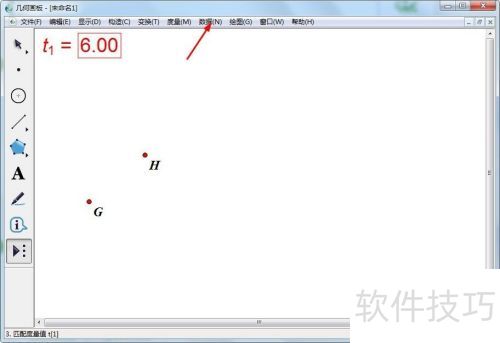
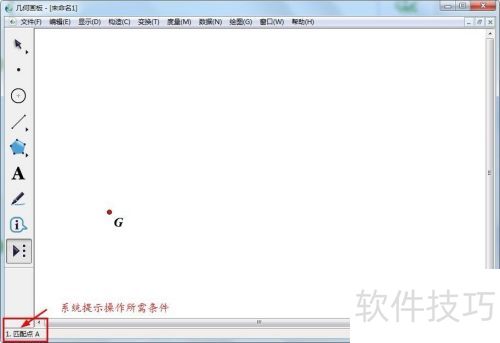
4、 第四步开始画图。在建立好参数t后,画图框里就有两个点和参数t了。接着进行画图操作,先点击内置工具,依次选中点G和点H,再点击参数,这样一个正六边形就画好了。当然,你可以改变参数值,从而画出任意正多边形。
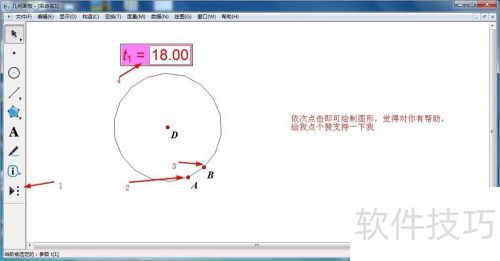
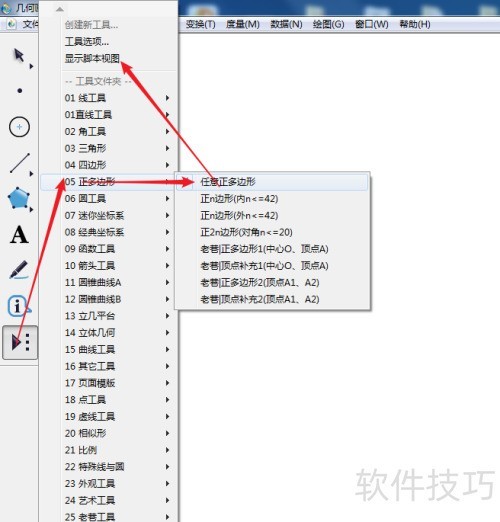
5、 有些工具的使用前提条件也能通过脚本视图查看。点击工具栏,选中要使用的工具,再返回长按工具栏图标,上方会显示脚本视图,这样就能看到工具使用的前提条件了。有些工具还能观看作者制作的使用视频或教程。
6、 有些工具要及时释放,像蚂蚁坐标系工具,若不释放,图中会重复绘制多个相同坐标系。释放方法很简单,作图完成后,移动鼠标点击选择箭头或者按一下ESC键就行。这是我看书的一点心得,觉得挺实用,就写进来了。
文章标题:几何画板工具的使用
文章链接://www.hpwebtech.com/jiqiao/332150.html
为给用户提供更多有价值信息,ZOL下载站整理发布,如果有侵权请联系删除,转载请保留出处。
- 上一问:几何画板画出阴影
- 下一问:几何画板如何绘制双曲线


其他类似技巧
- 2025-04-05 14:35:01几何画板构造抛物线
- 2025-04-05 14:17:01几何画板绘制直角三角形
- 2025-04-05 13:51:01几何画板如何绘制正弦曲线
- 2025-04-05 13:37:01几何画板添加背景图片的操作
- 2025-04-05 11:53:01几何画板如何给四边形上色
- 2025-04-05 11:31:01几何画板怎么填充颜色
- 2025-04-05 11:30:01几何画板如何绘制直线
- 2025-04-05 09:50:01几何画板如何绘制双曲线
- 2025-04-05 06:24:01几何画板工具的使用
- 2025-04-04 22:47:01几何画板画出阴影
几何画板软件简介
几何画板是一个通用的数学、物理教学环境,几何画板提供丰富而方便的创造功能使用户可以随心所欲地编写出自己需要的教学课件。zol提供几何画板破解版下载。几何画板是最出色的教学软件之一。它主要以点、线、圆为基本元素,通过对这些基本元素的变换、构造、测算、计算、动画、跟踪轨迹等,构造出其它较为复杂的图形。是数学... 详细介绍»


