

排班表怎么做

软件分类:教务系统大小:4.22 MB时间:2020-08-18
软件介绍:排班表(排班软件)是一款按周或月排班软件。排班表(排班软件)操作简便,排班用下拉菜单,表格自动排版,公式自动完成,自动计算验算。 排班表(排班软件)是随时可增班加减人员,在同组人员放置相近位置下可方便组排班, 有数据库存放数据,可容易恢复历史介面,查询计算。
日常工作里,部分部门或许要制定排班表,本文将详述排班表制作方法。
1、 首先要在电脑桌面新建一个Excel表格。在桌面空白处单击鼠标右键,会有新建选项,从中选择新建Microsoft Excel工作表后单击鼠标左键,完成操作就能看到桌面上多了一个新的Excel表格,所示。
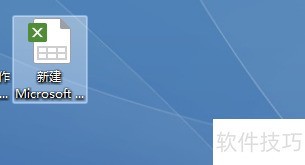
2、 第二步,新建Excel表格并打开,先填抬头,见图。
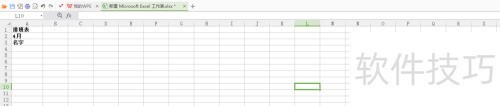
3、 第三步要注意确认月初一号是星期几,像4月1日为星期天这种情况,我们就在表格里填入相应日期和星期,填好后拉表格,剩下的日期和星期会自动填充,。
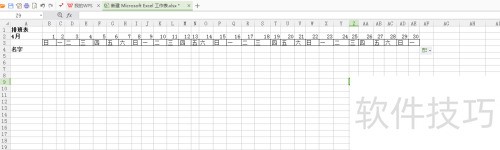
4、 第四步,填好日期和星期后,在表格名字列填写公司部门需休息员工名字,小编举例。
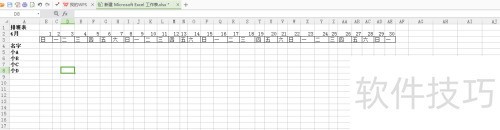
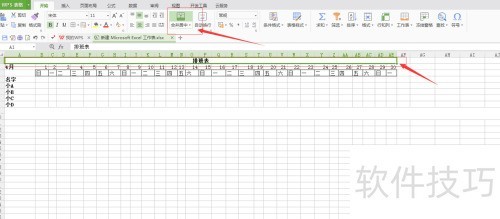
5、 第五步,基础基本打好了,下面要调好表格行间距,对抬头和列表第一列进行调整。先调整抬头,左键单击排班表抬头的第一行(仅选月初到月尾的那几行),合并居中后在第一行中间写排班表三字并加粗。
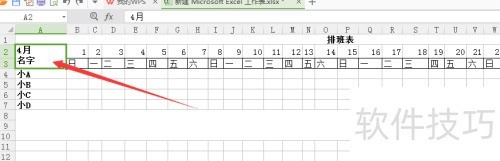
6、 第六步,在表格内写名字和月份,先写4月,再按Alt+Enter键换行写名字,可参照图。
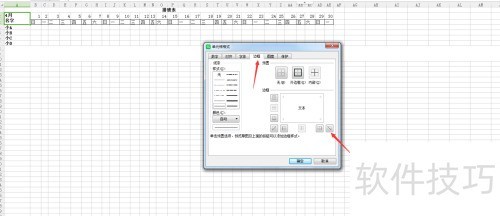
7、 第七步,设单元格式,选边框加斜线,所示。
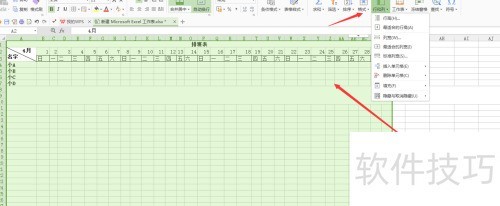
8、 最后调整行与高(),再填上休息日期与当日情况,表格就完成了。

文章标题:排班表怎么做
文章链接://www.hpwebtech.com/jiqiao/332576.html
为给用户提供更多有价值信息,ZOL下载站整理发布,如果有侵权请联系删除,转载请保留出处。
- 上一问:排班日历怎样查看排班表
- 下一问:word如何制作排班表


其他类似技巧
- 2025-04-05 14:52:01word如何制作排班表
- 2025-04-05 14:32:02排班表怎么做
- 2025-04-05 14:05:02排班日历怎样查看排班表
- 2025-04-05 13:54:01用Excel如何快速制作排班表
- 2025-04-05 13:13:01超级排班表在哪新建待办事项
- 2025-04-05 11:20:02钉钉怎么导出排班表
- 2025-04-05 11:16:01超级排班表怎么修改早班班次
- 2025-04-05 11:09:01钉钉如何导出排班表?
- 2025-04-05 09:59:01《排班日历》怎么添加同事班表
- 2025-04-05 08:09:01如何让倒班排班表自动清除三个月前的旧班表
排班表软件简介
排班表(排班软件)是一款按周或月排班软件。排班表(排班软件)操作简便,排班用下拉菜单,表格自动排版,公式自动完成,自动计算验算。
排班表(排班软件)是随时可增班加减人员,在同组人员放置相近位置下可方便组排班, 有数据库存放数据,可容易恢复历史介面,查询计算。
&n...
详细介绍»


