

如何用软碟通(UltraISO)制作UbunutKylin启动U盘

UbuntuKylin是Ubuntu官方衍生版,专为中文用户打造,隶属于Ubuntu社区。
1、 下载Ubuntu Kylin的ISO镜像文件。
2、 若电脑内存超4G,安装UbuntuKylin时,为提高内存使用效率,应选择64位系统。
3、 如果使用4G或更低配置,选择32位即可。
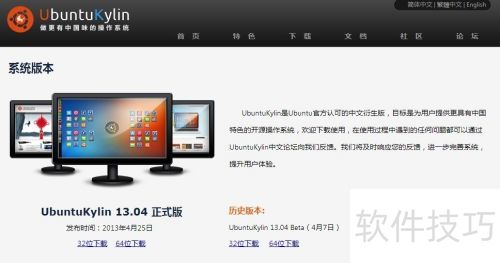
4、 下载软碟通软件
5、 下载后安装,步骤简单,不再详细说明。
6、 加载ISO文件
7、 收到邮件后,点击下载Kylin的ISO文件,然后选用UltraISO进行打开。
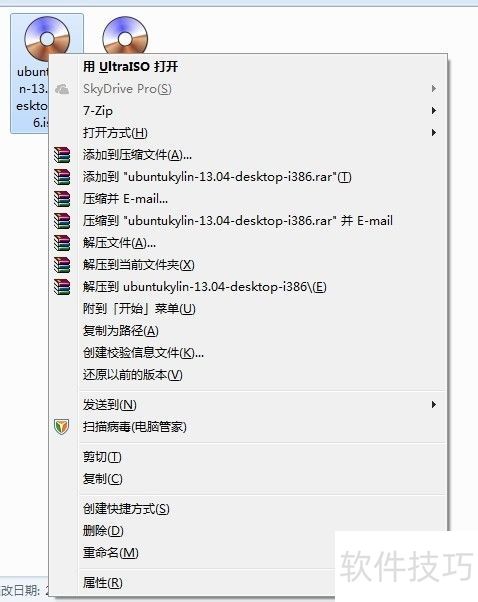
8、 开启后见图示
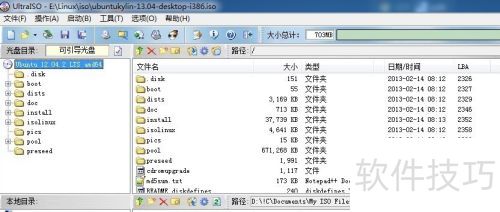
9、 插入U盘时,请务必提前备份并清空数据,以免造成重要资料丢失。
10、 点击软碟通的启动按钮,然后选择写入硬盘镜像功能。
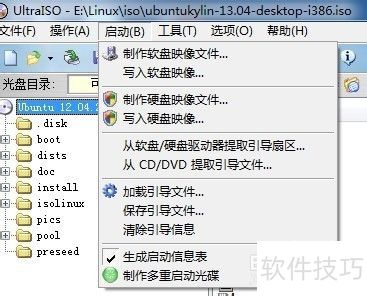
11、 出现一个对话框
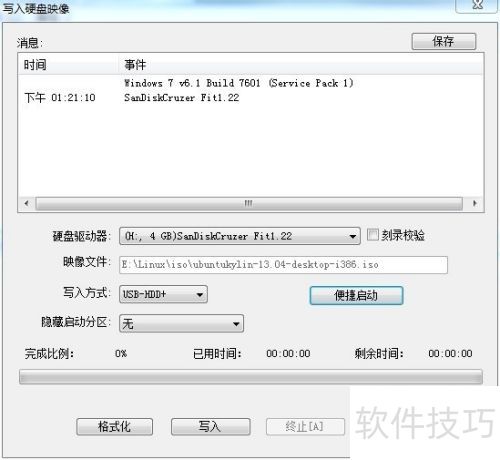
12、 选择刻录参数
13、 通常使用默认设置,但也允许调整部分设置。
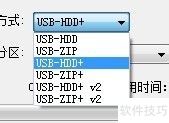
14、 请选择写入方式
15、 通常选择USB-HDD+
16、 USB-zip采用压缩方式写入数据。
17、 通常选择USB-HDD+以确保兼容性。
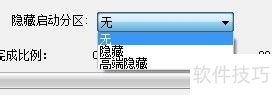
18、 隐藏分区开关
19、 默认情况下不隐藏文件,写入镜像后,插入U盘即可看到文件内容。
20、 若设置普通或高级隐藏,插上U盘时会显示为空。这样既可正常使用U盘,又能避免误删启动文件。
21、 建议挑选不显眼的
22、 配置已经完成。
23、 可以开始书写了。
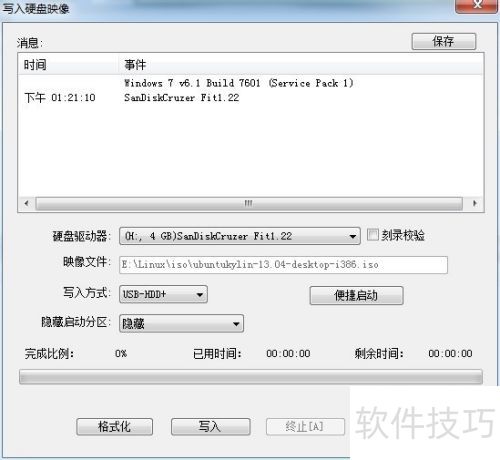
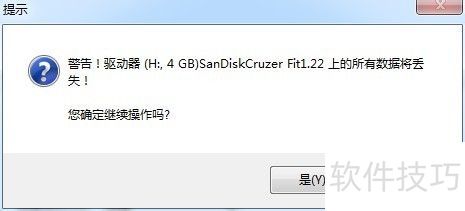
24、 点击单机写入按钮。
25、 软碟通会提示U盘数据将被清空,询问是否继续操作。
26、 若已备份,请点击是以继续写入;否则,请先备份U盘数据再操作。
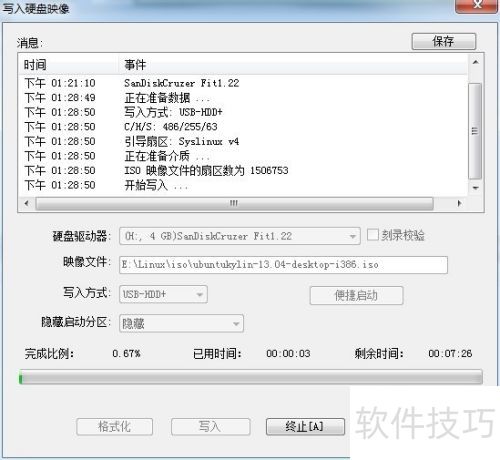
27、 数据写入已开始
28、 写入已开始,速度受U盘质量和ISO文件大小影响。
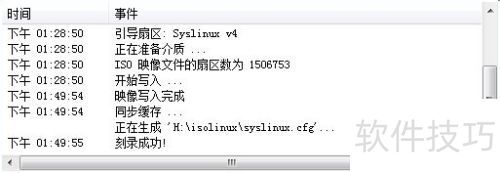
29、 保存已完成
30、 怎么使用?
31、 如今U盘具备两种功能。
32、 它既具备U盘功能,也可以作为U盘使用。
33、 启动引导盘
34、 启动时按Del或F2键进入BIOS,设置U盘为第一启动项。保存设置后重启,即可从U盘启动UbuntuKylin系统,开始体验或安装该系统。
35、 这种方法不仅适用于Ubuntu Kylin系统,还适合Windows XP、Windows 7等任何带有引导功能的ISO文件。只需将ISO写入U盘,即可通过引导启动,用于系统安装或引导使用。
文章标题:如何用软碟通(UltraISO)制作UbunutKylin启动U盘
文章链接://www.hpwebtech.com/jiqiao/332811.html
为给用户提供更多有价值信息,ZOL下载站整理发布,如果有侵权请联系删除,转载请保留出处。


其他类似技巧
- 2025-04-24 12:08:01UltraISO(软碟通)刻录系统盘
- 2025-04-24 11:39:01使用UltraISO(软碟通)制作U盘启动盘
- 2025-04-24 10:46:01使用软碟通(UltraISO)装Windows系统
- 2025-04-24 10:15:01软碟通UltraISO制作u盘启动盘系统盘
- 2025-04-24 09:25:01如何使用软碟通UltraISO制作U盘启动盘
- 2025-04-24 08:28:01使用软碟通UltraISO制作系统U盘启动盘安装
- 2025-04-24 07:58:01UltraISO(软碟通)多国语言绿色稳定版
- 2025-04-23 20:24:01软碟通(UltraISO)怎么用
- 2025-04-23 19:10:02软碟通UltraISO的安装过程
- 2025-04-23 18:13:01使用UltraISO(软碟通)制作U盘启动盘完整教程
UltraISO软碟通软件简介
UltraISO软碟通是一款功能强大而又方便实用的软碟文件制作/编辑/转换工具,ultraiso软碟通可以直接编辑软碟文件和从软碟中提取文件,zol提供ultraiso软碟通下载。软件基础简介UltraISO软碟通是一款功能强大而又方便实用的软碟文件制作/编辑/转换工具,UltraISO软碟通可以直接编辑软碟文件和从软碟中提取文件,也可以从C... 详细介绍»


