

如何在云端硬盘中将多个文件夹移至新建文件夹

软件分类:网络硬盘大小:52.24 MB时间:2022-03-01
软件介绍:谷歌云端硬盘(Google Drive)是谷歌提供的一项网盘服务,谷歌云端硬盘能为你免费提供5G空间。云端安全存储,支持从任意地点访问:包括PC、MAC、iPhone、iPad、Android等设备。储存及共享各式各样的档案。Google云端硬盘可让您将所有档案储存在同一个地方,随时随地都能存取档案并与他人共享;使用Google云端硬盘Android应用程序存取自己储存在Google云端硬盘上的相片、文件、影片和其他档案
通过手机使用谷歌云端硬盘,能够轻松管理已上传的文件与文件夹。你可以同时选择多个不同位置的文件夹,并将它们一次性移动到现有的或新建的文件夹中,还能指定新建文件夹的位置。接下来,我将通过以下步骤演示具体操作方法。
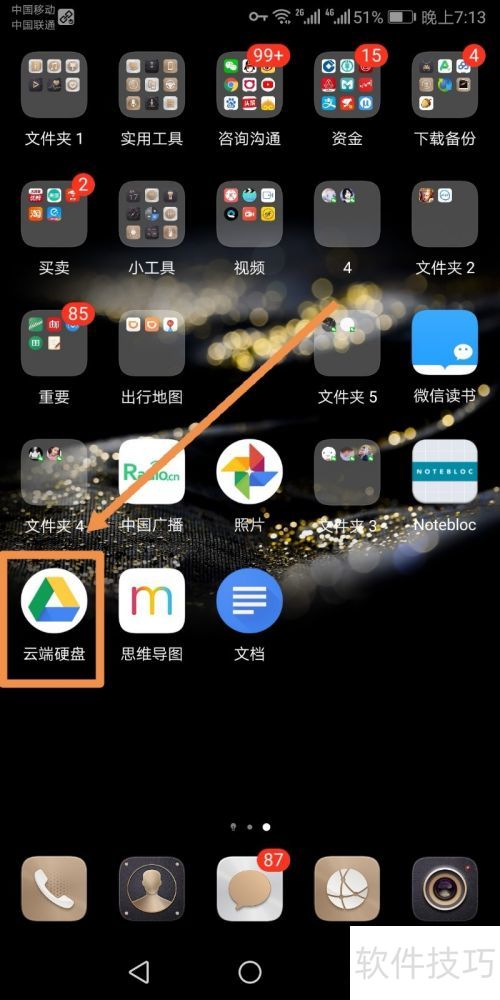
1、 首先,点击手机上的谷歌云端硬盘应用图标,所示。
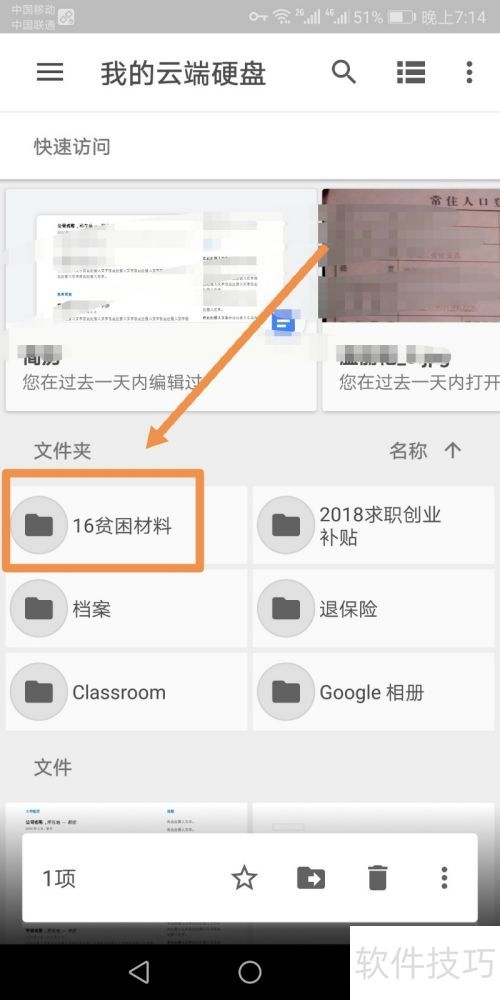
2、 打开云端硬盘主界面,点击要移动的文件夹图标,所示。
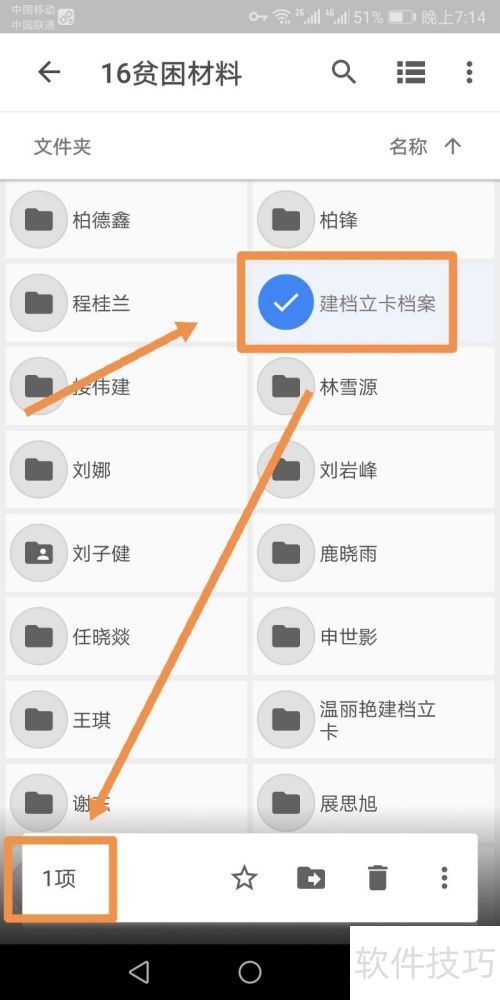
3、 打开文件夹后,点击要移动的子文件夹,其图标会出现对号,表示已选中,界面下方会显示已选中一项。
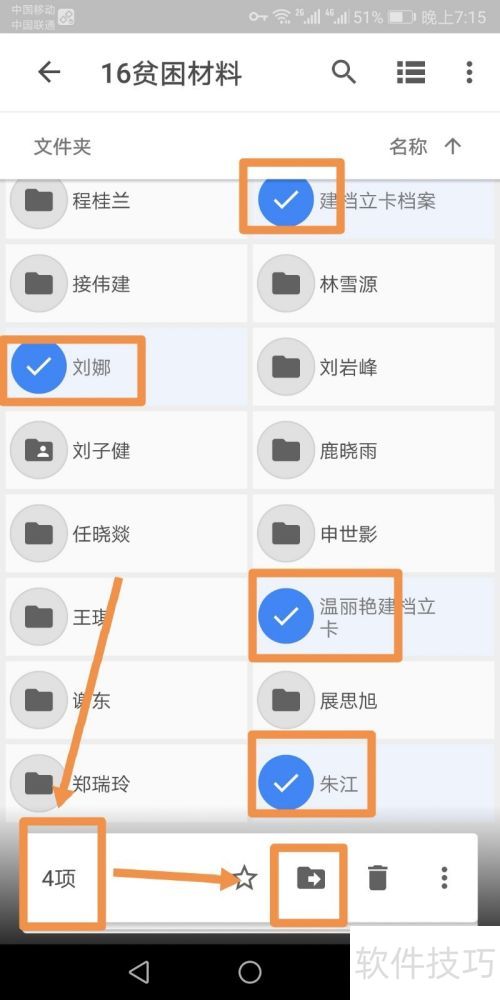
4、 继续选择其他要移动的文件夹,选中四个后,界面下方会提示已选中4项,然后点击箭头指向的移动图标。
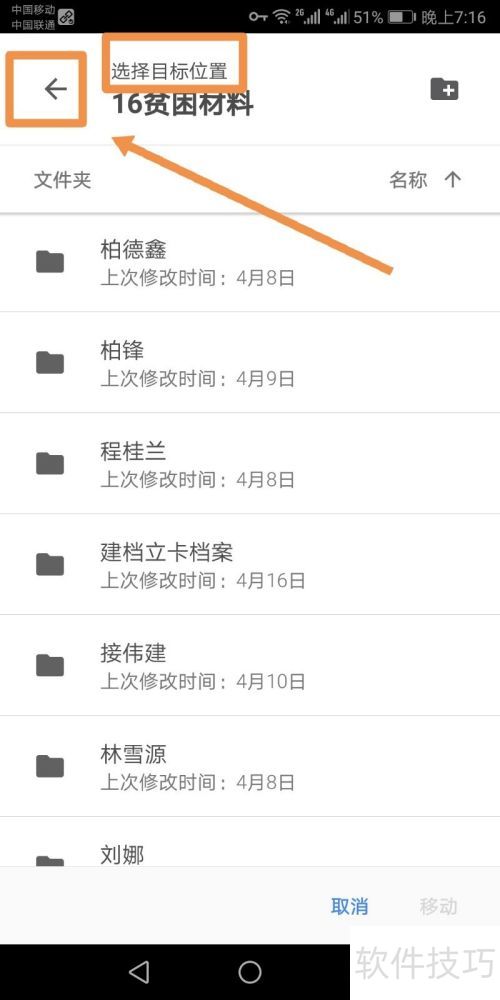
5、 移动标志点按后,上方出现选择目标文件夹提示。由于目标文件夹在上一级,点按返回标志即可。
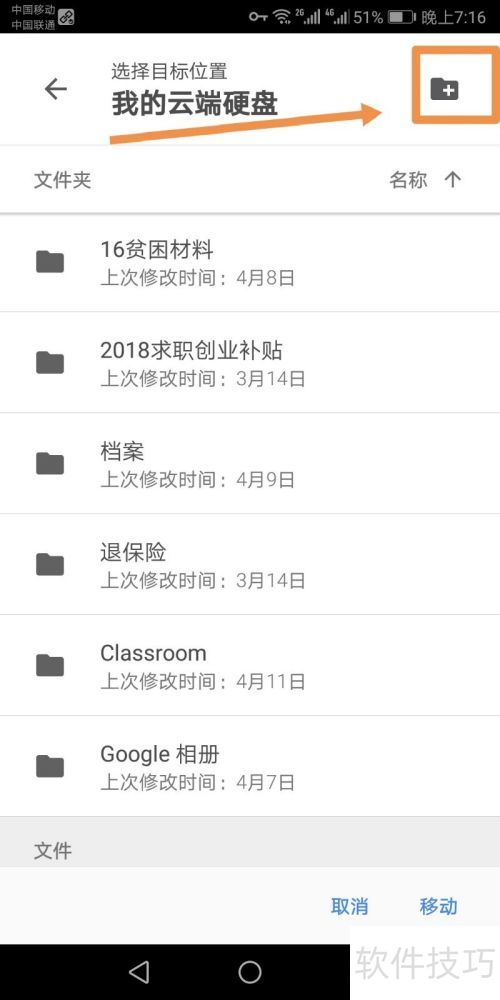
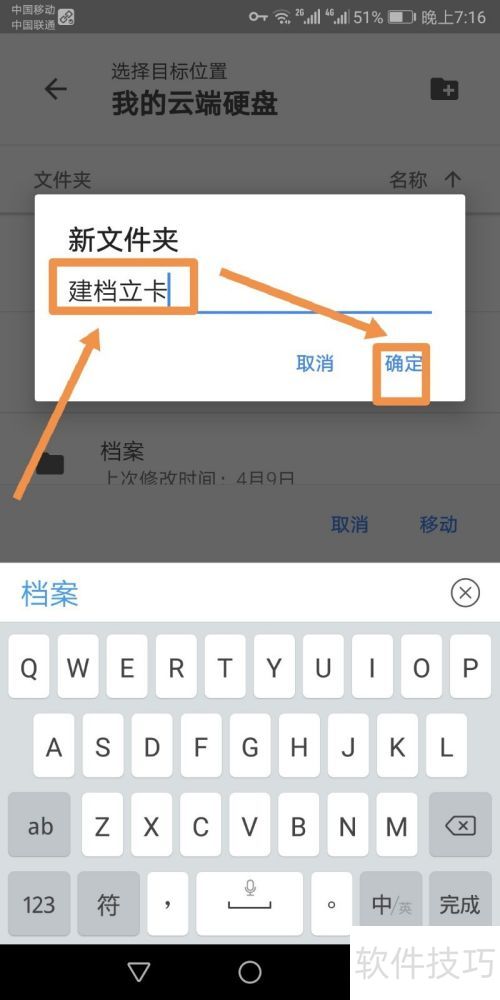
6、 返回上一层,点击新建文件夹图标,弹出菜单中命名文件夹,确认即可。
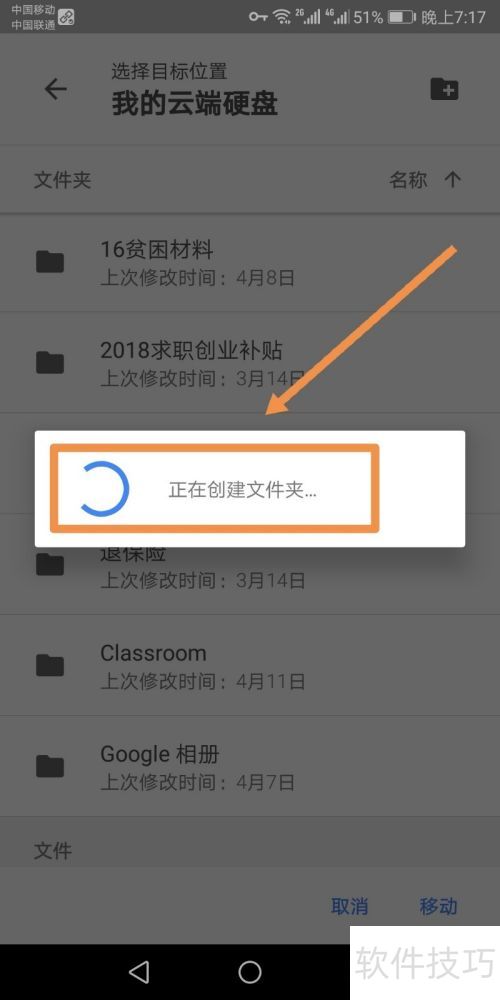
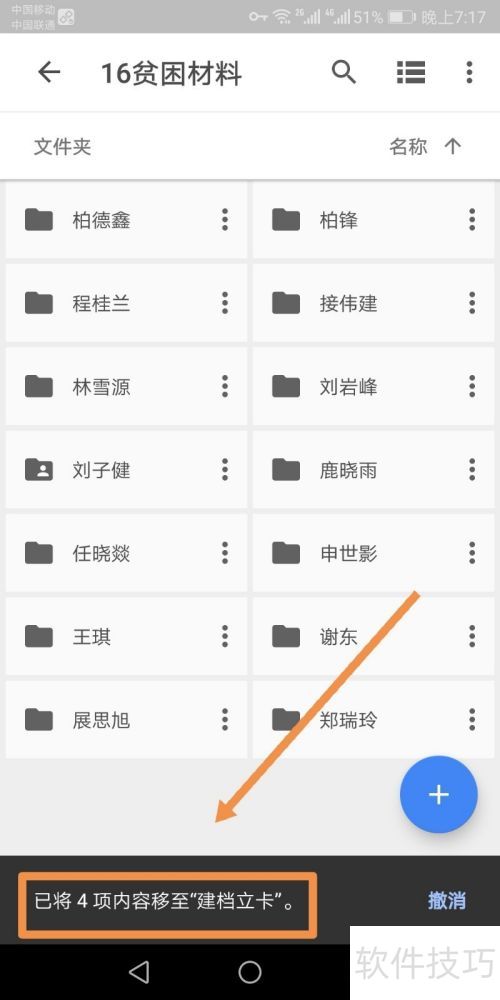
7、 界面显示正在创建文件夹,创建完成后,下方提示已将四项内容移入新文件夹。
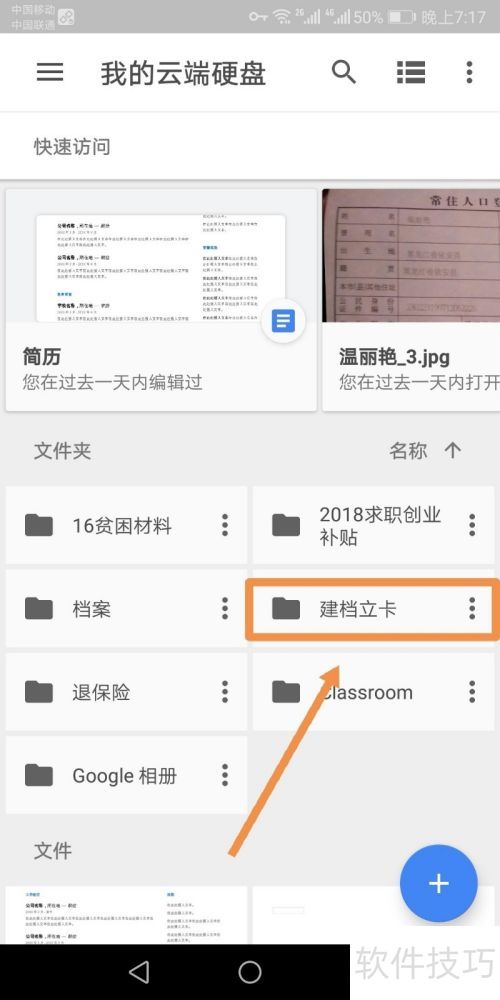
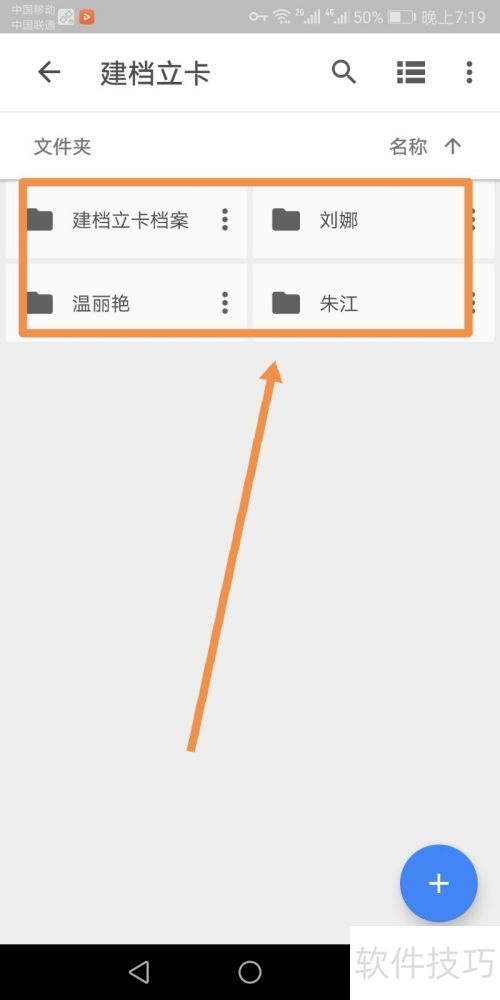
8、 点击新建的文件夹,进入后可看到四个移来的文件夹已显示在其中。
文章标题:如何在云端硬盘中将多个文件夹移至新建文件夹
文章链接://www.hpwebtech.com/jiqiao/332818.html
为给用户提供更多有价值信息,ZOL下载站整理发布,如果有侵权请联系删除,转载请保留出处。
- 上一问:google云端硬盘怎么打开
- 下一问:如何复制Google云端硬盘文件夹


其他类似技巧
- 2025-04-24 13:37:02如何用电脑在谷歌云端硬盘上存储图片
- 2025-04-24 11:26:01如何快速搜索Google云端硬盘
- 2025-04-24 09:08:01如何复制Google云端硬盘文件夹
- 2025-04-23 18:08:01如何在云端硬盘中将多个文件夹移至新建文件夹
- 2025-04-23 17:47:01google云端硬盘怎么打开
- 2025-04-23 17:08:01google云端硬盘怎么用
- 2025-04-23 14:21:01Google云端硬盘怎么创建共享链接
- 2024-11-12 15:04:02网络硬盘软件选择哪些 十款常用网络硬盘软件精选
- 2024-09-25 10:24:02网络硬盘软件推荐哪个 十款常用网络硬盘软件排行
- 2024-09-09 08:22:01网络硬盘软件哪个好 免费网络硬盘软件精选
谷歌云端硬盘Google Drive软件简介
谷歌云端硬盘(Google Drive)是谷歌提供的一项网盘服务,谷歌云端硬盘能为你免费提供5G空间。云端安全存储,支持从任意地点访问:包括PC、MAC、iPhone、iPad、Android等设备功能介绍储存及共享各式各样的档案。Google云端硬盘可让您将所有档案储存在同一个地方,随时随地都能存取档案并与他人共享使用Google云端硬盘Andr... 详细介绍»


