

Win10系统如何禁用Windows search服务?

随着Windows 10在办公和娱乐中的广泛应用,部分用户因CPU占用过高,为提升系统性能,选择禁用Windows Search服务以优化运行效率。
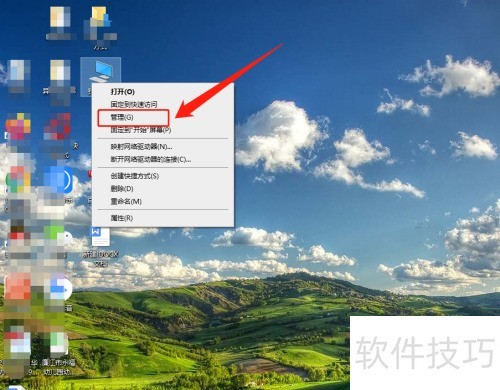
1、 在电脑桌面找到我的电脑图标,右键点击即可打开。

2、 在弹出的窗口里点击管理菜单选项。
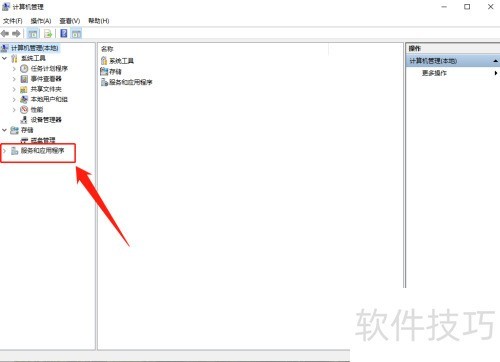
3、 在计算机管理界面中,点击服务和应用程序选项。
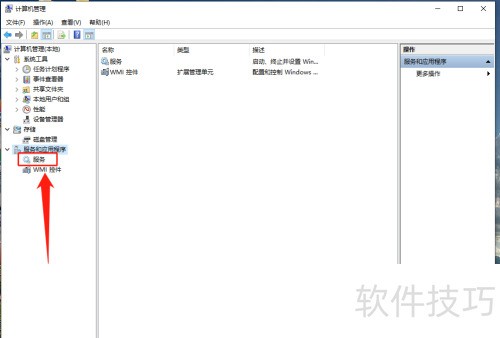
4、 在弹出的窗口里,点击服务菜单项。
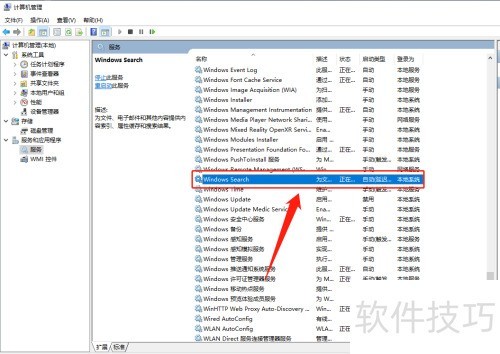
5、 在弹出的窗口里,定位到Windows搜索服务,然后点击右键。
6、 在弹出的窗口里点击属性选项。
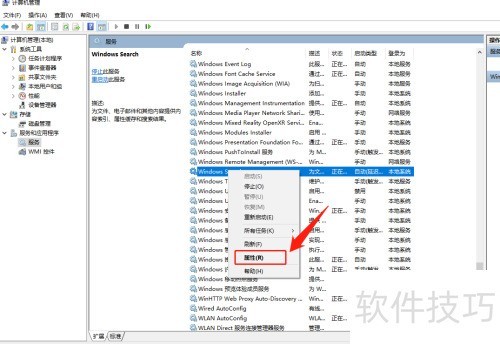
7、 在弹出的窗口里,点击启动类型(E)选项。
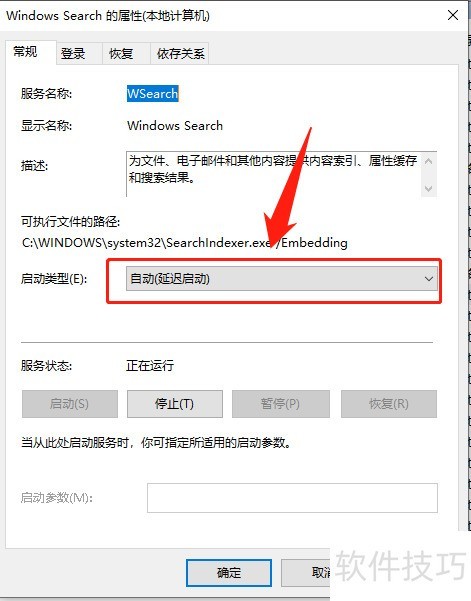
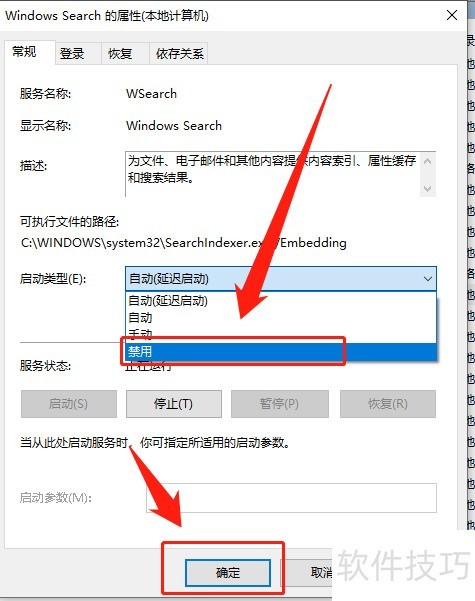
8、 在弹出的窗口里选择禁用,然后点击确定按钮完成操作。
9、 在Win10系统中关闭Windows搜索服务功能。
10、 启动电脑后,右键点击桌面上的我的电脑图标。
11、 在弹出的窗口里,点击管理菜单项。
12、 打开计算机管理,点击左侧的服务和应用程序选项。
13、 在弹出的窗口里,点击服务菜单项。
14、 在弹出的窗口里,定位到Windows搜索服务,然后右键点击该选项。
15、 在弹出的窗口里,点击属性选项。
16、 在弹出的窗口里,定位到启动类型(E)并点击该选项。
17、 在弹出的窗口里选择禁用,然后点击确定按钮即可完成操作。
18、 在Win10系统中关闭Windows搜索服务功能。
文章标题:Win10系统如何禁用Windows search服务?
文章链接://www.hpwebtech.com/jiqiao/334634.html
为给用户提供更多有价值信息,ZOL下载站整理发布,如果有侵权请联系删除,转载请保留出处。


其他类似技巧
- 2025-07-27 06:04:01怎么关闭Win7系统windows search功能
- 2025-07-26 22:42:01Windows Search卸载删除四种最全的方法
- 2025-07-26 21:55:01如何卸载Windows Search(系统搜索)
- 2025-07-26 21:11:01台式电脑如何停止Windows Search
- 2025-07-26 20:59:01去掉任务栏里的windows search搜索框
- 2025-07-26 20:42:01Windows 10上的windows search服务如何关闭?
- 2025-07-26 20:20:02WIN7如何卸载Windows Search功能
- 2025-07-26 19:03:01win10 关闭Windows Search
- 2025-07-26 18:57:01彻底禁用searchindexer.exe删除Windows Search
- 2025-07-26 18:45:01卸载Windows Search五种方法
Windows Search软件简介
Windows Search 4.0 是支持计算机即时搜索的 Windows 更新组件。 WS4 允许在计算机上执行即时搜索。WS4 有助于查找和预览计算机上的文档、电子邮件消息、音乐文件、照片及其他项目。 注意 WS4 安装过程会自动升级 Windows Desktop Search (WDS) 2.6 或更高版本的 Windows Search 技术。安装了低于 WDS 2.6 早期版本的... 详细介绍»


