

Windows Search卸载删除四种最全的方法

为何无法卸载Windows Search?怎样彻底删除Windows搜索功能?
1、 首先需确认安装的是第三版还是第四版,区分方法如下:打开Windows搜索功能,查看右上角显示的名称,若为Windows Desktop Search,则为第三版;若显示Windows Search,则表示安装的是第四版。通过这一标识即可准确判断版本类型。
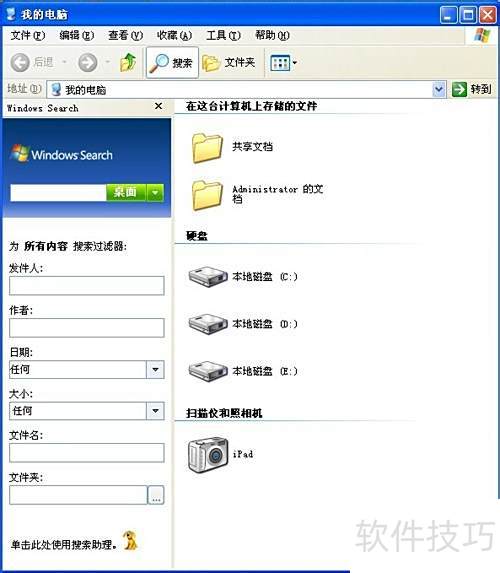
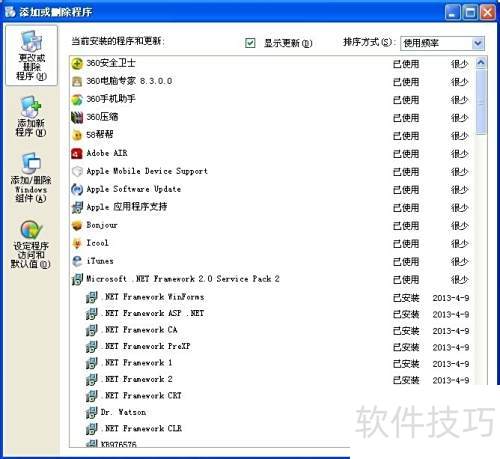
2、 若为第四版,请进入添加删除程序,找到Windows Desktop Search并卸载;若未找到,则无需执行后续操作。
3、 点击开始菜单,选择运行功能,将%systemroot%$NtUninstallKB940157$spuninstspuninst.exe这条命令复制粘贴到输入框中,确认无误后点击确定按钮执行即可。整个过程操作简单,只需按提示完成相应步骤。
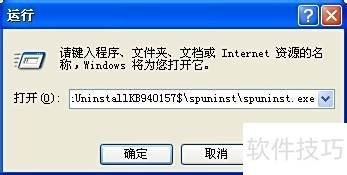
4、 若第二种操作出现系统找不到指定的路径错误,说明路径有误,需前往注册表中复制正确的路径地址。
5、 输入regedit,开启注册表编辑器。
6、 展开注册表路径 HKEY_LOCAL_MACHINESoftwareMicrosoftWindowsCurrentVersionUninstall,也可通过工具栏中编辑菜单进入查找,然后搜索windows search相关内容,以定位所需条目。此操作常用于查看或卸载已安装程序。
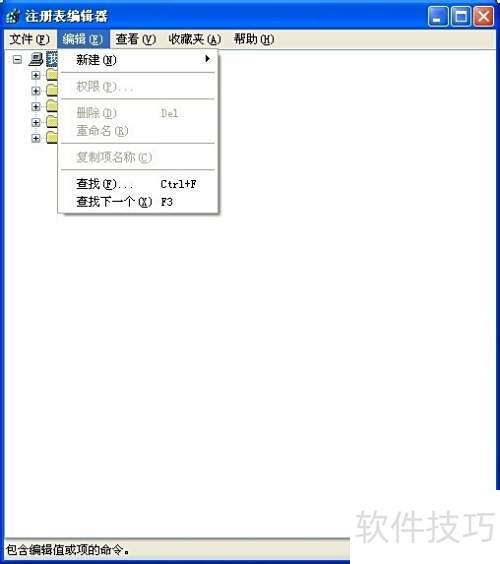
7、 进入注册表编辑器,展开Uninstall项,找到对应程序的Windows Search条目,双击打开后,在右侧通常会看到名为UninstallString的字符串值。双击该值,将其包含的卸载命令完整复制,然后粘贴到系统的运行对话框中,按下回车键即可启动程序的卸载流程。一般情况下,只需复制该字符串的值数据即可执行卸载操作。由于某些系统环境限制,个别电脑可能无法通过此方式正常卸载,因此实际显示内容可能有所不同,此处以X代替具体路径信息。
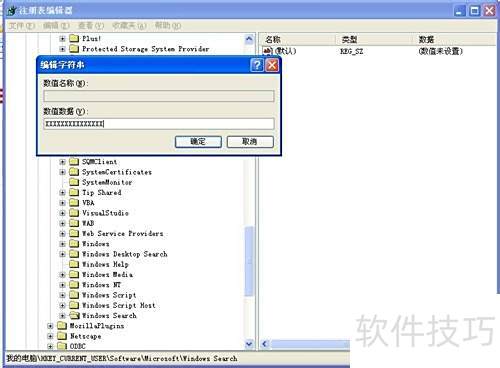
8、 程序被删导致找不到,尝试其他方法解决。
9、 若仍无法解决,可能是误删了Windows目录中该软件的卸载程序所致。
10、 请下载该链接中的文件,已通过网络网盘分享。下载后将压缩包解压,把文件夹复制到C盘的Windows目录下。随后打开开始菜单,进入运行窗口,输入 %systemroot%$NtUninstallKB940157$spuninstspuninst.exe 并执行,即可完成后续操作。请确保路径正确,避免出现错误。
11、 移除系统中的Windows搜索功能组件
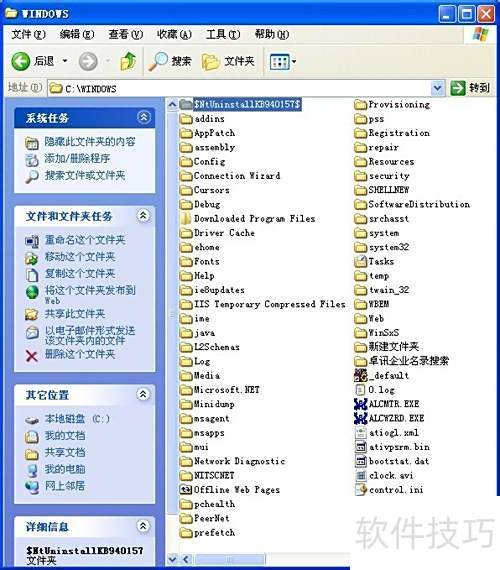
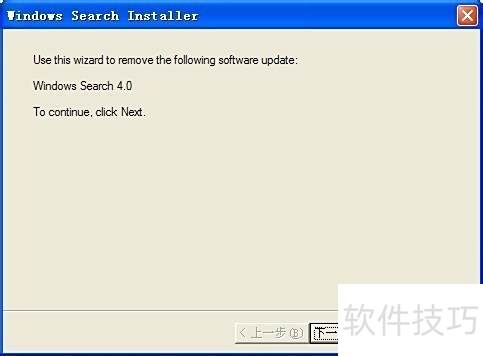
12、 若弹出英文删除确认框,无需理会,直接点击下一步即可。
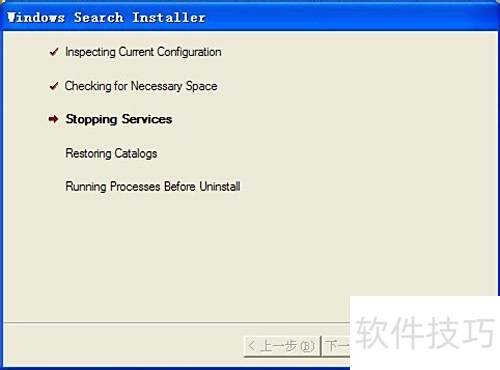
13、 又弹出一个对话框,点击下一步。
14、 完成安装后,选择立即重启,不要勾选跳过重启,直接结束并重新启动计算机。
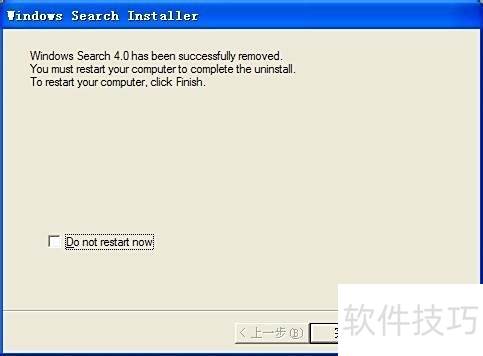
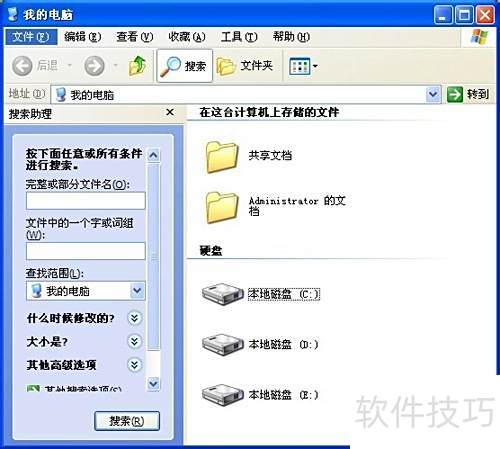
15、 重启电脑后,进入我的电脑,点击搜索功能,若能正常显示则问题解决。此方法经测试有效,供参考。
文章标题:Windows Search卸载删除四种最全的方法
文章链接://www.hpwebtech.com/jiqiao/335011.html
为给用户提供更多有价值信息,ZOL下载站整理发布,如果有侵权请联系删除,转载请保留出处。


其他类似技巧
- 2025-07-27 06:04:01怎么关闭Win7系统windows search功能
- 2025-07-26 22:42:01Windows Search卸载删除四种最全的方法
- 2025-07-26 21:55:01如何卸载Windows Search(系统搜索)
- 2025-07-26 21:11:01台式电脑如何停止Windows Search
- 2025-07-26 20:59:01去掉任务栏里的windows search搜索框
- 2025-07-26 20:42:01Windows 10上的windows search服务如何关闭?
- 2025-07-26 20:20:02WIN7如何卸载Windows Search功能
- 2025-07-26 19:03:01win10 关闭Windows Search
- 2025-07-26 18:57:01彻底禁用searchindexer.exe删除Windows Search
- 2025-07-26 18:45:01卸载Windows Search五种方法
Windows Search软件简介
Windows Search 4.0 是支持计算机即时搜索的 Windows 更新组件。 WS4 允许在计算机上执行即时搜索。WS4 有助于查找和预览计算机上的文档、电子邮件消息、音乐文件、照片及其他项目。 注意 WS4 安装过程会自动升级 Windows Desktop Search (WDS) 2.6 或更高版本的 Windows Search 技术。安装了低于 WDS 2.6 早期版本的... 详细介绍»


