

彻底禁用searchindexer.exe删除Windows Search

在Windows任务管理器中,searchindexer.exe进程常持续占用CPU和内存资源,尤其对配置较低的电脑性能影响明显。该进程负责文件索引服务,但多数用户使用频率极低。为提升系统运行效率,可手动停止并彻底禁用该进程,同时卸载Windows Search功能。通过服务管理或命令提示符操作,不仅能减少后台资源消耗,还能加快系统响应速度,有效释放内存与处理器性能,让电脑运行更流畅。
1、 打开电脑开始菜单,点击运行选项。

2、 运行 services.msc 命令打开服务管理窗口
3、 在Windows服务列表里查找名为Windows Search的服务项。
4、 选中Windows Search服务,点击左上角的停止按钮即可。
5、 此时可立即临时关闭Windows搜索功能。
6、 右键点击Windows搜索,选择属性进行设置。
7、 将其设置为禁用状态,下次启动时Windows Search服务将不会自动运行。
8、 将不再自动开启。
9、 关闭Windows Search服务后,searchindexer.exe进程实际上仍在运行,并未完全终止。
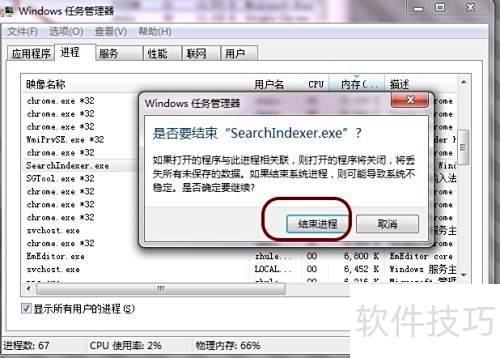
10、 打开任务管理器,定位到searchindexer.exe进程,直接结束该进程即可关闭。
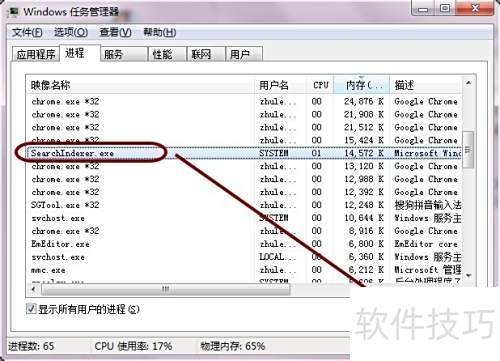
11、 点击结束进程并确认即可完成操作。
12、 为保持系统简洁,建议彻底移除Windows搜索功能。
13、 进入控制面板的操作步骤如下

14、 找到程序,点击卸载程序选项
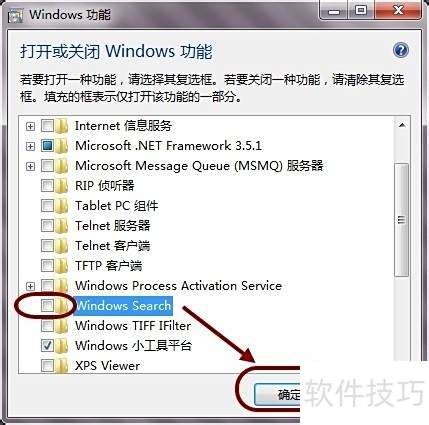
15、 进入启用或关闭Windows功能选项
16、 在列表中查找并选择Windows搜索选项。
17、 取消勾选即可
18、 确认后执行。
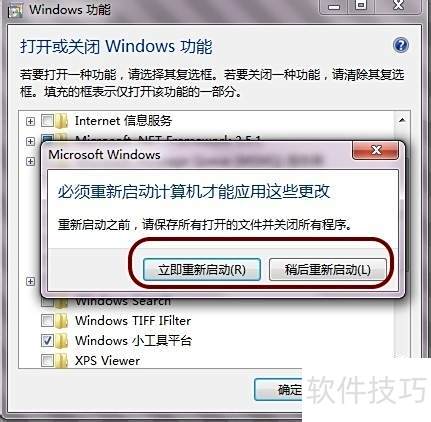
19、 重启电脑后,一切顺利完成!
文章标题:彻底禁用searchindexer.exe删除Windows Search
文章链接://www.hpwebtech.com/jiqiao/334810.html
为给用户提供更多有价值信息,ZOL下载站整理发布,如果有侵权请联系删除,转载请保留出处。


其他类似技巧
- 2025-07-27 06:04:01怎么关闭Win7系统windows search功能
- 2025-07-26 22:42:01Windows Search卸载删除四种最全的方法
- 2025-07-26 21:55:01如何卸载Windows Search(系统搜索)
- 2025-07-26 21:11:01台式电脑如何停止Windows Search
- 2025-07-26 20:59:01去掉任务栏里的windows search搜索框
- 2025-07-26 20:42:01Windows 10上的windows search服务如何关闭?
- 2025-07-26 20:20:02WIN7如何卸载Windows Search功能
- 2025-07-26 19:03:01win10 关闭Windows Search
- 2025-07-26 18:57:01彻底禁用searchindexer.exe删除Windows Search
- 2025-07-26 18:45:01卸载Windows Search五种方法
Windows Search软件简介
Windows Search 4.0 是支持计算机即时搜索的 Windows 更新组件。 WS4 允许在计算机上执行即时搜索。WS4 有助于查找和预览计算机上的文档、电子邮件消息、音乐文件、照片及其他项目。 注意 WS4 安装过程会自动升级 Windows Desktop Search (WDS) 2.6 或更高版本的 Windows Search 技术。安装了低于 WDS 2.6 早期版本的... 详细介绍»


