

Adobe Illustrator CS软件怎么安装与卸载

为解决大家的困扰,现整理出详细教程,感兴趣的朋友不妨一看。
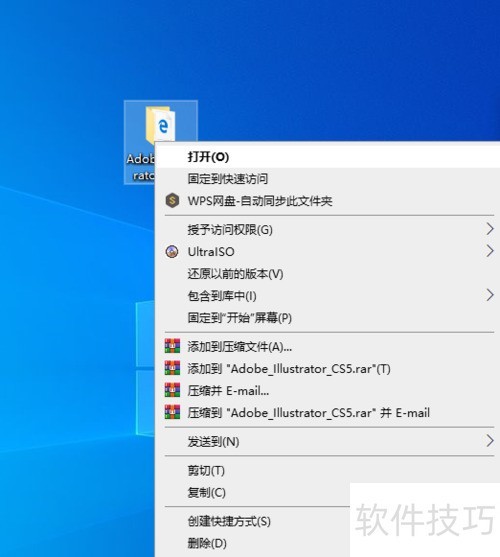
1、 首先找到名为Adobe Illustrator CS5的安装包,右键点击该文件,在弹出的菜单中选择打开即可开始安装。
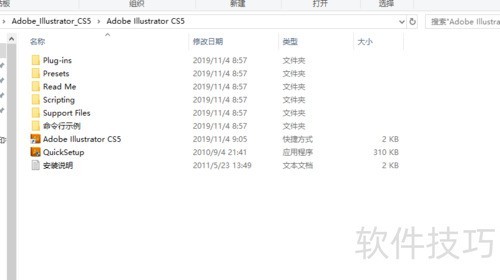
2、 在安装包中查找名为QuickSetup的程序,所示位置。
3、 右键点击QuickSetup图标,从菜单中选择打开即可。
4、 弹出窗口后点击安装,右下角将显示进度条,耐心等待直至安装结束。
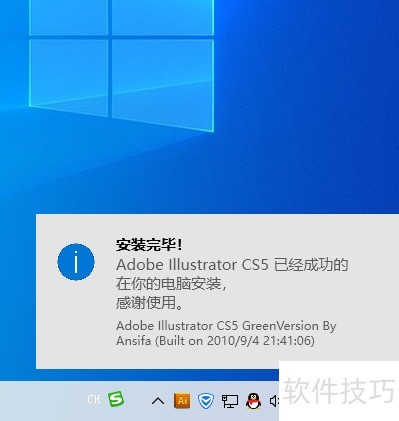
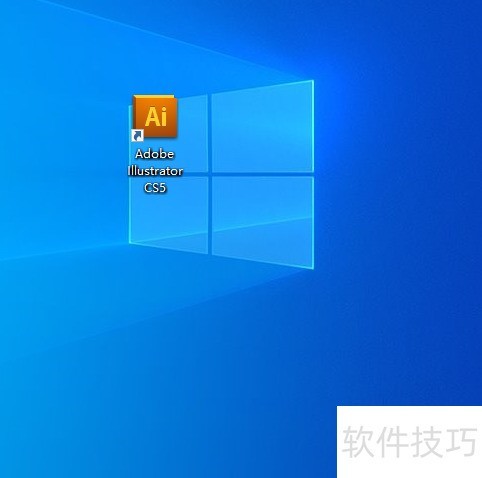
5、 返回系统界面后,若看到Adobe Illustrator CS5图标,即表示软件已成功安装。
6、 卸载时,先打开Adobe Illustrator CS5的安装包,此时会发现其中新增了一个该软件的快捷方式图标,通过此图标可启动卸载程序,逐步完成软件的移除操作。
7、 右键点击QuickSetup图标,从弹出菜单中选择打开。若使用Windows 10系统,屏幕将提示是否允许未知发布者的应用对设备进行更改,此时应点击是以继续操作。
8、 随后在弹出的窗口中选择卸载,系统右下角将提示卸载完成,显示Adobe Illustrator CS5已成功从您的电脑卸载的信息。
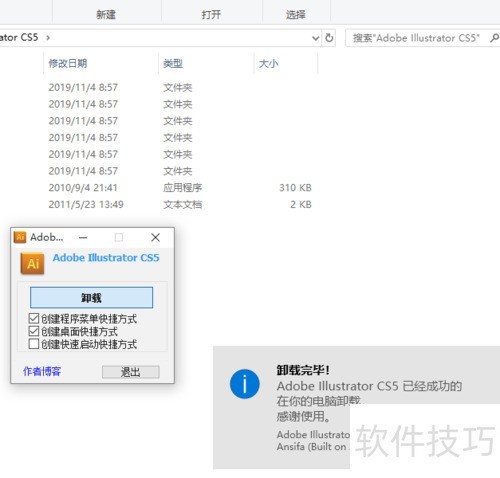
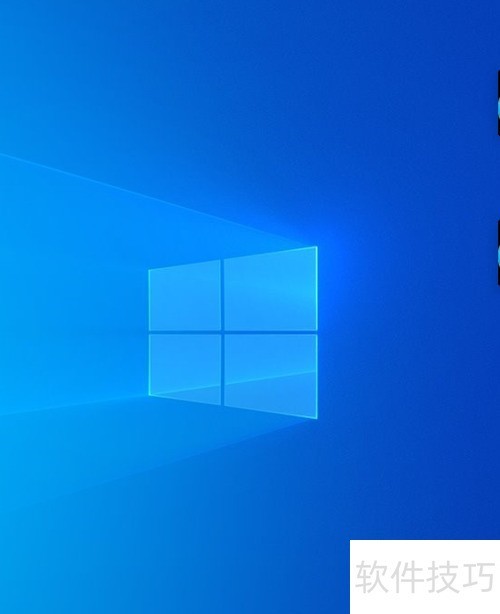
9、 返回系统界面后,可见Adobe Illustrator CS5的图标已消失,安装包中新增的快捷方式也不复存在,表明该软件已成功从系统中彻底卸载,相关文件和链接均被清除。
文章标题:Adobe Illustrator CS软件怎么安装与卸载
文章链接://www.hpwebtech.com/jiqiao/336107.html
为给用户提供更多有价值信息,ZOL下载站整理发布,如果有侵权请联系删除,转载请保留出处。


其他类似技巧
- 2025-07-31 20:10:02Adobe Illustrator CS 改照片的背景色怎么改
- 2025-07-31 09:38:01Adobe Illustrator CS软件如何安装与卸载?
- 2025-07-30 22:15:01AI(Adobe illustrator) cs 6 怎么绘制同心圆
- 2025-07-30 14:46:01Adobe Illustrator CS软件不能运行怎么办?
- 2025-07-29 15:36:01Adobe Illustrator CS软件怎么安装与卸载
- 2025-03-26 21:18:01安装AdobeIllustratorCS
- 2024-06-16 07:17:022024年探究Adobe Illustrator软件在创意设计中的作用
- 2024-06-16 07:14:022024年五款热门Adobe Illustrator软件下载量排名
- 2024-06-16 07:11:012024年探索Adobe Illustrator的五大优势
- 2024-06-16 07:10:022024年探讨Adobe Illustrator软件的创新与未来发展
Adobe Illustrator CS软件简介
Illustrator 是 Adobe 公司最新出品的矢量图编辑软件。Adobe Illustrator CS软件以突破性、富于创意的选项和功能强大的工具为您有效率地在网上、印刷品或在任何地方发布艺术作品,界定了向量图形的未来。您可以用符号和创新的切割选项制作精美的网页图形,还可以用即时变形工具探索独特的创意。此外,您可以用灵活的数字式... 详细介绍»


