

AI(Adobe illustrator) cs 6 怎么绘制同心圆

软件分类:平面设计大小:340.1 MB时间:2023-08-30
软件介绍:Illustrator 是 Adobe 公司最新出品的矢量图编辑软件。Adobe Illustrator CS软件以突破性、富于创意的选项和功能强大的工具为您有效率地在网上、印刷品或在任何地方发布艺术作品,界定了向量图形的未来。您可以用符号和创新的切割选项制作精美的网页图形,还可以用即时变形工具探索独特的创意。此外,您可以用灵活的数字式图形和其他制作功能迅速发布作品。
使用AI软件时常需绘制同心圆,但直接操作较难实现。本文将介绍两种简单有效的同心圆绘制方法,帮助用户更高效地完成图形设计任务。
1、 启动AI软件,新建文档,按住鼠标左键在矩形工具上,从弹出的选项中选择椭圆工具。
2、 鼠标直接拖动可绘制椭圆;按住Shift键并拖动可绘制圆形;同时按住Shift和Alt键再拖动,可从中心点绘制正圆。
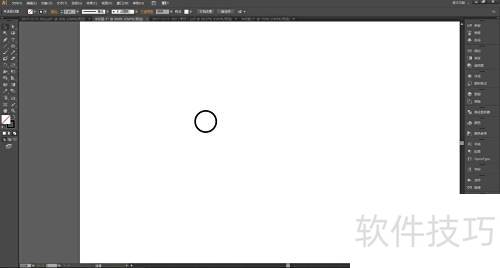
3、 将鼠标移至已画圆的圆心附近,出现中心点提示后,按住Shift+Alt键并拖动鼠标,即可绘制出同心圆。
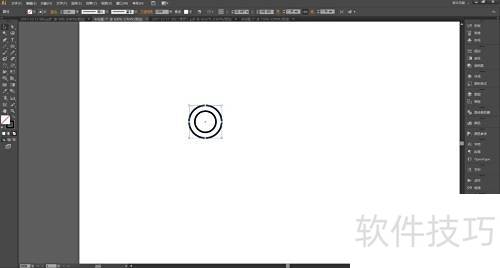
4、 可随意绘制两个圆形来实现。
5、 将圆心通过校准方式精确对齐。
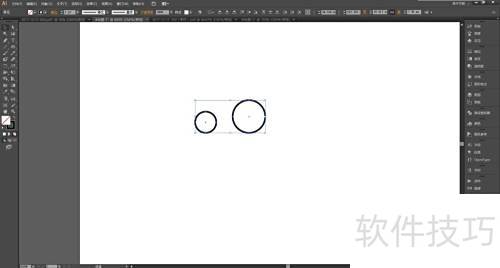
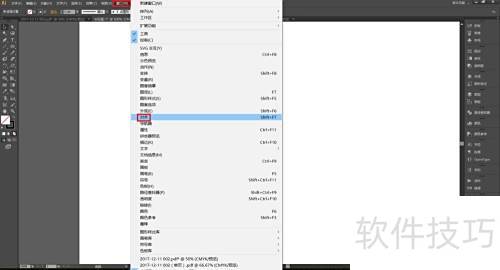
6、 若快捷工具栏无对齐功能,可点击窗口菜单中的对齐选项。
文章标题:AI(Adobe illustrator) cs 6 怎么绘制同心圆
文章链接://www.hpwebtech.com/jiqiao/337458.html
为给用户提供更多有价值信息,ZOL下载站整理发布,如果有侵权请联系删除,转载请保留出处。


其他类似技巧
- 2025-07-31 20:10:02Adobe Illustrator CS 改照片的背景色怎么改
- 2025-07-31 09:38:01Adobe Illustrator CS软件如何安装与卸载?
- 2025-07-30 22:15:01AI(Adobe illustrator) cs 6 怎么绘制同心圆
- 2025-07-30 14:46:01Adobe Illustrator CS软件不能运行怎么办?
- 2025-07-29 15:36:01Adobe Illustrator CS软件怎么安装与卸载
- 2025-03-26 21:18:01安装AdobeIllustratorCS
- 2024-06-16 07:17:022024年探究Adobe Illustrator软件在创意设计中的作用
- 2024-06-16 07:14:022024年五款热门Adobe Illustrator软件下载量排名
- 2024-06-16 07:11:012024年探索Adobe Illustrator的五大优势
- 2024-06-16 07:10:022024年探讨Adobe Illustrator软件的创新与未来发展
Adobe Illustrator CS软件简介
Illustrator 是 Adobe 公司最新出品的矢量图编辑软件。Adobe Illustrator CS软件以突破性、富于创意的选项和功能强大的工具为您有效率地在网上、印刷品或在任何地方发布艺术作品,界定了向量图形的未来。您可以用符号和创新的切割选项制作精美的网页图形,还可以用即时变形工具探索独特的创意。此外,您可以用灵活的数字式... 详细介绍»


