

如何安装Apache Tomcat并使用Tomcat发布网站

Apache Tomcat 是一款开源的 Web 容器,具备功能强大、支持跨平台、易于使用等优势,广泛应用于各类 Web 服务部署场景中。
1、 在浏览器中访问 apache.org 网站。
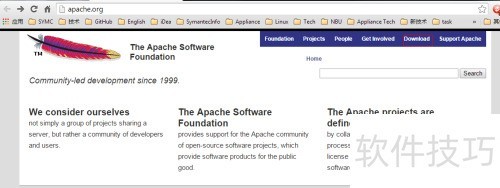
2、 进入下载页面后,点击Download,搜索并找到Tomcat相关资源。
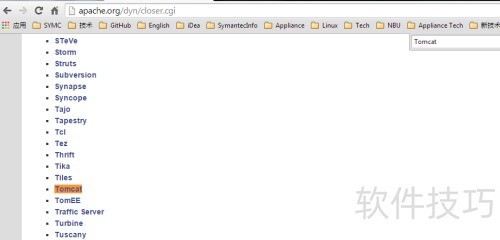
3、 选择稳定版本进行下载,此处选用7.0版本。
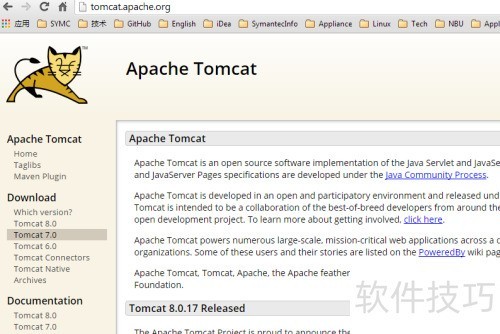
4、 根据操作系统选择对应版本的二进制压缩包,无需安装,解压即用。以Windows 64位系统为例,下载图示所示的压缩文件即可。
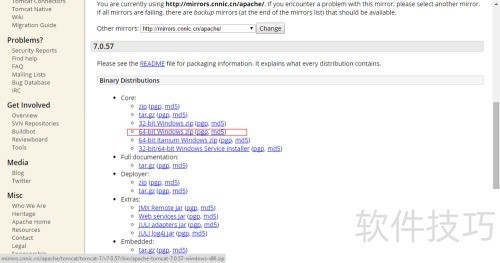
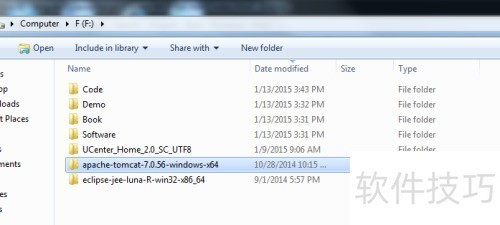
5、 解压下载文件至指定路径,如F盘根目录,即完成Apache Tomcat的安装。
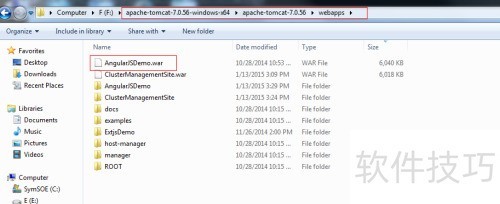
6、 将生成的war包复制到webapps目录,Tomcat会自动解压并部署应用。
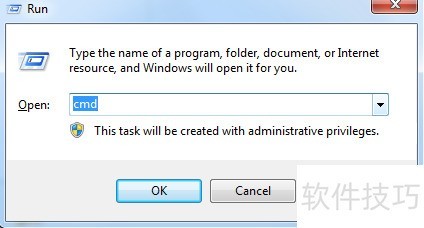
7、 打开命令提示符窗口
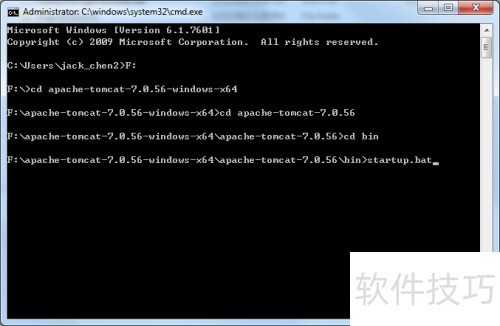
8、 进入Tomcat的bin目录,运行startup.bat命令启动服务。
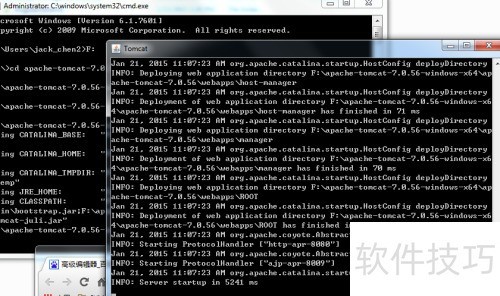
9、 运行该命令后,Tomcat的运行窗口将弹出,当出现Server startup in XXXX ms提示时,说明Tomcat已成功启动,此时可通过浏览器访问已部署的网站。
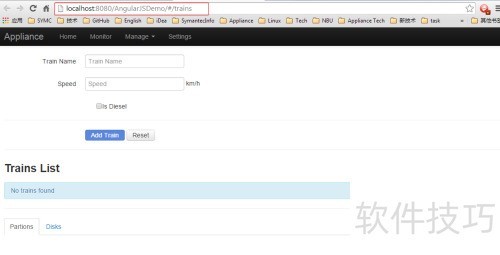
10、 通过浏览器打开已发布的网站,效果所示,Tomcat部署网站就这样轻松完成了,是不是很简单?
11、 打开命令提示符窗口执行
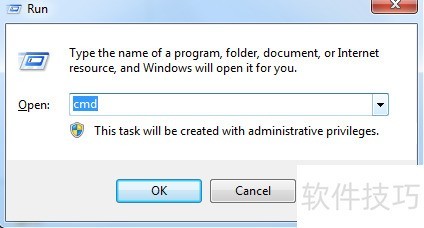
12、 切换至Tomcat的bin目录,运行shutdown.bat命令即可停止服务。
13、 Tomcat窗口关闭时,命令行显示相应信息,表明Tomcat已成功停止运行。
文章标题:如何安装Apache Tomcat并使用Tomcat发布网站
文章链接://www.hpwebtech.com/jiqiao/336404.html
为给用户提供更多有价值信息,ZOL下载站整理发布,如果有侵权请联系删除,转载请保留出处。
相关软件推荐


其他类似技巧
- 2025-07-31 21:24:01Mac苹果电脑如何安装配置Apache Tomcat
- 2025-07-31 18:27:01Windows 10配置Apache tomcat、PHP的开发环境
- 2025-07-31 11:30:02Apache Tomcat开机后台启动
- 2025-07-30 22:18:01如何在官网下载Apache tomcat src.zip
- 2025-07-30 17:59:01图解JDK配置及Apache Tomcat配置步骤
- 2025-07-30 14:36:02Apache Tomcat for Mac 配置
- 2025-07-30 10:16:01修改Eclipse中项目在Apache Tomcat中的部署路径
- 2025-07-29 20:46:02如何安装Apache Tomcat并使用Tomcat发布网站
- 2025-07-29 20:08:01Apache Tomcat的下载、安装和测试
- 2025-07-29 17:56:01让 apache tomcat 使用 log4j 管理日志
Apache Tomcat软件简介
软件基础简介Apache Tomcat官方版服务器是一个免费的开放源代码的Web 应用服务器,属于轻量级应用服务器,在中小型系统和并发访问用户不是很多的场合下被普遍使用,是开发和调试JSP 程序的首选。对于一个初学者来说,可以这样认为,当在一台机器上配置好Apache 服务器,可利用它响应HTML(标准通用标记语言下的一个应用)页... 详细介绍»


