

Mac苹果电脑如何安装配置Apache Tomcat

在Mac系统中浏览网页时,通常需要使用Tomcat,因为Apache仅支持静态页面,而ASP、PHP、CGI、JSP等动态内容则需依靠Tomcat进行处理。那么如何在Mac上安装Tomcat?接下来将详细介绍具体的安装步骤,帮助用户顺利完成配置,轻松搭建本地服务器环境,满足动态网页的运行需求。
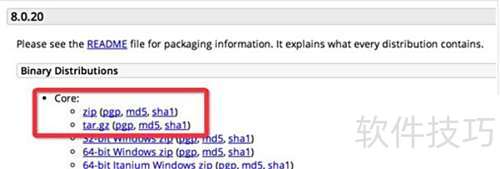
1、 获取Tomcat安装包
2、 Mac系统可下载zip或tar.gz格式,我选择的是tar.gz版本。
3、 将压缩后的文件夹命名为Tomcat8,直接复制到资源库指定位置即可。
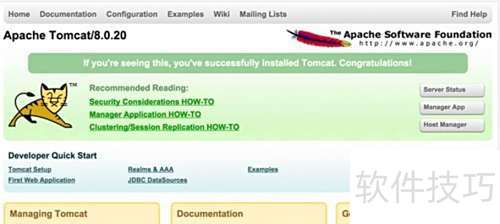
4、 在终端中运行命令 Library/Tomcat8/bin/startup.sh,随后打开浏览器访问 localhost:8080,即可查看到预期的页面效果。
5、 设置Tomcat环境变量
6、 输入 touch .bash_profile 或使用 pico .bash_profile 进入编辑模式,创建或修改用户环境配置文件,完成后保存退出即可生效设置。
7、 使用 open -e .bash_profile 或 nano .bash_profile 命令即可打开并编辑 bash_profile 文件。
8、 将以下命令输入:export PATH=$PATH:/Users/keso/Library/Tomcat8/bin,以添加Tomcat的bin目录到系统路径中。
9、 执行 source .bash_profile 以刷新配置的环境变量。
10、 验证成功与否,可在终端输入$PATH检查。
11、 终端提示错误:-bash:/usr/local/bin:/usr/bin:/bin:/usr/sbin:/sbin:/Users/keso/Library/Tomcat8/bin:未找到该文件或目录。这通常表示系统在指定路径中无法找到对应文件,可能是路径配置错误或相关目录不存在。需检查环境变量PATH设置是否正确,确认相关路径是否存在或拼写有误,必要时进行修正以确保命令正常执行。
12、 在终端执行startup.sh时,若提示Permission denied,需修改脚本权限。可通过输入命令sudo chmod 755 Library/Tomcat8/bin/*.sh并回车,为该目录下所有.sh文件赋予读、写、执行权限,从而解决权限不足问题,确保脚本正常运行。此操作适用于macOS或Linux系统中的权限配置。
13、 配置完毕后,startup.sh将显示启动信息。
14、 关闭服务只需运行shutdown.sh脚本即可。
15、 附加说明:文件权限中,755表示文件所有者具备读、写、执行三项权限,同组成员仅有读和执行权限,无法修改;其他用户权限与同组成员相同。而777则表示所有者、所属组及其他用户均拥有读、写、执行全部权限,开放程度最高,通常存在安全风险,需谨慎使用。
文章标题:Mac苹果电脑如何安装配置Apache Tomcat
文章链接://www.hpwebtech.com/jiqiao/338343.html
为给用户提供更多有价值信息,ZOL下载站整理发布,如果有侵权请联系删除,转载请保留出处。
相关软件推荐


其他类似技巧
- 2025-07-31 21:24:01Mac苹果电脑如何安装配置Apache Tomcat
- 2025-07-31 18:27:01Windows 10配置Apache tomcat、PHP的开发环境
- 2025-07-31 11:30:02Apache Tomcat开机后台启动
- 2025-07-30 22:18:01如何在官网下载Apache tomcat src.zip
- 2025-07-30 17:59:01图解JDK配置及Apache Tomcat配置步骤
- 2025-07-30 14:36:02Apache Tomcat for Mac 配置
- 2025-07-30 10:16:01修改Eclipse中项目在Apache Tomcat中的部署路径
- 2025-07-29 20:46:02如何安装Apache Tomcat并使用Tomcat发布网站
- 2025-07-29 20:08:01Apache Tomcat的下载、安装和测试
- 2025-07-29 17:56:01让 apache tomcat 使用 log4j 管理日志
Apache Tomcat软件简介
软件基础简介Apache Tomcat官方版服务器是一个免费的开放源代码的Web 应用服务器,属于轻量级应用服务器,在中小型系统和并发访问用户不是很多的场合下被普遍使用,是开发和调试JSP 程序的首选。对于一个初学者来说,可以这样认为,当在一台机器上配置好Apache 服务器,可利用它响应HTML(标准通用标记语言下的一个应用)页... 详细介绍»


