

Adobe Illustrator CS6怎么制作散点图

软件分类:平面设计大小:200.57 MB时间:2023-08-02
软件介绍:Adobe Illustrator CS6是矢量绘制图形设计软件。Adobe Illustrator CS6拥有先进的创意工具可以让你在任何媒体中快速精准的制作出出色的矢量图形。zol提供Adobe Illustrator CS6中文破解版下载。
你知道如何用Adobe Illustrator CS6制作散点图吗?今天就为大家详细介绍具体操作步骤,方法简单易懂,适合新手学习。只要跟着步骤操作,就能轻松掌握技巧,快速完成图表制作,提升设计效率,赶紧试试吧!
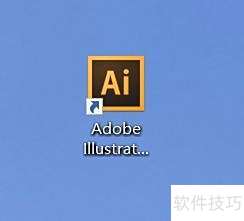
1、 双击桌面图标启动Adobe Illustrator CS6软件即可开始操作。
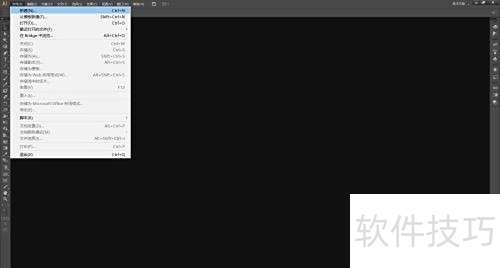
2、 在菜单栏中依次选择文件,然后点击新建选项。
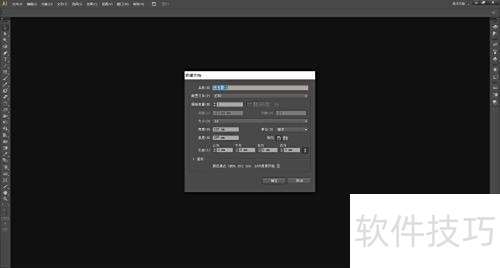
3、 在弹出窗口中配置参数后点击确定,即可创建新文档。
4、 第四步:在左侧工具栏中长按,展开下拉菜单()。
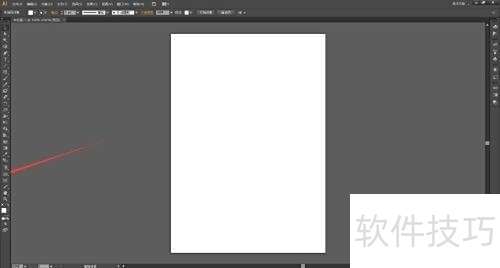
5、 第五步:从下拉菜单中选取散点图工具选项。
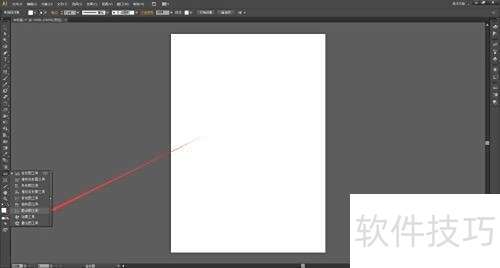
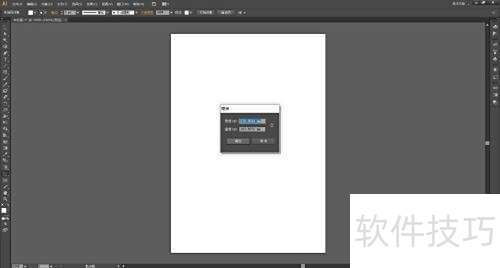
6、 第六步:在画布上点击并拖动散点图工具,松开鼠标即可生成散点图;也可直接单击该工具,调出图表设置窗口,在其中设定宽度与高度后,点击确定按钮完成创建,效果所示。
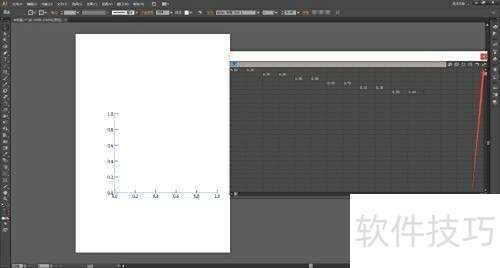
7、 第七步:在图表数据窗口中选定单元格,输入数据后点击应用按钮即可。
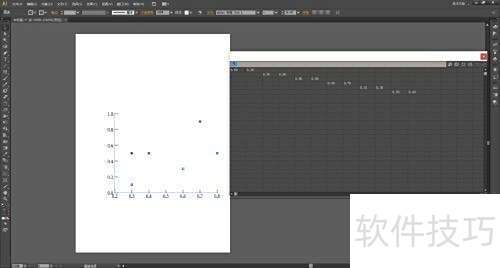
8、 点击应用按钮后,散点图即可生成,效果所示。
文章标题:Adobe Illustrator CS6怎么制作散点图
文章链接://www.hpwebtech.com/jiqiao/336810.html
为给用户提供更多有价值信息,ZOL下载站整理发布,如果有侵权请联系删除,转载请保留出处。


其他类似技巧
- 2025-08-01 12:33:01Adobe Illustrator CS6安装教程
- 2025-08-01 12:12:01adobe Illustrator CS6安装(含下载地址)
- 2025-08-01 11:20:01Adobe Illustrator CS6怎么使用宽度工具
- 2025-08-01 09:48:01Adobe Illustrator CS6绘画等腰梯形
- 2025-08-01 08:58:01Adobe Illustrator CS6怎么做渐变文字
- 2025-08-01 07:45:01Adobe Illustrator CS6如何添加背景
- 2025-08-01 07:27:01Adobe Illustrator CS6怎么制作面积图
- 2025-08-01 07:15:01Adobe Illustrator CS6怎么等比缩放图形
- 2025-08-01 06:46:01Adobe Illustrator CS6 如何保存为低版本
- 2025-07-31 19:18:01Adobe Illustrator CS6绘画一个电脑小图标
Adobe Illustrator CS6软件简介
Adobe Illustrator CS6是矢量绘制图形设计软件。Adobe Illustrator CS6拥有先进的创意工具可以让你在任何媒体中快速精准的制作出出色的矢量图形。cs6新版本采用了更加直观和现代化的用户界面,全新的图像追踪引擎等新特性,可以让你熟悉的工作变得更加简单和轻松,提高工作速度!运用强大的性能系统所提供的各种形状、颜色... 详细介绍»


