

如何自定义Windows Media Center(设置扬声器)

在Windows 7系统中,首次使用内置的Windows Media Center时,为适配不同设备,需完成三项基本设置:显示配置、音频输出及媒体库管理,以确保播放效果与内容管理的正常使用。
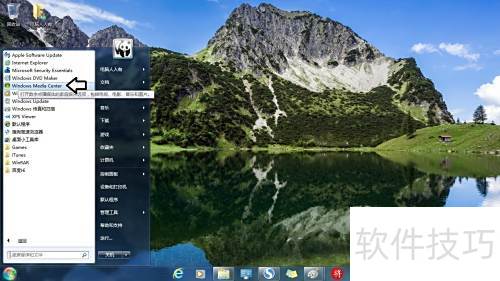
1、 打开开始菜单,依次选择所有程序,点击进入Windows Media Center。
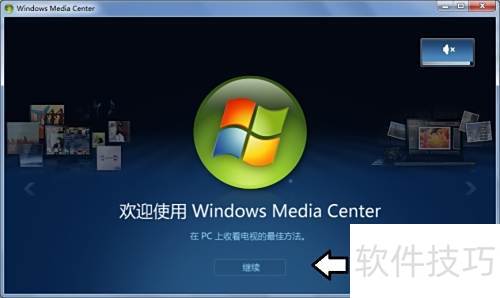
2、 打开设置向导,点击继续。
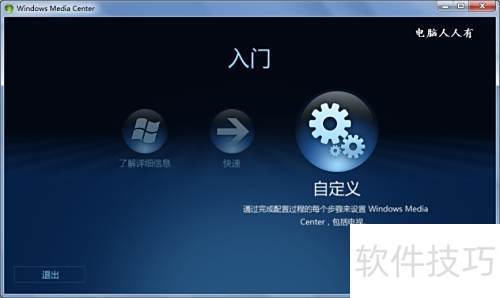
3、 普通设备可选用默认快速模式,也可根据需求自定义设置,灵活适应不同使用场景。
4、 先配置必要选项,再进行可选设置,完成显示部分后,进入扬声器设置,点击设置扬声器并进入下一步操作。
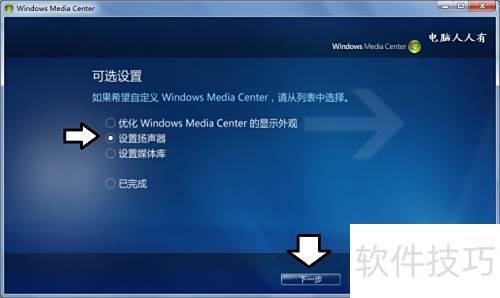
5、 例如,连接外部扬声器时需检测并配置设备,确认后点击下一步完成设置。
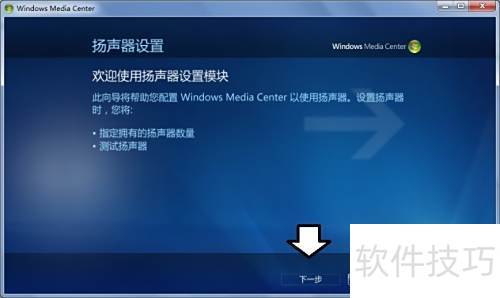
6、 系统自动识别扬声器数量与类型,为后续操作提供依据。
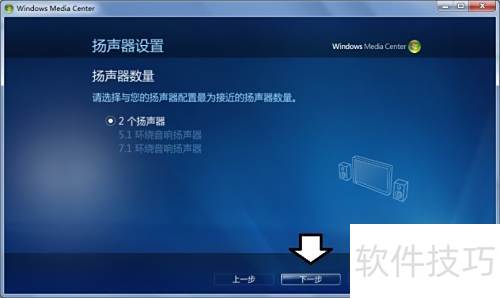
7、 准备完成,点击开始测试。
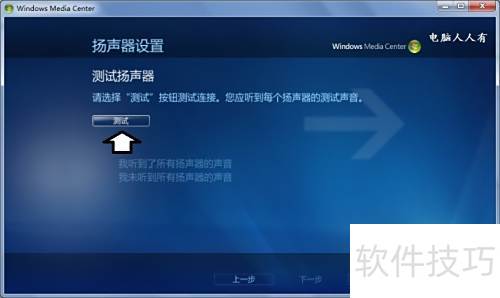
8、 点击后可听到所有声音,设置成功将提示完成。
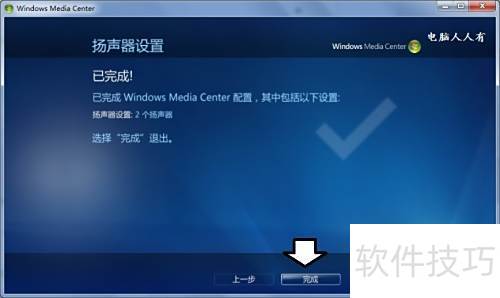
9、 若无声,可能是声卡硬件、驱动、服务或设置问题,需用户自行排查(可参考相关经验文章)。至此,声音设置部分已完成。
10、 电脑无声问题处理与维护技巧
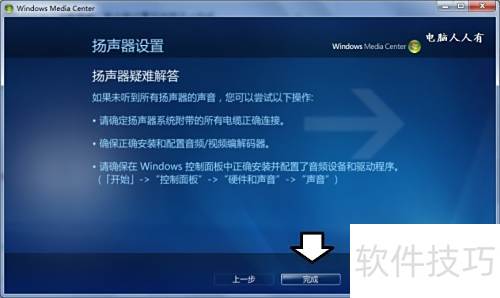
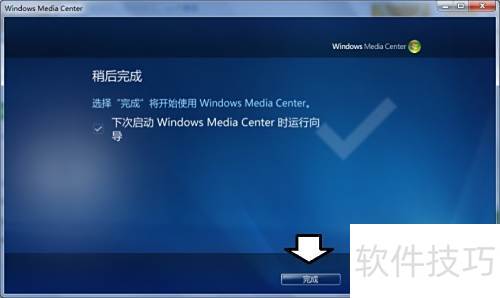
11、 设置完毕后,若需调整可继续勾选向导,无需更改则取消勾选,直接启动Windows Media Center即可。
文章标题:如何自定义Windows Media Center(设置扬声器)
文章链接://www.hpwebtech.com/jiqiao/337179.html
为给用户提供更多有价值信息,ZOL下载站整理发布,如果有侵权请联系删除,转载请保留出处。


其他类似技巧
- 2025-08-01 08:18:01传授用windows media center播放视频
- 2025-08-01 08:17:01电脑如何卸载windows media center
- 2025-08-01 07:41:01惠普电脑win10系统如何使用Media Center
- 2025-07-31 22:55:01如何使用windows media center中的家长控制
- 2025-07-31 21:21:01应用程序被windows media center打开了咋办?
- 2025-07-31 14:22:02怎么禁止windows media center的运行
- 2025-07-31 13:20:01如何自定义设置Windows Media Center(媒体库)
- 2025-07-31 09:28:01Win10设置不允许运行Windows Media Center
- 2025-07-31 07:12:02windows7如何卸载windows media center?
- 2025-07-30 22:46:01windows media center怎么用
J.River Media Center软件简介
J.River Media Center(音乐管理软件)是为你的数字声音所整合的最强软件。你可以用J.River Media Center来播放各种声音文件,并控管所有PC上面的音乐来源。你可以靠用以群组的方式来管理你的文件,以演唱者、专辑、播放列表或是种类来分组。总之,有了这个软件后,你可以把“CD播放器、MP3播放器、MP3制作器、CD制作器、... 详细介绍»


