

windows7如何卸载windows media center?

如何在Windows 7中卸载Windows Media Center?请参考以下具体操作步骤。
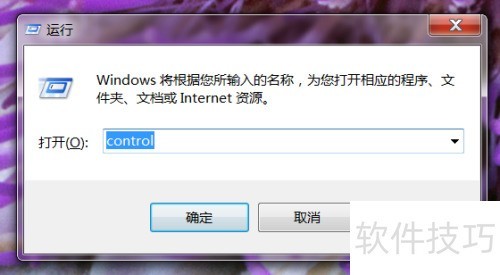
1、 按下win+r键打开运行窗口,输入control后按回车即可。
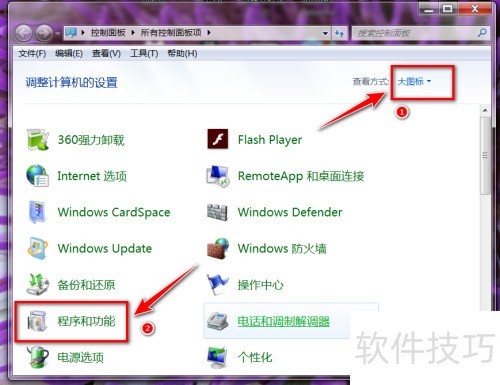
2、 进入控制面板,设置查看方式为大图标,找到并点击程序和功能选项。
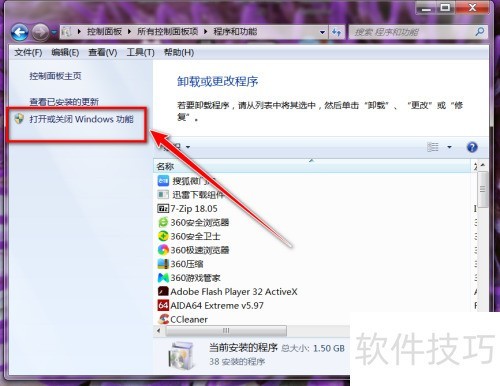
3、 打开控制面板,选择启用或关闭Windows功能选项。
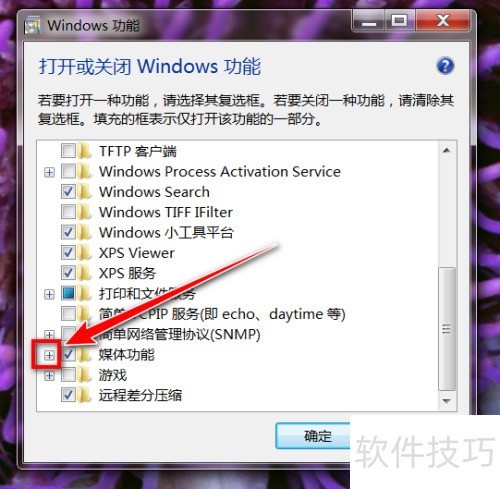
4、 向下滚动打开或关闭Windows功能窗口,找到媒体功能并点击其前方的加号展开选项。
5、 取消勾选Windows Media Center选项。
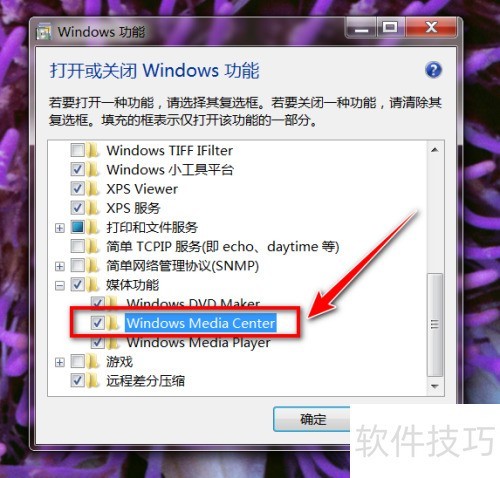
6、 点击确认即可
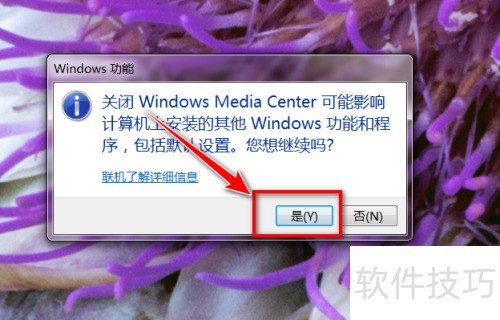
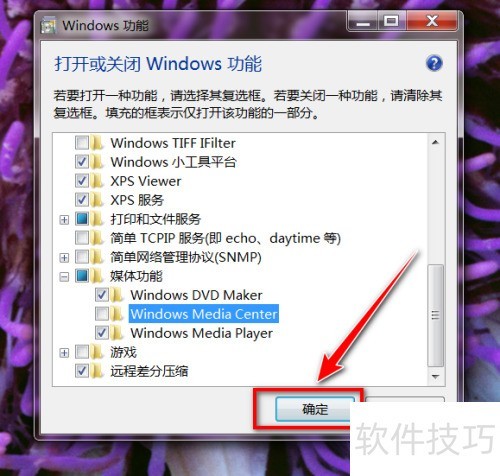
7、 点击打开或关闭Windows功能窗口底部的确定按钮。
8、 等待Windows完成更新操作。

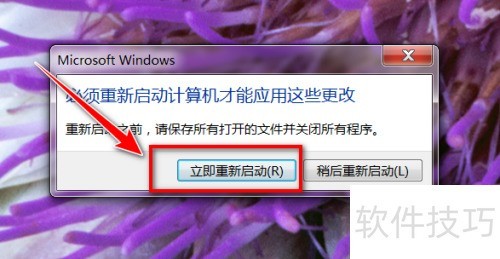
9、 点击立即重新启动,电脑重启后系统将自动移除Windows Media Center。
10、 进入控制面板
11、 进入程序和功能选项
12、 点击启用或关闭Windows功能选项
13、 点击媒体功能前的加号展开选项
14、 取消勾选Windows Media Center选项即可。
15、 确认选择是
16、 点击确认按钮
17、 等待Windows完成功能更新。
18、 点击立即重启按钮
文章标题:windows7如何卸载windows media center?
文章链接://www.hpwebtech.com/jiqiao/337568.html
为给用户提供更多有价值信息,ZOL下载站整理发布,如果有侵权请联系删除,转载请保留出处。


其他类似技巧
- 2025-08-01 08:18:01传授用windows media center播放视频
- 2025-08-01 08:17:01电脑如何卸载windows media center
- 2025-08-01 07:41:01惠普电脑win10系统如何使用Media Center
- 2025-07-31 22:55:01如何使用windows media center中的家长控制
- 2025-07-31 21:21:01应用程序被windows media center打开了咋办?
- 2025-07-31 14:22:02怎么禁止windows media center的运行
- 2025-07-31 13:20:01如何自定义设置Windows Media Center(媒体库)
- 2025-07-31 09:28:01Win10设置不允许运行Windows Media Center
- 2025-07-31 07:12:02windows7如何卸载windows media center?
- 2025-07-30 22:46:01windows media center怎么用
J.River Media Center软件简介
J.River Media Center(音乐管理软件)是为你的数字声音所整合的最强软件。你可以用J.River Media Center来播放各种声音文件,并控管所有PC上面的音乐来源。你可以靠用以群组的方式来管理你的文件,以演唱者、专辑、播放列表或是种类来分组。总之,有了这个软件后,你可以把“CD播放器、MP3播放器、MP3制作器、CD制作器、... 详细介绍»


