

传授用windows media center播放视频

软件分类:音乐播放大小:39.83 MB时间:2023-01-13
软件介绍:J.River Media Center为你的数字声音所整合的最强软件。你可以用它来播放各种声音文件,并控管所有PC上面的音乐来源。你可以靠用以群组的方式来管理你的文件,以演唱者、专辑、播放列表或是种类来分组。总之,有了这个软件后, 你可以把”CD 播放器、MP3 播放器、MP3 制作器、CD 制作器、CD 刻录器”等等统统代替。J.River Media Center可以播放Mp3、MusicEx、WAV、OGG、RealAudio、RealVideo、AVI、QuickTime和其它格式的文件,还能把CD品质的音乐编码成MP3或是Windows Media Audio格式。
Windows Media Center 功能虽略显鸡肋,但界面炫酷,视频播放视觉体验出色。接下来将介绍如何使用它来观看视频,充分发挥其在媒体展示方面的优势,带来更佳的观影感受。
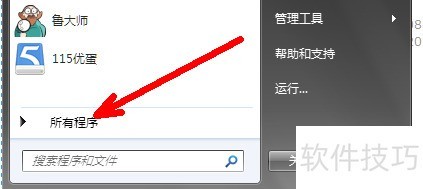
1、 点击开始菜单,选择所有程序。
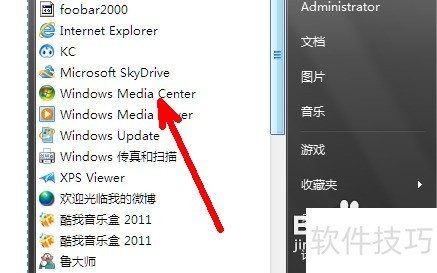
2、 在开始菜单的程序列表里,找到Windows Media Center并点击左键启动该程序。
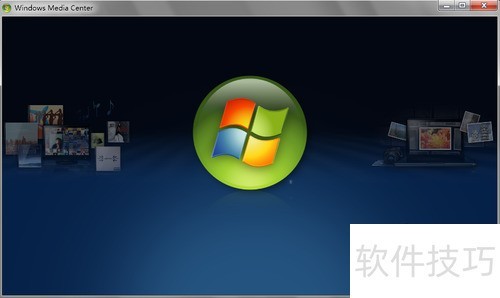
3、 程序启动需要一定时间,请耐心等待片刻后即可正常使用观看视频功能。
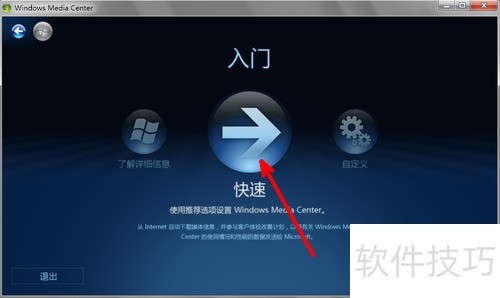
4、 初始化完成后,将显示设置界面,默认进入快速入门设置。您可直接使用该选项,或选择其他选项进行更详细的高级设置。
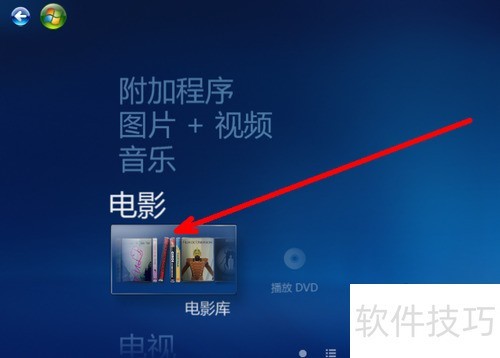
5、 若需观看视频,请点击下方电影菜单,选择视频所在文件夹即可完成设置,操作简便,无需复杂步骤。
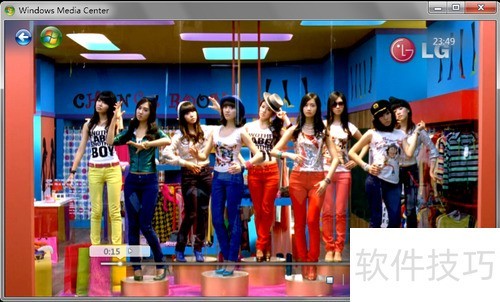
6、 加载视频文件后即可播放,尽管较为耗费系统资源,但其炫酷的视觉效果足以弥补这一不足,整体体验令人满意。
文章标题:传授用windows media center播放视频
文章链接://www.hpwebtech.com/jiqiao/338556.html
为给用户提供更多有价值信息,ZOL下载站整理发布,如果有侵权请联系删除,转载请保留出处。
相关软件推荐


其他类似技巧
- 2025-08-01 08:18:01传授用windows media center播放视频
- 2025-08-01 08:17:01电脑如何卸载windows media center
- 2025-08-01 07:41:01惠普电脑win10系统如何使用Media Center
- 2025-07-31 22:55:01如何使用windows media center中的家长控制
- 2025-07-31 21:21:01应用程序被windows media center打开了咋办?
- 2025-07-31 14:22:02怎么禁止windows media center的运行
- 2025-07-31 13:20:01如何自定义设置Windows Media Center(媒体库)
- 2025-07-31 09:28:01Win10设置不允许运行Windows Media Center
- 2025-07-31 07:12:02windows7如何卸载windows media center?
- 2025-07-30 22:46:01windows media center怎么用
J.River Media Center软件简介
J.River Media Center(音乐管理软件)是为你的数字声音所整合的最强软件。你可以用J.River Media Center来播放各种声音文件,并控管所有PC上面的音乐来源。你可以靠用以群组的方式来管理你的文件,以演唱者、专辑、播放列表或是种类来分组。总之,有了这个软件后,你可以把“CD播放器、MP3播放器、MP3制作器、CD制作器、... 详细介绍»


