

CAD迷你看图设置显示模式

软件分类:看图软件大小:33.05 MB时间:2023-09-18
软件介绍:CAD迷你看图是一款小巧的DWG文件浏览小工具。CAD迷你看图支让你不用打开AutoCAD即可轻松完成图形文件管理和浏览工作,ZOL提供cad迷你看图官方下载。
CAD迷你看图软件显示模式设置方法
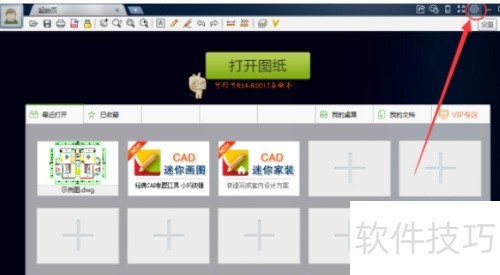
1、 首先启动电脑中的CAD迷你看图软件,接着在界面中央点击添加图纸按钮,将导致黑屏或闪退的图纸文件导入即可。

2、 添加完成后,点击CAD迷你看图界面右上角的设置按钮,操作所示。
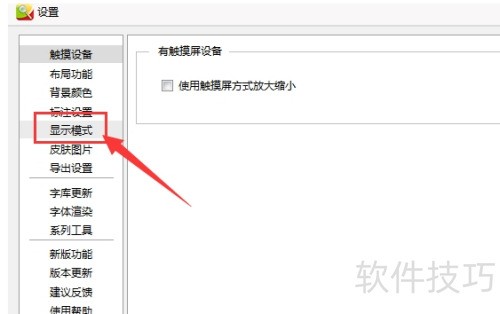
3、 进入设置界面后,开启显示模式选项即可。
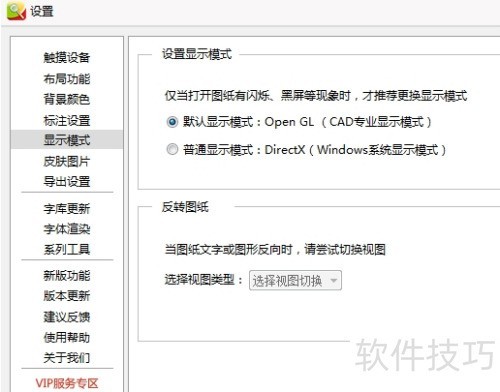
4、 在显示模式界面中,可调整CAD迷你看图的显示效果,设置完成后点击确定,图纸便不会再出现黑屏或闪烁现象。
文章标题:CAD迷你看图设置显示模式
文章链接://www.hpwebtech.com/jiqiao/337460.html
为给用户提供更多有价值信息,ZOL下载站整理发布,如果有侵权请联系删除,转载请保留出处。
- 上一问:CAD迷你看图如何绘制云线?
- 下一问:CAD迷你看图有哪些功能栏?
相关软件推荐


其他类似技巧
- 2025-08-01 11:46:01CAD迷你看图怎么转换成PDF
- 2025-08-01 09:37:02CAD迷你看图怎么用
- 2025-07-31 21:22:01CAD迷你看图如何将图片转为PPT
- 2025-07-31 20:47:01CAD迷你看图如何修改昵称
- 2025-07-31 20:32:01CAD迷你看图的打开图纸方式的介绍
- 2025-07-31 17:07:01CAD迷你看图转换为jpg格式
- 2025-07-31 13:24:02cad迷你看图软件怎么用cad迷你看图软件怎么打印
- 2025-07-31 12:30:02CAD迷你看图如何设置打印范围?
- 2025-07-31 07:52:01CAD迷你看图有哪些功能栏?
- 2025-07-30 22:17:01CAD迷你看图设置显示模式
CAD迷你看图软件简介
CAD迷你看图是一款小巧的DWG文件浏览小工具。CAD迷你看图支持AutoCAD DWG/DXF等常用图纸文件,不用打开AutoCAD即可轻松完成图形文件管理和浏览工作,可脱离AutoCAD浏览多张DWG和DXF图纸,有平移、缩放、打印、批注和保存转换版本等功能。软件优点最快、最小的DWG看图工具,完全脱离AutoCAD浏览各版本的DWG二维... 详细介绍»


