

CAD迷你看图如何设置打印范围?

CAD迷你看图是一款小巧实用的图纸浏览工具,界面简洁,操作便捷,新手也能快速上手。它支持高清显示各类图纸,加载速度快,查找图纸效率高,还具备测量功能,能精准测算工程长度,极大提升了工作效率。在处理大型图纸时,若只需打印其中局部内容,用户可通过软件内置的打印设置功能,灵活框选目标区域,自定义打印范围,避免资源浪费,同时确保输出内容准确无误,满足多样化办公需求。
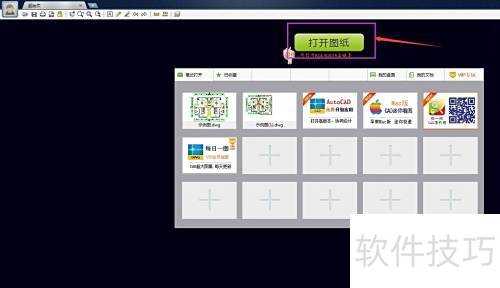
1、 安装CAD迷你看图软件后启动程序,进入界面点击打开图纸,选择需要打印的文件即可。
2、 打开后鼠标变为小手形状,滚动即可缩放图纸。
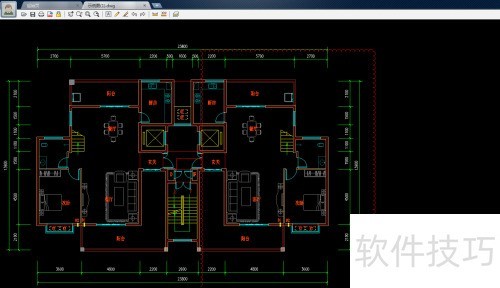
3、 无需打印整张图纸,只需输出左侧的客厅与餐厅部分。操作时点击工具栏中的打印功能,进入打印页面后会发现图纸显示较小。
4、 滚动鼠标放大图纸,选用上方平移工具,将视图移至需打印区域。
5、 点击左上角打印设置,选好打印机及纸张,我用A3横向,设置完图纸即变为黑白。
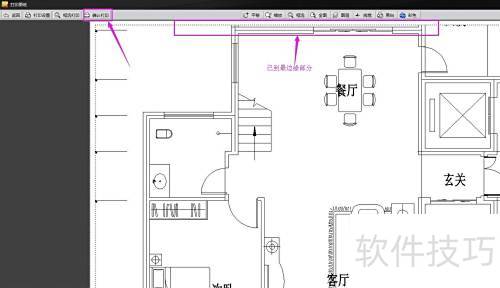
6、 选择上方框选打印功能,划定左侧客厅与餐厅区域,此时打印界面中这两处空间已自动放大至最大显示。
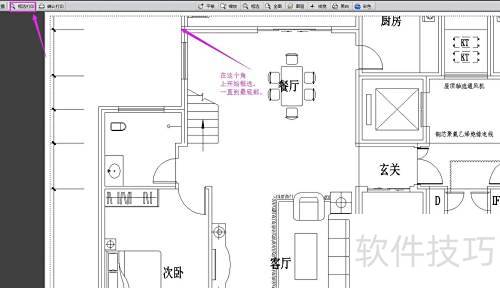
7、 最后点击确认打印按钮即可完成打印操作。
文章标题:CAD迷你看图如何设置打印范围?
文章链接://www.hpwebtech.com/jiqiao/337857.html
为给用户提供更多有价值信息,ZOL下载站整理发布,如果有侵权请联系删除,转载请保留出处。
相关软件推荐


其他类似技巧
- 2025-08-01 11:46:01CAD迷你看图怎么转换成PDF
- 2025-08-01 09:37:02CAD迷你看图怎么用
- 2025-07-31 21:22:01CAD迷你看图如何将图片转为PPT
- 2025-07-31 20:47:01CAD迷你看图如何修改昵称
- 2025-07-31 20:32:01CAD迷你看图的打开图纸方式的介绍
- 2025-07-31 17:07:01CAD迷你看图转换为jpg格式
- 2025-07-31 13:24:02cad迷你看图软件怎么用cad迷你看图软件怎么打印
- 2025-07-31 12:30:02CAD迷你看图如何设置打印范围?
- 2025-07-31 07:52:01CAD迷你看图有哪些功能栏?
- 2025-07-30 22:17:01CAD迷你看图设置显示模式
CAD迷你看图软件简介
CAD迷你看图是一款小巧的DWG文件浏览小工具。CAD迷你看图支持AutoCAD DWG/DXF等常用图纸文件,不用打开AutoCAD即可轻松完成图形文件管理和浏览工作,可脱离AutoCAD浏览多张DWG和DXF图纸,有平移、缩放、打印、批注和保存转换版本等功能。软件优点最快、最小的DWG看图工具,完全脱离AutoCAD浏览各版本的DWG二维... 详细介绍»


