

几何画板如何设置自定义工具?

软件分类:教务系统大小:未知时间:2025-04-28
软件介绍:几何画板是一个通用的数学、物理教学环境,几何画板提供丰富而方便的创造功能使用户可以随心所欲地编写出自己需要的教学课件。zol提供几何画板破解版下载。
几何画板功能强大,但默认设置中点线粗细与颜色常给绘图带来不便,需手动调整。为提升效率,本文将详细介绍如何设置自定义工具,帮助用户快速规范绘图样式,省去重复操作,让作图更流畅高效。
1、 今天需创建一个自定义三角形工具,设定颜色为黑色、线型为中等。完成后,下次打开几何画板即可直接使用该工具绘制三角形。操作步骤:先打开几何画板软件。
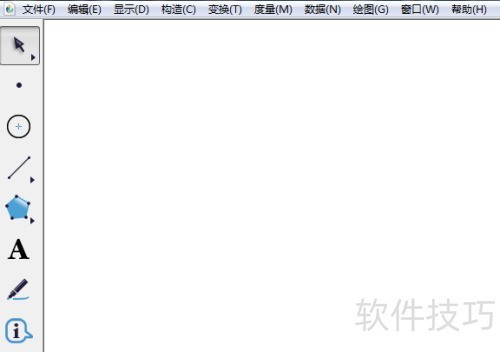
2、 用线段工具随意绘制一个三角形。
3、 选中后在显示菜单中将颜色设为黑色,线型调为中等。
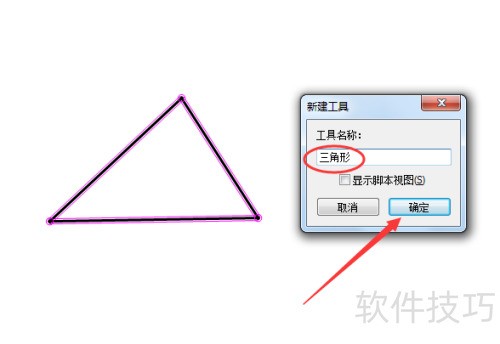
4、 选中三角形,点击自定义工具,创建新工具。

5、 输入三角形工具名后点击确定。
6、 点击文件菜单中的保存选项,将文件存入几何画板工具文件夹。
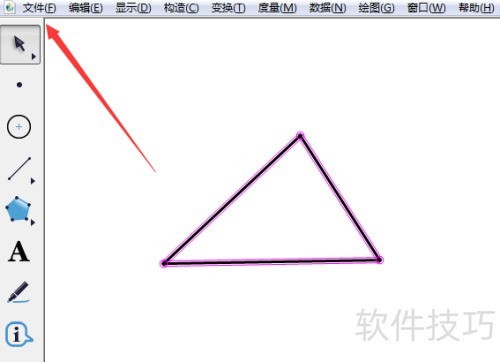
7、 找到对应文件夹,命名并保存文件。重启几何画板后,点击自定义工具按钮,即可看到新添加的工具。
文章标题:几何画板如何设置自定义工具?
文章链接://www.hpwebtech.com/jiqiao/337679.html
为给用户提供更多有价值信息,ZOL下载站整理发布,如果有侵权请联系删除,转载请保留出处。
- 上一问:几何画板构造抛物线
- 下一问:教学管理利器:十款实用的免费教务系统
相关软件推荐


其他类似技巧
- 2025-07-31 09:11:02几何画板如何设置自定义工具?
- 2025-04-05 14:35:01几何画板构造抛物线
- 2025-04-05 14:17:01几何画板绘制直角三角形
- 2025-04-05 13:51:01几何画板如何绘制正弦曲线
- 2025-04-05 13:37:01几何画板添加背景图片的操作
- 2025-04-05 11:53:01几何画板如何给四边形上色
- 2025-04-05 11:31:01几何画板怎么填充颜色
- 2025-04-05 11:30:01几何画板如何绘制直线
- 2025-04-05 09:50:01几何画板如何绘制双曲线
- 2025-04-05 06:24:01几何画板工具的使用
几何画板软件简介
几何画板是一个通用的数学、物理教学环境,几何画板提供丰富而方便的创造功能使用户可以随心所欲地编写出自己需要的教学课件。zol提供几何画板破解版下载。几何画板是最出色的教学软件之一。它主要以点、线、圆为基本元素,通过对这些基本元素的变换、构造、测算、计算、动画、跟踪轨迹等,构造出其它较为复杂的图形。是数学... 详细介绍»


