

如何修复Excel表格(excel表格怎么批量修改数字格式)

1、转换格式法
将损坏的Excel XP文件另存为SYLK格式。若文件可打开但无法编辑或打印,建议优先采用此方法修复。
直接修复方法
Excel XP最新版在打开窗口的打开按钮中新增了打开并修复功能,可直接修复损坏文件,适用于常规方式无法打开受损文件的情形。
3、偷梁换柱法
若Excel XP文件损坏无法打开,可尝试用Word打开,具体操作方法如下:
启动Word,打开所需Excel文件。
首次使用Word打开Excel XP文件时,可能出现Microsoft Word无法导入指定格式,该功能未安装,是否现在安装?的提示,此时可插入Microsoft Office安装光盘,按照提示完成相关组件的安装即可正常打开文件。
根据Word提示,选择修复整个工作簿或指定工作表。
首先删除文件中损坏的数据,然后将鼠标移至表格内,依次点击菜单栏中的表格→转换→表格转换成文字,选择制表符作为分隔符,将表格内容转为文本,最后另存为纯文本格式文件。
启动Excel XP,打开刚才保存的文本文件。
按照文本导入向导提示操作,即可成功打开文件。
修复后的工作表与原版基本一致,但所有公式需重新设置,部分文字和数字格式也已丢失。
4、自动修复法
该方法适用于因Excel XP运行异常、程序关闭或突然断电造成文件损坏的情况。重新启动Excel XP后,系统将自动弹出文档恢复窗口,列出所有已恢复的文件。用户可用鼠标选中需要保留的文件,点击对应文件名旁的下拉箭头,根据实际需求选择打开、另存为或显示修复操作,以完成文件的恢复与处理。
默认情况下,Excel XP不会开启自动修复功能,需手动设置。依次点击菜单栏中的工具→选项,进入设置窗口后选择保存标签页,取消勾选禁用自动恢复,再勾选保存自动恢复信息,每隔X分钟,并设定时间间隔,最后点击确定按钮完成配置,从而实现文档的定期自动备份与恢复保护。
若未自动弹出文档恢复窗口,可手动恢复文件。依次点击文件→打开,在查找范围框中定位Excel XP自动保存恢复文件的文件夹。如不清楚具体路径,可查看自动恢复文件保存位置中的地址。随后,在文件类型下拉菜单中选择所有文件(*.*),浏览并选中需要恢复的文件,点击打开按钮,系统将自动尝试修复并加载该文件。此方法有助于找回未及时保存的工作内容,建议熟悉自动恢复路径以便快速操作,提升数据安全保障。
5、工具修复法
若上述方法均无法修复文件,可尝试使用专用于恢复损坏Excel XP文件的工具ExcelRecovery。该软件能自动将修复模块集成至Excel程序中,在文件菜单下新增Recovery命令,用户只需点击该选项,即可自动以修复模式打开并尝试恢复受损文件,操作简便且针对性强。
利用查找替换功能修改,操作步骤如下:
工具/原材料
Excel 2018版及电脑使用说明
打开电脑,点击Excel 2018,新建工作表。

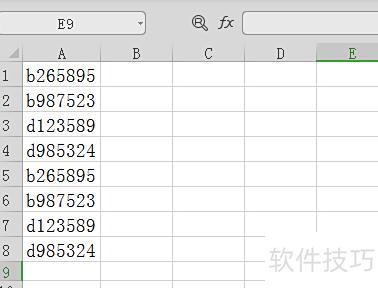
双击打开Excel新建工作表后,为便于演示,先在空白表格中输入一些数字内容。
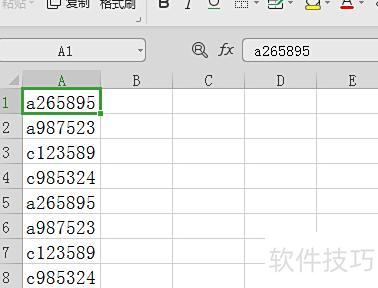
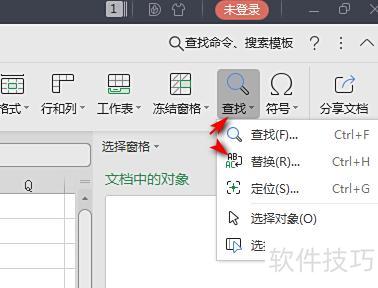
选中表格后,点击工具栏中查找下的替换命令进行编辑操作。
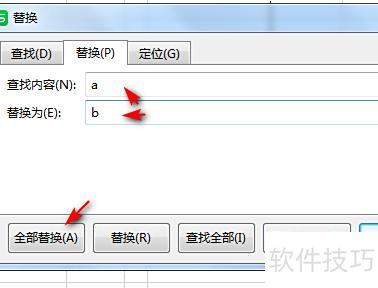
在弹出的对话框中,将查找内容设为a,替换为设为b,然后点击全部替换。
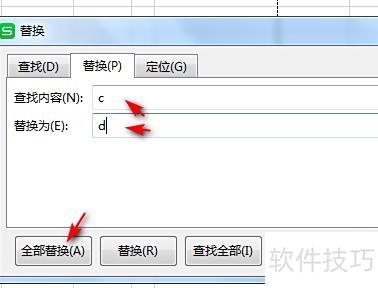
在查找内容栏输入c,替换为栏输入d,点击全部替换即可。
全部替换后,单元格内容已按设定要求更新完毕。
Excel具备强大的自定义功能,每列或每行可代表不同含义的数据,如日期、编号、姓名、数量等。各类数据的格式与单位各不相同,用户可根据实际需求灵活设置。本文将详细介绍自定义格式的具体操作方法。此外,还有更多关于Excel的实用教程课程可供学习,适合想要自学提升技能的用户参考和掌握。
Excel自定义设置操作指南
打开Excel,选中目标区域,在开始选项卡中点击数字格式按钮进行设置。
打开设置单元格格式对话框,点击数字选项卡中的自定义,在右侧类型文本框输入0000,然后点击确定。
选中区域的数据会自动在前面添加0。
4. 分隔数字:选中区域后,在选项卡中点击按钮。
打开设置单元格格式对话框,切换到数字选项卡,选择自定义,在右侧类型文本框中输入000-0000-0000,根据需要在指定位置用-分隔,最后点击确定完成设置。
可查看联系方式隔断后的实际效果。
在选项卡中选择区域,点击按钮,为数据添加单位。
打开设置单元格格式对话框,点击数字选项卡中的自定义,在右侧类型文本框输入元,然后点击确定。
金额数据后新增了元单位显示。
选中区域,点击选项卡中的按钮,即可隐藏数据。
打开设置单元格格式对话框,切换至数字选项卡,选择自定义,在右侧类型文本框中输入;;;,点击确定。无论输入法处于中文或英文状态,分号均可正常输入。
选中区域的数据虽被隐藏,但编辑栏仍可查看单元格内容。
选中区域后,在开始选项卡中点击数字格式按钮即可省略数据。
打开设置单元格格式对话框,切换至数字选项卡,选择自定义,在右侧类型文本框中输入0,,百万,点击确定,无论中文或英文输入法状态,逗号均无需区分。
选中区域的数据会自动省略百万位后的数字,并添加百万字样。
以上介绍了Excel自定义格式的设置方法,今后可根据个人需求灵活设定单元格格式。
文章标题:如何修复Excel表格(excel表格怎么批量修改数字格式)
文章链接://www.hpwebtech.com/jiqiao/345483.html
为给用户提供更多有价值信息,ZOL下载站整理发布,如果有侵权请联系删除,转载请保留出处。


其他类似技巧
- 2025-12-01 22:54:01要在Python中将Word文档转换为PDF,可以使用第三方库python-do
- 2025-12-01 22:53:02怎么在ppt页面做备注不显示(怎样在ppt上隐藏备注)
- 2025-12-01 22:52:01ppt怎么加入一段视频-怎么在ppt里加入视频
- 2025-12-01 22:50:01钉钉怎么做ppt-怎样用钉钉自己做ppt
- 2025-12-01 22:48:01如何修复Excel表格(excel表格怎么批量修改数字格式)
- 2025-12-01 22:47:01excel筛选功能怎么使用(excel筛选功能怎么用)
- 2025-12-01 22:46:01excel中如何隐藏重复行(excel表格重复项怎么隐藏)
- 2025-12-01 22:45:01怎么在excel中怎么做组合图表(excel2007怎样制作组合图表)
- 2025-12-01 22:44:01如何把图片设置为PPT模板(ppt图片模板怎么做)
- 2025-12-01 22:43:01word怎么删除表格保留里面的文字-怎么把word的表格去掉保留文字
Microsoft office2019软件简介
office2019是office系列的全新版本,office2019具有在线插入图标、墨迹书写、横向翻页、新函数、中文汉仪字库、标签的切换动画效果、沉浸式学习、多显示器显示优化等全新功能,相信这款office2019将帮助你更好的办公。并且新版本汇集了当今人们工作中使用的最佳工具。通过将Excel和Outlook等一流应用与OneDrive和Microsoft... 详细介绍»


