

WPS中如何添加带有数据的环状图-wps中如何添加带有数据的环状图形

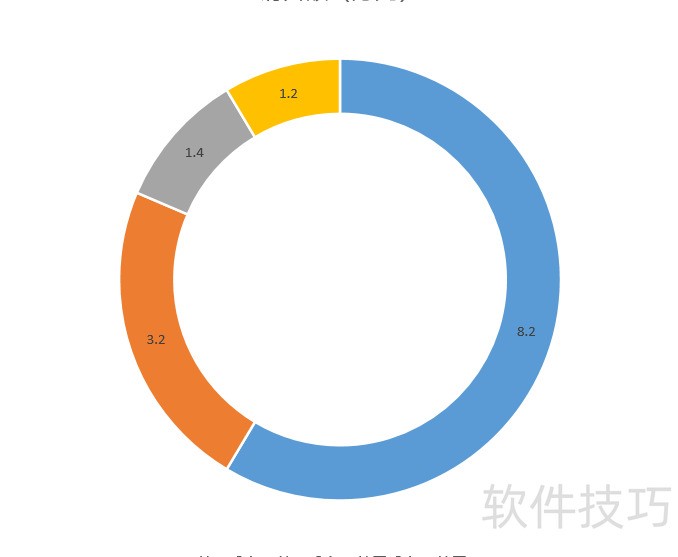
本次学习目标是在WPS中制作一个一所示的含数据环状图。
一台可运行WPS Office的电脑。
安装WPS后,右键选择新建中的PPTX演示文稿即可创建新文件。
在顶部工具栏依次点击插入→图表→图表,操作二所示。
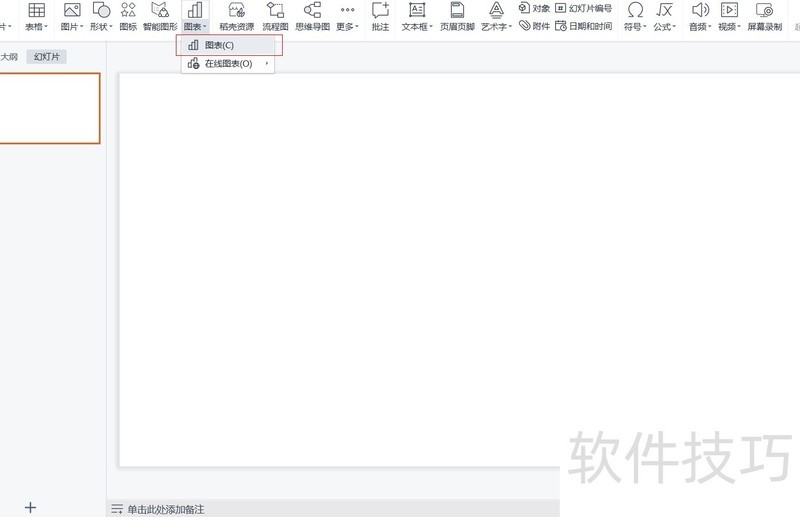
图二:点击工具栏中的图表选项
在弹出的选项中选择饼图下的圆环图,三所示。
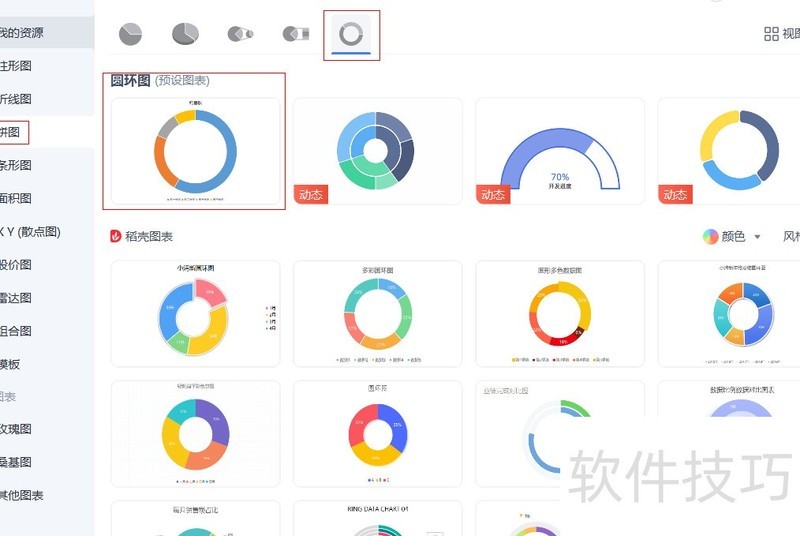
图三选圆环图
右键点击生成的圆环图,选择编辑数据,操作四所示。
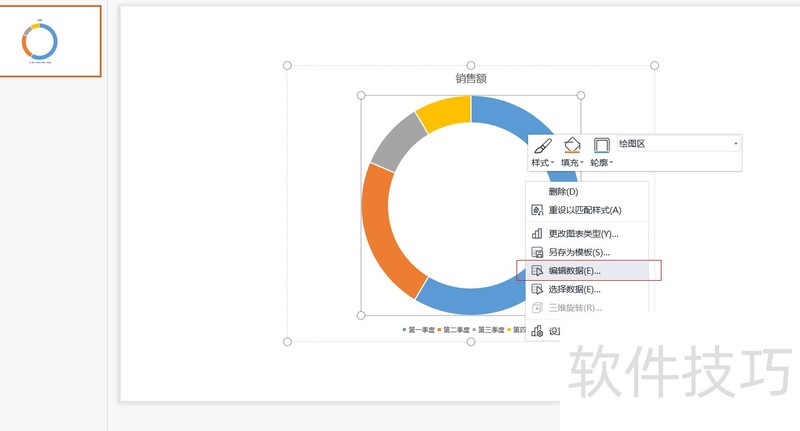
图四:点击编辑数据选项
在弹出的Excel中修改圆环图各色块对应的分区数据,五所示。
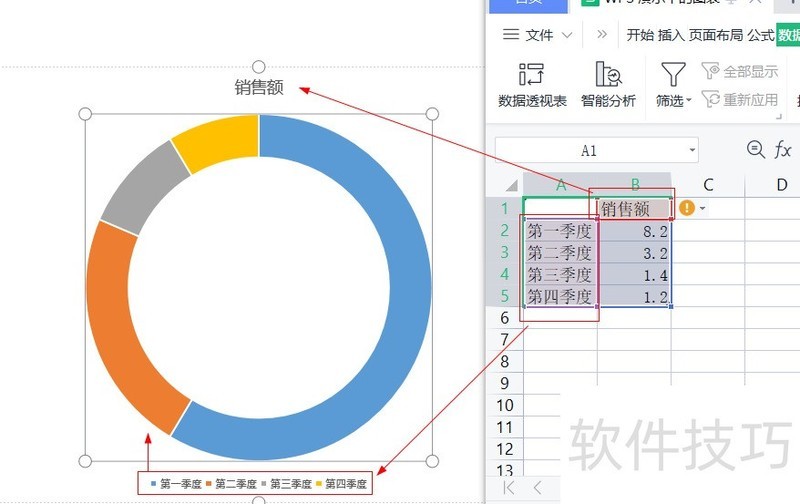
图五:编辑各分区色块数据
Excel中,位于第一行第二列的单元格内容将作为圆环图的标题。
在Excel中,自第二行第一列起,第一列各单元格内容即为圆环图的分区说明。
在Excel中,自第二行第二列起,第二列各单元格内容即为第2)项对应分区的具体数据。
保存并关闭步骤5的Excel文件,右键点击步骤4中的圆环图,选择添加数据标签,六所示。
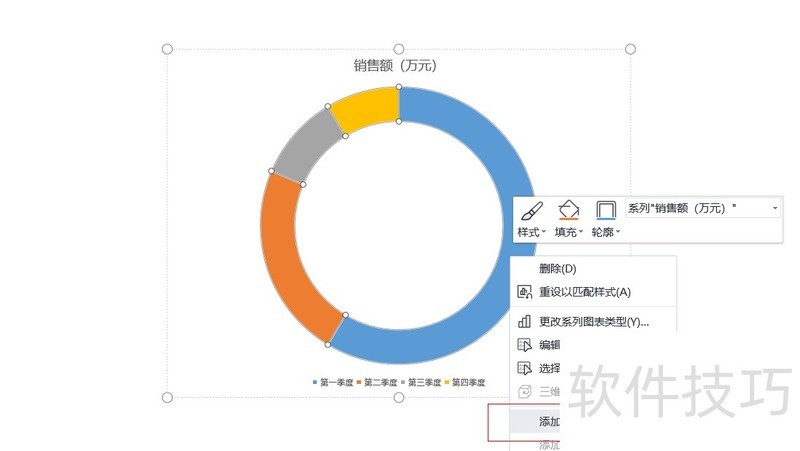
图六:添加数据标签选项
最终显示效果七所示。
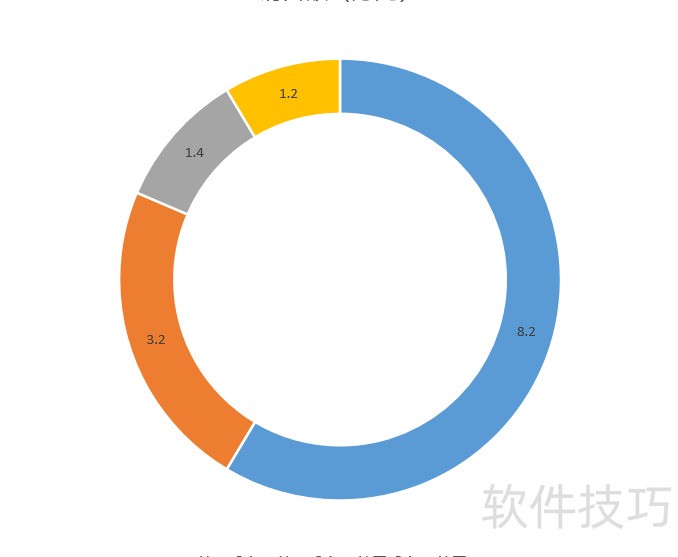
图七:最终显示效果
文章标题:WPS中如何添加带有数据的环状图-wps中如何添加带有数据的环状图形
文章链接://www.hpwebtech.com/jiqiao/345484.html
为给用户提供更多有价值信息,ZOL下载站整理发布,如果有侵权请联系删除,转载请保留出处。


其他类似技巧
- 2025-12-01 22:49:01WPS中如何添加带有数据的环状图-wps中如何添加带有数据的环状图形
- 2025-12-01 22:35:01如何使用WPS将PPT转换成视频(怎样把PPT转换成讲课的视频)
- 2025-12-01 22:24:02如何将wps格式的ppt该为pps-如何将ppt保存成pps文件
- 2025-12-01 22:00:01wps中超实用的小技巧-wps中超实用的小技巧是什么
- 2025-12-01 21:15:02如何永久关闭WPS热点-WPS热点怎么永久关闭
- 2025-12-01 20:53:02不用WPS了-不使用wps
- 2025-12-01 20:47:02如何合并两个ppt-wps怎么把两个ppt合成一个
- 2025-12-01 20:21:01在手机wps中制作单双斜线表头-手机wps表格双斜线表头制作
- 2025-12-01 20:03:01wps表格数据录入技巧
- 2025-12-01 20:00:02自学WPS表格11-自学wps表格教程
金山WPS Office软件简介
WPS大大增强用户易用性,供用户根据特定的需求选择使用,并给第三方的插件开发提供便利。ZOL提供wps官方下载免费完整版。软件特性:办公, 由此开始新增首页, 方便您找到常用的办公软件和服务。需要到”WPS云文档”找文件? 不用打开资源管理器, 直接在 WPS 首页里打开就行。当然也少不了最近使用的各类文档和各种工作状... 详细介绍»


