

在手机上怎么做ppt(如何在手机上制作ppt)

手机制作PPT操作步骤如下
iPhone13手机,系统版本iOS14.3.1,使用WPS软件15.2版。
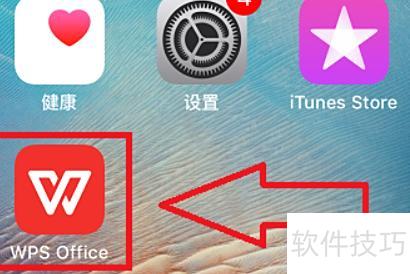
打开手机,找到WPS Office图标并点击进入操作界面。
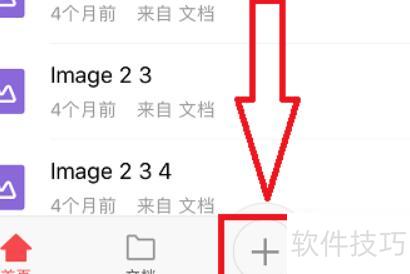
点击屏幕底部的加号按钮。
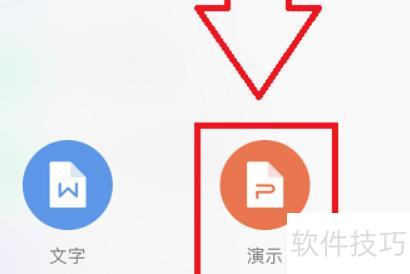
点击演示图标,操作所示。
点击手机屏幕左上角的新建空白按钮。

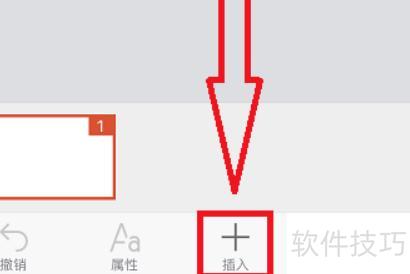
点击手机屏幕底部的插入按钮,所示。
依次选择图片、音乐、视频及系统相册。
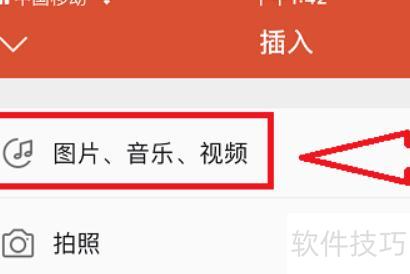
7、接着在相册中选择一张图片,操作如后三图所示。

随后,所选图片将填充至幻灯片中,点击右侧的加号按钮即可继续操作。
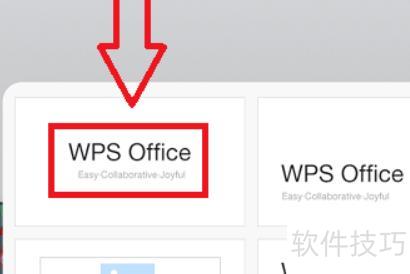
选择左上角名称为WPS Office的空白幻灯片,所示。
连续进行三次相同操作后,即可看到新增的三张空白幻灯片。
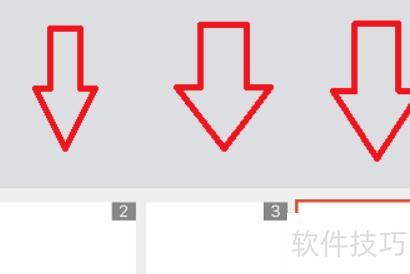
随后为每张幻灯片添加图片。

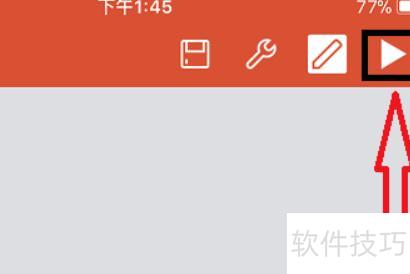
点击手机屏幕右上角三角形播放按钮,即可观看幻灯片。
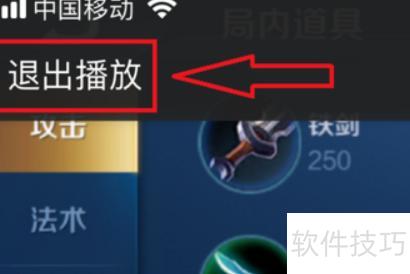
点击左上角退出播放按钮,即可结束当前幻灯片放映。
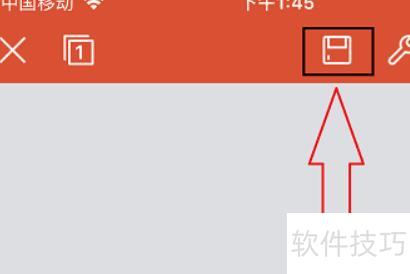
点击屏幕顶部的保存按钮,即可将该幻灯片保存至手机。
手机制作PPT的步骤如下:
使用iPhone12(iOS15.1系统)及WPS15.2版本软件进行操作。
打开手机中的WPS Office应用。
点击屏幕底部的加号按钮。
点击演示图标继续操作。
点击左上角的新建空白选项。
点击屏幕底部的插入按钮。
依次点击图片、音乐、视频,最后进入系统相册。
选择相册中的一张照片。
随后幻灯片中将显示所选图片,点击右侧的加号按钮即可继续操作。
点击左上角名为WPSOffice的空白幻灯片。
连续进行三次相同操作后,即可新增三张空白幻灯片。
为每张幻灯片添加相应图片。
点击手机屏幕右上角三角形播放按钮,即可观看幻灯片。
点击左上角退出按钮,即可停止当前幻灯片播放。
最后点击屏幕顶部的保存按钮,即可完成幻灯片的保存操作。
部分模板仅限预付费会员使用。在界面右下角可见+按钮,点击后选择演示功能,即可开启PPT制作流程。随后选择新建空白文档,便可开始编辑属于你的PPT内容,轻松进入创作环节。
在手机上制作PPT的操作步骤:打开应用商店下载WPS软件,安装完成后点击桌面图标启动,进入后新建演示页面即可开始编辑。
打开手机,找到并点击WPS Office图标进入主界面。点击屏幕底部的+按钮,选择演示功能,随后在左上角点击新建空白选项,即可创建新的演示文档。
首先打开手机中的WPS Office应用,进入后在界面右下角可看到+按钮(部分模板需付费会员方可使用),点击该按钮即可继续操作。
在手机上制作PPT的步骤如下:打开手机桌面的应用商店,搜索并下载所需软件。安装后启动应用,点击右上角红色加号,选择新建演示。进入后点击新建空白幻灯片,输入标题内容,并在底部挑选合适的模板进行编辑与设计,完成PPT制作。
手机制作PPT步骤:打开App,点击首页加号,选择新建演示,再点击新建空白即可开始创建。
首先打开手机中的WPS Office应用,随后在界面右下角找到+按钮并点击(部分模板需付费会员方可使用)。
进入微信首页,点击顶部搜索框,输入金山文档并搜索。找到后点击进入金山文档,再点击右下角的+号,在弹出界面中选择演示。进入PPT页面后,点击新建空白即可创建新演示文稿。
在手机上制作PPT的操作步骤如下:进入手机桌面的应用商店,搜索相关软件并下载安装。打开应用后,点击右上角红色加号,选择新建演示。接着点击新建空白并输入标题,最后在底部挑选合适的模板完成设置,即可开始编辑演示文稿。
打开手机,找到并点击WPS Office图标进入界面。点击屏幕底部的+按钮,选择演示图标。接着,在左上角点击新建空白选项,即可开始创建新的演示文档。整个过程简单快捷,便于快速开启办公任务。
打开手机,找到并点击WPS Office图标进入界面。点击屏幕底部的+按钮,选择演示图标。随后,点击左上角的新建空白选项,即可开始创建新的演示文档。整个过程操作简单,便于快速上手。
下载并安装PPT软件后,可选择喜爱的模板创建演示文稿。根据需要添加新幻灯片,并进行格式设置。支持编辑表格、调整字体样式,以及设置文本框,满足多样化排版需求,提升演示效果与视觉呈现。
在手机上制作PPT的步骤:打开应用商店下载WPS软件,安装后点击桌面图标启动,进入后新建演示页面即可开始编辑。
在手机上制作PPT的操作步骤如下:打开手机桌面的应用商店,搜索相关软件并下载安装。启动应用后,点击右上角红色加号,选择新建演示。进入界面后点击新建空白,随后输入标题即可开始编辑内容。整个过程简便快捷,适合随时创作演示文稿。
下载安装PPT软件后,可选择心仪模板创建演示文稿。根据需要添加新幻灯片,并设置其格式。支持表格编辑、字体调整及文本框设置,灵活满足各类展示需求,操作简便,便于制作精美幻灯片。
打开手机,找到WPS Office图标并点击进入。在界面底部点击+按钮,选择演示功能,所示。随后点击屏幕左上角的新建空白选项,即可开始创建新的演示文稿。
部分模板仅限预付费会员使用。在界面右下角点击+按钮,所示,接着选择演示进入制作页面。随后点击新建空白文档,即可开始编辑属于你的PPT文件,轻松开启演示文稿创作之旅。
以苹果手机为例,打开设备后找到并点击WPS Office应用图标,进入操作界面。接着点击屏幕底部的+按钮,选择演示功能,再点击左上角的新建空白选项,即可开始创建新的演示文档。整个过程操作简单,便于快速上手使用。
在手机上制作PPT的步骤:打开应用商店下载WPS软件,安装后点击桌面图标启动,进入应用并新建演示文稿即可开始编辑内容。
在手机桌面上打开应用商店,搜索相关PPT软件并下载安装。启动应用后,点击右上角红色加号,选择新建演示。进入界面后点击新建空白,随后输入所需标题即可开始制作幻灯片内容。
文章标题:在手机上怎么做ppt(如何在手机上制作ppt)
文章链接://www.hpwebtech.com/jiqiao/346059.html
为给用户提供更多有价值信息,ZOL下载站整理发布,如果有侵权请联系删除,转载请保留出处。


其他类似技巧
- 2025-12-31 11:06:02怎么把ipad播放ppt-怎么在ipad上看ppt
- 2025-12-31 11:05:01excel排序怎么让后面的数据跟着走(excel如何排序号)
- 2025-12-31 11:04:01excel怎么设置下拉框(excel表格下拉框怎么设置)
- 2025-12-31 11:03:01excel怎么看有多少行(excel怎样统计筛选过后的行数)
- 2025-12-31 11:02:01教你给word文档上锁(word主文档怎么锁)
- 2025-12-31 11:01:01ppt怎么将制作的电子相册输出为16-如何把ppt的显示比例调整为16
- 2025-12-31 11:00:02excel怎么搜索排列数据(如何在excel中计算排名)
- 2025-12-31 10:59:01excel合计如何用(excel合计怎么用四种方式教你求和)
- 2025-12-31 10:58:02如何将pdf转换成word文档(怎么把pdf转变word)
- 2025-12-31 10:57:01怎样在ppt中打马赛克(ppt图片上怎么打马赛克)
Microsoft office2019软件简介
office2019是office系列的全新版本,office2019具有在线插入图标、墨迹书写、横向翻页、新函数、中文汉仪字库、标签的切换动画效果、沉浸式学习、多显示器显示优化等全新功能,相信这款office2019将帮助你更好的办公。并且新版本汇集了当今人们工作中使用的最佳工具。通过将Excel和Outlook等一流应用与OneDrive和Microsoft... 详细介绍»


