

ppt在电脑上怎么打开(怎么用电脑播放ppt)

按下Win键打开开始菜单,选择所有程序即可。
检查程序中是否存在Microsoft Office文件夹,若无,则说明未安装Office,自然也没有PPT软件;若存在,点击进入该文件夹即可进一步确认。
展开该文件夹后,点击Microsoft Office PowerPoint即可启动PPT程序。
右键点击PPT,在弹出菜单中选择发送到,再点击桌面快捷方式即可。
将U盘插入电脑,打开PPT后在工具栏选择放映方式,设置完成后点击从头播放,即可在多媒体教室顺利放映。
工具与方法:戴尔G3电脑,Windows 10系统,使用PowerPoint 2020进行操作。
1、插上U盘
将U盘插入教室电脑,启动PPT演示文件。

点击放映幻灯片
在工具栏中点击幻灯片放映。

3、选中放映方式
点击放映幻灯片,选择点击开始放映模式。

4、设置循环放映
进入放映设置,勾选循环播放选项。
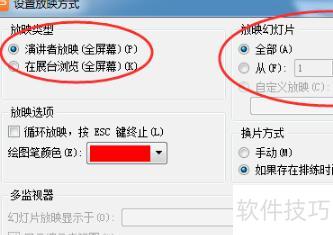
5、投影成功
设置完成后点击从头开始,即可将PPT投影至多媒体教室。

打开Finder,进入应用程序文件夹,双击打开Microsoft Office 2011,启动其中的Microsoft PowerPoint,点击新建演示文稿,即可完成PPT创建。
点击图片版式下拉菜单,可设置每张幻灯片中图片数目及是否显示标题。
有两款工具可供选择:一是Mac版Office套件,包含Word、Excel、PowerPoint和OneNote等应用,容量达5GB;二是苹果公司开发的Keynote。两者均可用于文档处理与演示文稿制作,用户可根据使用习惯和需求选择适合的工具,实现高效办公与内容创作。
首先点击,接着选择图二所示软件进行安装(具体步骤见下文)。随后点击创建按钮,开始制作幻灯片。进入幻灯片放映模式后,选择左侧第一张PPT即可开始播放。查看剩余图片以获取更多操作提示。
文章标题:ppt在电脑上怎么打开(怎么用电脑播放ppt)
文章链接://www.hpwebtech.com/jiqiao/346060.html
为给用户提供更多有价值信息,ZOL下载站整理发布,如果有侵权请联系删除,转载请保留出处。


其他类似技巧
- 2025-12-31 11:06:02怎么把ipad播放ppt-怎么在ipad上看ppt
- 2025-12-31 11:05:01excel排序怎么让后面的数据跟着走(excel如何排序号)
- 2025-12-31 11:04:01excel怎么设置下拉框(excel表格下拉框怎么设置)
- 2025-12-31 11:03:01excel怎么看有多少行(excel怎样统计筛选过后的行数)
- 2025-12-31 11:02:01教你给word文档上锁(word主文档怎么锁)
- 2025-12-31 11:01:01ppt怎么将制作的电子相册输出为16-如何把ppt的显示比例调整为16
- 2025-12-31 11:00:02excel怎么搜索排列数据(如何在excel中计算排名)
- 2025-12-31 10:59:01excel合计如何用(excel合计怎么用四种方式教你求和)
- 2025-12-31 10:58:02如何将pdf转换成word文档(怎么把pdf转变word)
- 2025-12-31 10:57:01怎样在ppt中打马赛克(ppt图片上怎么打马赛克)
Microsoft office2019软件简介
office2019是office系列的全新版本,office2019具有在线插入图标、墨迹书写、横向翻页、新函数、中文汉仪字库、标签的切换动画效果、沉浸式学习、多显示器显示优化等全新功能,相信这款office2019将帮助你更好的办公。并且新版本汇集了当今人们工作中使用的最佳工具。通过将Excel和Outlook等一流应用与OneDrive和Microsoft... 详细介绍»


