

WPS文档怎么给文字添加倒影效果(word怎么把文字倒影)

WPS是一款功能强大且实用的办公软件,深受用户喜爱。日常工作中的文字处理、表格制作等任务,许多人都习惯用它高效完成,操作便捷,体验流畅。
在使用WPS文档编辑文章时,为了满足特定排版需求,我们有时需要为文字添加特殊的视觉效果,例如倒影效果。虽然这一操作看似简单,但对于刚接触WPS或缺乏使用经验的用户而言,实际操作起来可能会感到无从下手。如何在WPS中轻松实现文字倒影?接下来就为大家详细介绍具体步骤,帮助大家快速掌握这一实用技巧,让文档呈现更具美感的视觉效果,提升整体设计感和专业度,适用于各类演示文稿或创意文档制作场景。
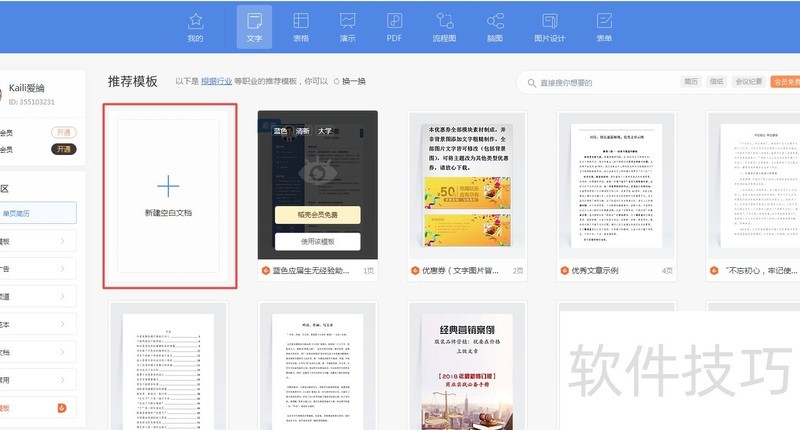
在电脑桌面找到WPS图标,双击启动后,创建一个空白Word文档。
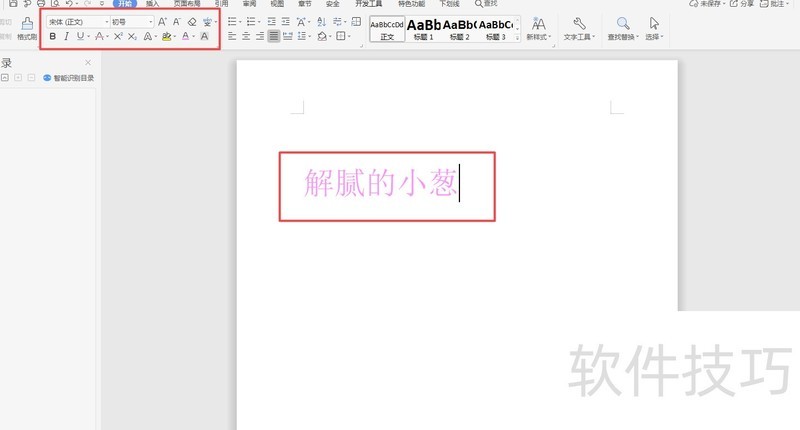
进入文档界面后,先输入所需文字内容,再根据个人需求设置字体、字号及颜色等格式。
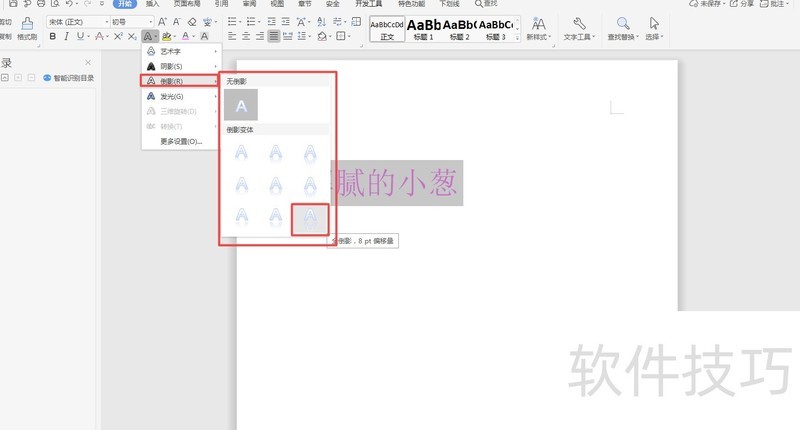
第三步,选中全部文字,进入选项卡,找到醒目的大号图标(即),点击其右侧的下拉箭头即可。

第四步,在弹出的选项中点击,然后在右侧显示的倒影效果中选择一种并确认。
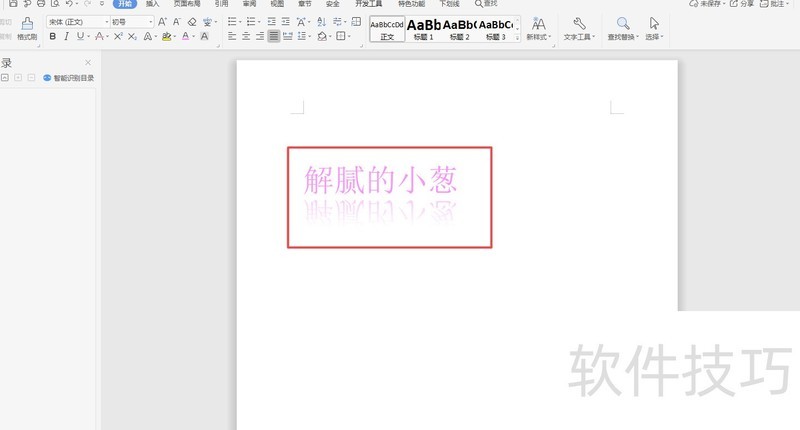
第五步,返回Word文档界面,即可看到所选文字已成功添加倒影效果。
以上就是小编整理的WPS文档中为文字添加倒影效果的具体方法。如果你在日常办公中有类似需求,或希望深入掌握Word类文档的实用技巧,不妨立即学习本文介绍的操作步骤。掌握这项技能不仅能提升工作效率,让文档更具视觉美感,还能丰富你的办公软件应用能力,为今后处理各类文档任务带来更多便利与可能性。
文章标题:WPS文档怎么给文字添加倒影效果(word怎么把文字倒影)
文章链接://www.hpwebtech.com/jiqiao/346928.html
为给用户提供更多有价值信息,ZOL下载站整理发布,如果有侵权请联系删除,转载请保留出处。


其他类似技巧
- 2025-12-17 11:57:01wps怎样套用ppt模板(wps统一更换ppt背景方法介绍)
- 2025-12-17 10:09:02WPS 宣布加入 AI 功能,与微软展开竞争
- 2025-12-17 09:50:01免费的WPS演示PPT模板如何获取-怎么在演界网下载免费PPT模板
- 2025-12-17 09:13:01金山WPS和微软Office-金山WPS和微软office 安全
- 2025-12-17 09:08:01wps怎么自动保存wps怎么自动保存文档-wps如何保存模板
- 2025-12-17 08:51:01自学WPS表格5-自学wps表格教程
- 2025-12-17 08:16:01如何在PPT中设置母版主题-wps中ppt母版怎么设置
- 2025-12-17 06:31:01WPS表格常用技巧-wps表格常用技巧和方法
- 2025-12-17 06:19:02WPS文档怎么给文字添加倒影效果(word怎么把文字倒影)
- 2025-12-17 06:17:01WPS文档转换为PDF如何进行加密
金山WPS Office软件简介
WPS大大增强用户易用性,供用户根据特定的需求选择使用,并给第三方的插件开发提供便利。ZOL提供wps官方下载免费完整版。软件特性:办公, 由此开始新增首页, 方便您找到常用的办公软件和服务。需要到”WPS云文档”找文件? 不用打开资源管理器, 直接在 WPS 首页里打开就行。当然也少不了最近使用的各类文档和各种工作状... 详细介绍»


