

Navicat for MySQL如何连接本地MySQL数据库-Navicat for MySQL连接本地MySQL数据库的方法

以下是针对Navicat for MySQL软件的文章,介绍了如何连接本地MySQL数据库。感兴趣的朋友可以阅读以下步骤。要使用Navicat for MySQL连接本地MySQL数据库,请按照以下操作:1. 打开 Navicat for MySQL 软件。2. 在主界面上方点击“新建”按钮,选择“连接向导”,然后点击“下一步”继续。3. 选择“MySQL”选项,并在下一个页面输入服务器名称(通常是localhost),用户名和密码,然后点击“测试连接”。如果一切正常,您将看到一个成功的消息提示。4. 如果测试成功,则可以在左侧导航栏中看到您的新连接。您可以双击该连接以打开新的查询窗口或数据表浏览器界面。5. 现在,您已经成功地通过 Navicat for MySQL 连接到本地 MySQL 数据库了。您可以开始进行各种数据库管理和开发任务。
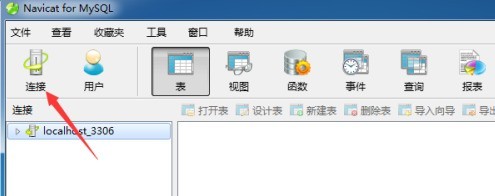
进行打开电脑Navicat for mysql已经安装好的,然后进行点击右上角的“连接”选项
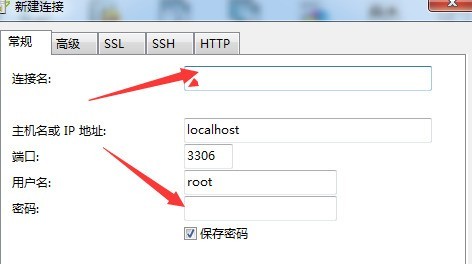
这样就会弹出了一个新建连接的窗口的界面中,在连接名中输入名称,而在主机名在本地的数据库,所以使用localhost即可,密码为空即可。
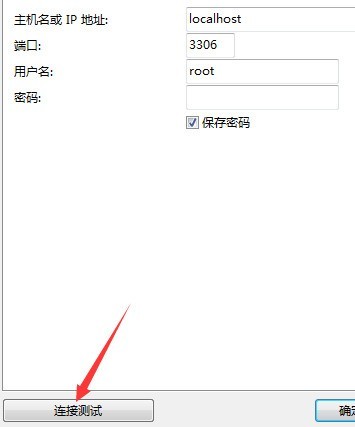
然后方便连接的数据库是否连接成功的话,那么就需要先测试下,进行点击连接测试。
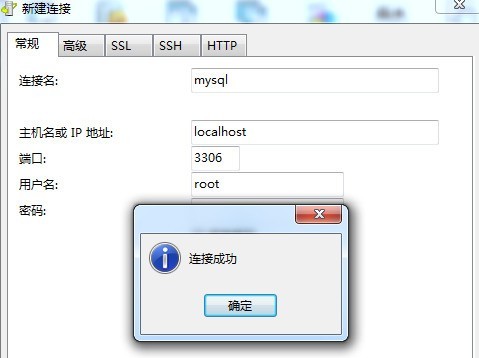
可以看到的显示连接成功了,然后进行点击确定即可。
进入连接数据界面中,现在不能显示为需要的数据库,需要进行双击即可。
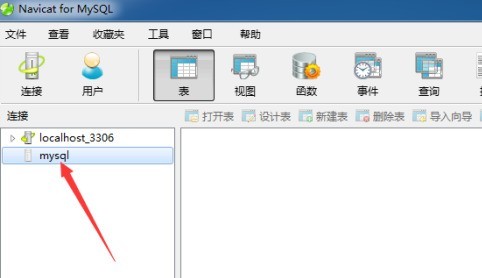
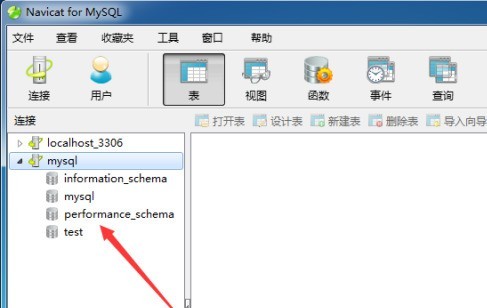
可以看到显示这个用户名的所有的数据库。
以上就是小编给大家带来的Navicat for MySQL连接本地MySQL数据库的方法,希望本文内容能帮助到大家!
文章标题:Navicat for MySQL如何连接本地MySQL数据库-Navicat for MySQL连接本地MySQL数据库的方法
文章链接://www.hpwebtech.com/jiqiao/86406.html
为给用户提供更多有价值信息,ZOL下载站整理发布,如果有侵权请联系删除,转载请保留出处。
相关软件推荐


其他类似技巧
- 2024-09-29 07:08:02安全防护软件推荐哪个 十款常用安全防护软件推荐
- 2024-05-24 09:37:022024年数据库设计工具软件:用户评价最高的有哪些
- 2024-05-24 09:18:022024年分析常用数据库设计工具软件的技术实现与应用
- 2024-01-09 12:12:29Navicat for MySQL怎么连接-Navicat for MySQL连接MySQL数据库的方法-ZOL下载
- 2024-01-09 12:12:29Navicat for MySQL怎么用sql语句建表-Navicat for MySQL用sql语句的方法-ZOL下载
- 2024-01-09 11:56:54Navicat for MySQL怎么用-用Navicat for MySQL创建表的方法
- 2023-12-29 10:24:23Navicat for MySQL怎么实现MYSQL数据传输-Navicat for MySQL实现MYSQL数据传输的方法
- 2023-12-29 10:24:23Navicat for MySQL如何连接局域网MySQL数据库-Navicat for MySQL连接局域网MySQL数据库的具体操作
- 2023-12-29 10:24:23Navicat for MySQL如何连接本地MySQL数据库-Navicat for MySQL连接本地MySQL数据库的方法
Navicat For Mysql(32位)软件简介
Navicat for MySQL 是一款强大的 MySQL 数据库管理和开发工具,它为专业开发者提供了一套强大的足够尖端的工具,但对于新用户仍然易于学习。Navicat for MySQL 基于Windows平台,为 MySQL 量身订作,提供类似于 MySQL 的用管理界面工具。此解决方案的出现,将解放 PHP、J2EE 等程序员以及数据库设计者、管理者的大... 详细介绍»


